
Magic Eraser + YouTube: クリックを獲得するサムネイル
分かりやすい YouTube サムネイルは、クリック前に動画の内容を伝えるのに役立ちます。Magic Eraser なら、背景の整理、被写体の切り抜き、画像の鮮明化を行い、サムネイルやチャンネル アート用の素材を準備できます。公開前に実際の表示サイズで確認してください。
概要 YouTube
YouTube は世界最大のビデオ プラットフォームで、毎月 20 億人以上のユーザーがログインしています。サムネイルとチャンネル アートは、クリエイターとブランドの両方にとって、クリックスルー率と購読者の増加を決定する重要な視覚資産です。
メリット
プロフェッショナルなサムネイルを数分で作成
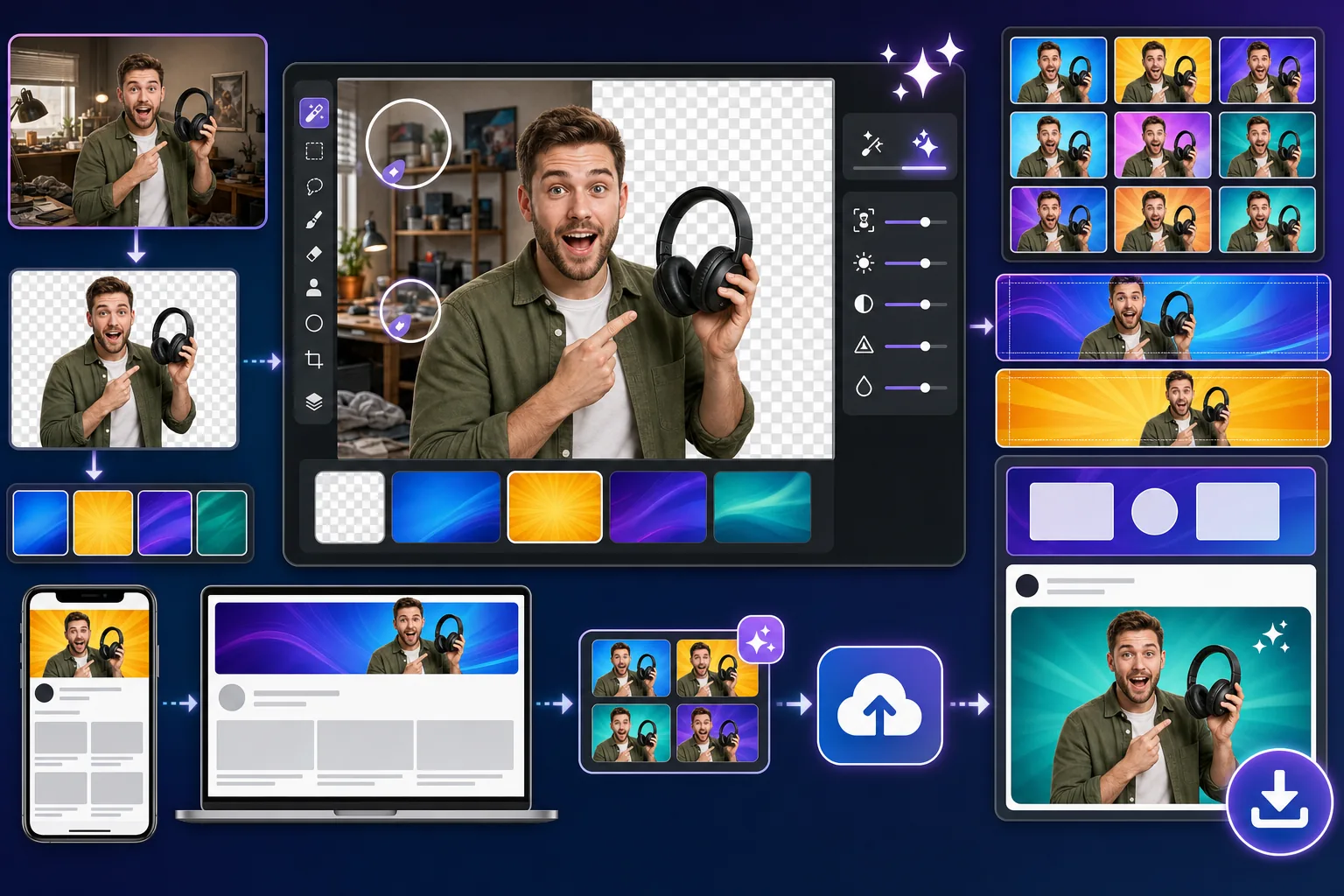
ポートレート写真や製品写真から背景を削除して、きれいなレイヤー化されたサムネイルを作成します。太字の背景に孤立した主題が表示されると、YouTube でのクリック率が向上することが証明されています。
洗練されたチャンネルアートとバナー
邪魔な背景を削除し、画質を向上させることで、一貫性のあるプロフェッショナルなチャンネル バナーを作成します。チャンネル全体で強力なブランディングを行うことで、加入者の信頼が高まります。
終了画面とカード画像をきれいにする
終了画面、情報カード、コミュニティ投稿用にきれいな画像を準備します。視覚的な煩雑さを取り除くことで、視聴者の注意を行動喚起に集中させることができます。
サムネイルセットのバッチ処理
A/B テスト用に複数のサムネイル バリエーションを作成したり、ビデオ シリーズ全体のサムネイルを一度に準備したりして、チャンネル全体で一貫したビジュアル スタイルを維持します。
YouTube で Magic Eraser を使用する方法
画像をアップロードする
Magic Eraser を開いて、YouTube のサムネイルまたはチャンネル アートに使用する写真をアップロードします。
背景を削除する
背景を削除して被写体を分離します。これにより、サムネイル内の大胆な色やカスタム背景を重ねるためのきれいなカットアウトが得られます。
強化とクリーンアップ
顔の細部をシャープにし、照明を改善し、気が散る要素をすべて削除して、YouTube のサムネイル サイズで画像が鮮明に見えるようにします。
ダウンロードとアップロード
画像を高解像度の PNG としてエクスポートし、YouTube Studio のサムネイルとしてアップロードするか、チャンネル アートで使用します。
よくある質問
YouTube のサムネイルのサイズはどれくらいにすべきですか?
+
YouTube では、1280 x 720 ピクセル、最小幅 640 ピクセルを推奨しています。 Magic Eraser は元の解像度を維持し、このサイズで画像を鮮明に見せることができます。
Magic Eraser はサムネイル オーバーレイの背景を削除できますか?
+
はい。背景を削除すると、人物やオブジェクトのきれいな切り抜きが作成され、カスタム背景の上に重ねることができます。これは、YouTube で最も効果的なサムネイル デザイン戦略です。
Magic Eraser は YouTube チャンネルのバナーに使用できますか?
+
はい。 YouTube では、チャンネル バナーに 2560 x 1440 ピクセルを推奨しています。 Magic Eraser を使用してバナー画像をクリーンアップおよび強化し、デスクトップ、モバイル、テレビのディスプレイ全体でプロフェッショナルに見えるようにします。
クリックを促すサムネイルを作成する
Magic Eraser を無料で試して、背景を削除し、画像を強化し、本格的な YouTube サムネイルやチャンネル アートを作成してください。
Magic Eraser を無料でお試しください関連するユースケース
プロフェッショナルが実際のワークフローでこれらのツールをどのように活用しているかをご覧ください。
生活感あふれる私物や路上駐車、工事機材が写り込んだ物件写真は、内見意欲を下げてしまいます。Magic Eraserを使えば、Photoshopのスキルがなくても瞬時にきれいな物件写真に仕上がります。
背景がごちゃごちゃした商品写真では、お客様はすぐにスクロールして通り過ぎてしまいます。Magic Eraserなら、プロ品質の商品画像を数秒で作成できます。Photoshopのスキルは不要。アップロードして、不要な部分を消して、すぐに出品しましょう。
旅行写真に知らない人が写り込んでいませんか?自撮りの背景がごちゃごちゃしていませんか?Photoshopで何時間もかける必要はもうありません。Magic Eraserなら不要なオブジェクトの除去、背景のクリーンアップ、各プラットフォーム向けのリサイズがワンタップで完了します。
関連する比較
Magic Eraserと類似ツールの比較をご覧ください。
TouchRetouchはオブジェクトや傷の除去に特化した人気の有料モバイルアプリです。Magic Eraserはインストール不要で、あらゆるデバイスから無料でAI編集が利用できます。機能、価格、使いやすさを比較してみましょう。
Cleanup.picturesはオブジェクト除去に特化した無料ウェブツールです。Magic Eraserは8つのAI編集ツール、モバイルアプリ、高度な処理機能を備えています。両者の違いをご覧ください。
remove.bgは背景除去の業界リーダーで、強力なAPIとPhotoshop・Figmaプラグインを提供しています。Magic Eraserはオブジェクト除去、生成塗りつぶし、AI高画質化、デザインなど8つのAIツールを1つのエディターに統合しています。
異なる強みを持つ2つの強力なAI写真エディター。Magic Eraserはより幅広いジェネレーティブAIツールを提供し、Photoroomはeコマース商品撮影とバッチ処理に優れています。あなたのワークフローに合うのはどちらか確認しましょう。
他の連携
Magic Eraserと連携できる他のプラットフォームをご覧ください。