
テキスト、レイヤー、背景、サイズ変更に対応したオンラインエディターで画像をすばやくデザイン
Magic Eraser のデザイン エディターを使用すると、ソーシャル メディアの投稿、サムネイル、バナー、ポスター、製品ビジュアル、マーケティング アセットを 1 つのオンライン キャンバス内で迅速に作成できます。
Magic Eraser Design は、ソーシャル メディアの投稿、バナー、サムネイル、マーケティング アセットを作成するためのオンライン キャンバス エディターです。テキスト、図形、画像、レイヤー構成を組み合わせて、複数のプラットフォームでワンクリックでサイズ変更できます。一般的に、専用のデザイン ソフトウェアを使用せずに迅速なビジュアル レイアウトを必要とするマーケティング担当者、販売者、コンテンツ作成者によって使用されます。
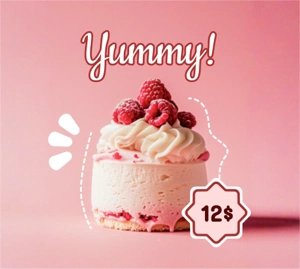
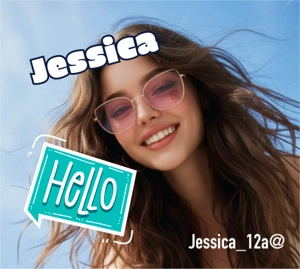
1 つのオンライン キャンバスからキャンペーンに対応したビジュアルを構築
デザイン エディターを使用すると、別のツールでアセットを再構築することなく、画像、テキスト、図形、背景のスタイルを組み合わせることができます。迅速なプロモーション レイアウト、e コマース コンテンツ、日常のソーシャル デザイン作業に適しています。
無料トライアルを開始する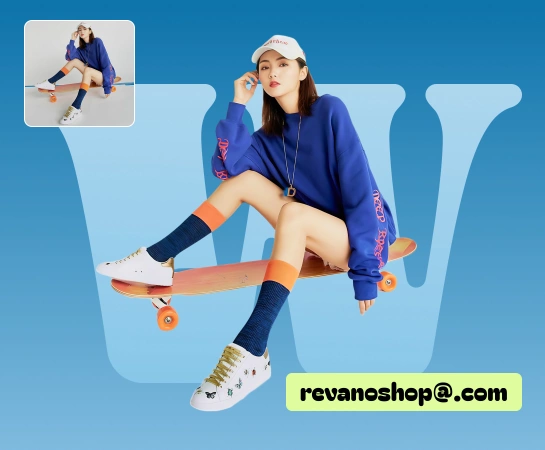
複数のツール間を移動することなく、ソース画像から完成したアセットに移動できます。
チームが見出しの追加、背景の交換、レイヤーの配置、レイアウトのサイズ変更、またはキャンペーンのバリエーションの準備を行う必要がある場合、デザイン エディターはすべてを 1 か所にまとめてツールの切り替えを減らします。
無料トライアルを開始する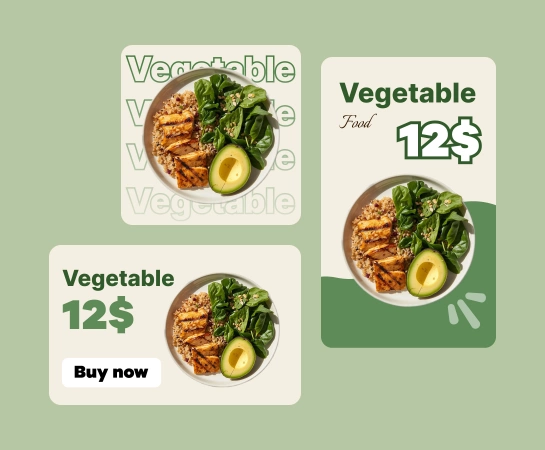
ソーシャル メディアの投稿、広告、サムネイル、バナー、製品コンテンツにデザインを使用する
製品画像やソーシャル投稿からヒーロー バナーやキャンペーン ビジュアルに至るまで、デザイン エディターを使用すると、テキスト、図形、画像、背景、サイズ変更プリセットを使用してレイアウトを迅速に作成できます。
無料トライアルを開始する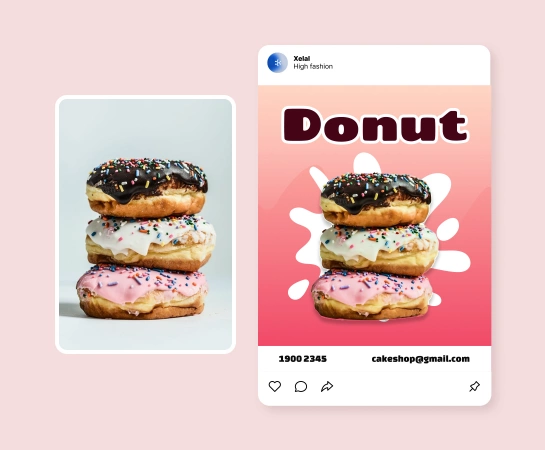
設計作業を残りの Magic Eraser AI ツールセットと組み合わせる
画像がエディター内に配置されたら、背景の削除、オブジェクトのクリーンアップ、強化、拡張、または AI 生成のビジュアルを続行して、1 つの接続されたスタック内でアセットを完成させることができます。
無料トライアルを開始する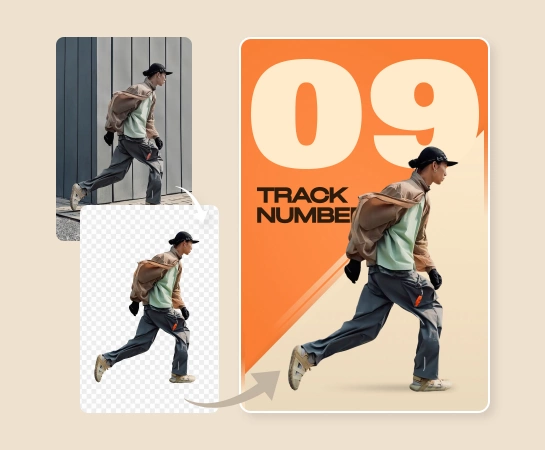
Magic Eraser 内でビジュアルをデザインする方法
画像または空白のキャンバスから始めます
ソース画像をアップロードするか、エディタを開いてきれいなキャンバスからレイアウトの構築を開始します。
テキスト、図形、デザイン要素を追加する
レイヤー、テキストのスタイル、図形、背景のオプション、視覚的な調整を使用してコンポジションを構築します。
レイアウトのサイズ変更と調整
デザインを必要な形式に適合させ、間隔を微調整し、さまざまなチャンネルに複数のバリエーションを準備します。
ダウンロードするか、AI ツールを使用して編集を続ける
最終的なアセットをエクスポートするか、背景の削除、AI Enhance、AI フィルター、AI 作成などの AI ワークフローに移動します。
必要なすべての AI 画像編集ツール
クリーンアップや拡張から生成や設計まで、Magic Eraser Web で現在利用できる主な編集機能を調べてください。

デザインエディター
1 つのブラウザベースのエディター内で、テキスト、図形、画像、レイヤー、背景を含む洗練されたレイアウトを作成します。

プリセットのサイズを変更する
ソーシャル投稿、広告、バナーなどのバージョンが必要な場合に、一般的な出力形式をすばやく切り替えることができます。

テキストと図形
キャンバスから離れることなく、見出し、サポートコピー、バッジ、および単純なグラフィック要素を追加します。

画像調整
最終的なアセットをエクスポートする前に、レイアウト内で画像をどのように配置するかを微調整します。

背景の削除
構図にきれいな主題や透明なアセットが必要な場合は、カットアウト ワークフローに移行します。

AIクリエイト
新鮮なビジュアルを生成し、デザインワークフローに直接取り込むことで、クリエイティブな探索を迅速化します。

AIフィルター
画像をコンポジション内に配置する前または後に、画像に文体の外観を適用します。

AI拡張
現在のフレームがレイアウトに対して狭すぎる場合は、画像の周囲にさらに多くのキャンバス領域を作成します。
よくある質問
デザイン エディターは、ソーシャル メディアの投稿、広告クリエイティブ、サムネイル、バナー、ポスター、製品ビジュアル、その他のレイアウト制御が必要な日常のマーケティング アセットやクリエイター アセットに役立ちます。
はい。エディターはレイヤー化されたキャンバスを中心に構築されており、テキスト、図形、画像、背景を追加し、1 つのワークフロー内でそれらを配置および調整できます。
はい。サイズ変更ツールとレイアウト コントロールを使用すると、同じ視覚的なアイデアを複数の形式に適応させることができ、ソーシャル投稿、広告、マーケットプレイスのグラフィック、バナーに役立ちます。
はい。デザイン エディターは、アセットのニーズに応じて、背景の削除、AI Enhance、AI Create、AI Filter、AI Expand などのツールを含む、より大きなワークフローに適合します。
一般的なフローは、画像または空白のキャンバスから開始し、テキストとビジュアル要素を使用してコンポジションを構築し、ターゲット形式に合わせてサイズを変更してから、エクスポートするか、AI ベースの編集ツールを使用して続行します。