
AI を使用してプロンプトから画像を生成し、コンテンツとコンセプトを迅速に作成します
Magic Eraser の AI 画像ジェネレーターを使用して、プロンプトを広告、ソーシャル メディア、サムネイル、ポスター、製品コンセプトの新鮮なビジュアルに変換します。 1 つのワークフローでスタイルを選択し、より迅速に反復し、複数の画像アイデアを生成します。
Magic Eraser AI Create は、書かれたプロンプトを視覚的なコンテンツに変換するテキストから画像へのジェネレーターです。ユーザーが希望するイメージを記述すると、AI がさまざまなスタイルの複数のバリエーションを生成します。これは、広告クリエイティブ、ソーシャル メディアのビジュアル、サムネイル、コンセプトのモックアップ、および迅速なビジュアルのアイデアによく使用されます。
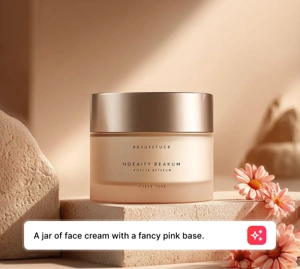
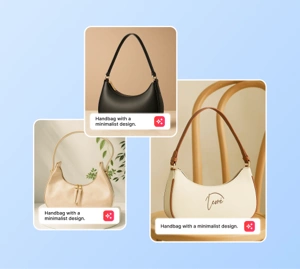
AI generate styles
Start from a generation style
Pick a popular AI Generate style, or browse the full style library for every creative direction.
プロンプトからキャンペーンのビジュアルとコンセプトを生成
大まかなアイデアから視覚的な方向へ素早く移行します。完全な制作サイクルを待たずに、プロンプトを作成し、シーンをテストし、スタイルを選択し、広告コンセプト、サムネイル、ポスター、ソーシャル クリエイティブの画像オプションを生成します。
オープンAIクリエイト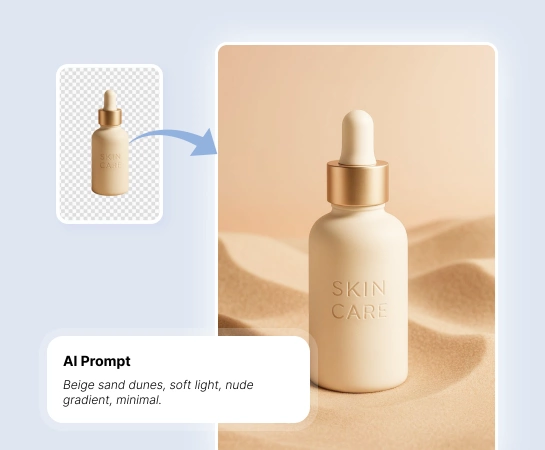
コンセプトから使用可能なビジュアルアセットまでの時間を短縮します
チームがより短い時間でより多くのクリエイティブなオプションを必要とする場合、AI Create はマーケティング担当者、クリエイター、販売者が完全な制作に入る前に視覚的な方向性を検討するのに役立ちます。これは、アイデア、雰囲気、キャンペーンの角度をより少ないコストと短い待ち時間でテストするための実用的な方法です。
オープンAIクリエイト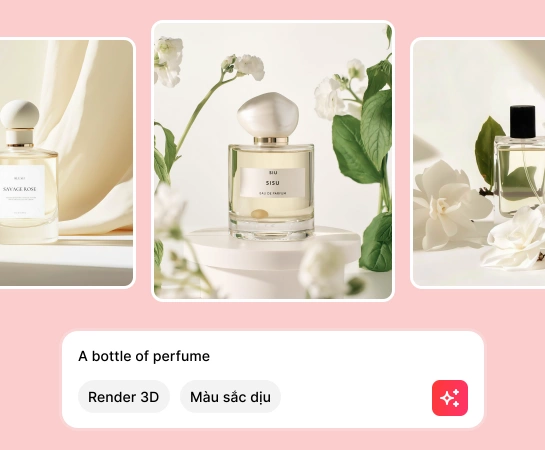
ソーシャル投稿から製品コンセプトまであらゆるものに AI Create を使用する
広告クリエイティブ、サムネイル、ポスター、モックアップからソーシャル ビジュアルやコンセプト アートに至るまで、AI Create を使用すると、テキスト プロンプトから新しい画像を生成し、スタイル プリセットを使用して視覚的な方向をすばやく変更できます。
オープンAIクリエイト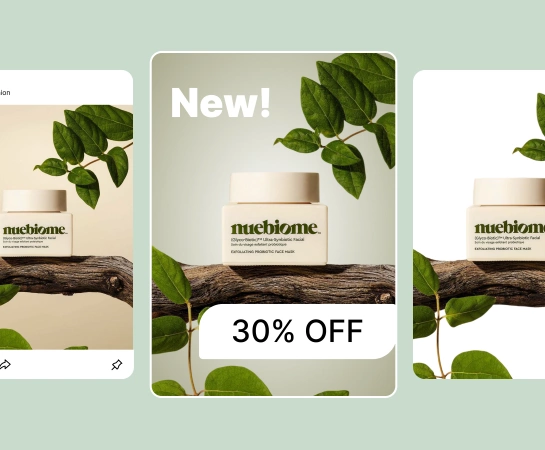
画像生成後のワークフローを拡張する
通常、生成は最後のステップではなく最初のステップです。強力なイメージを作成したら、デザインに進み、背景を削除し、キャンバスを拡張したり、ランディング ページ、マーケットプレイス、広告、ソーシャル コンテンツ用にアセットを調整したりできます。これにより、大まかなアイデアから制作可能なビジュアルまでのより迅速なパスが作成されます。
オープンAIクリエイト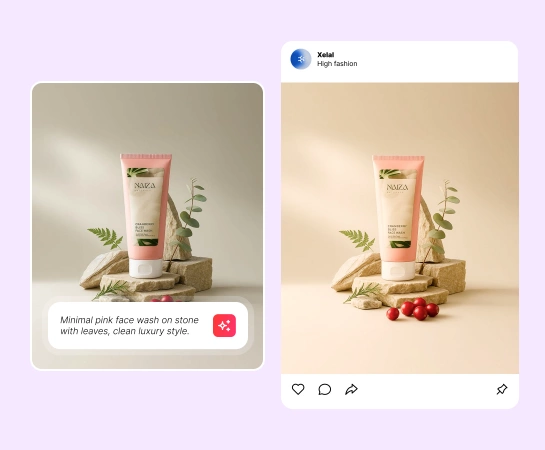
プロンプトから AI イメージを作成する方法
プロンプトを書いてください
生成したい主題、シーン、照明、雰囲気を説明します。プロンプトが明確であればあるほど、出力の制御が容易になります。
スタイルと設定を選択する
スタイル プリセット、解像度、およびオプションの詳細設定を選択して、生成する前に視覚的な方向を形成します。
複数の結果を生成する
同じプロンプトから複数の画像オプションを作成すると、構成、スタイルの方向、品質をすばやく比較できます。
ダウンロードするか編集を続行する
最も気に入った画像をダウンロードするか、背景の削除、デザイン、またはさらなる調整のために他の Magic Eraser ツールに移動します。
必要なすべての AI 画像編集ツール
クリーンアップや拡張から生成や設計まで、Magic Eraser Web で現在利用できる主な編集機能を調べてください。

AIクリエイト
コンセプト、キャンペーン、コンテンツ制作のプロンプトからまったく新しいイメージを生成します。

スタイルプリセット
既製のスタイルを使用して結果のルック アンド フィールを変更し、クリエイティブな探索を迅速化します。

デザイン
生成されたビジュアルを軽量デザイン フローに取り込んで、テキストを追加し、迅速なレイアウトを構築します。

背景の削除
よりきれいな構図や透明なアセットが必要な場合は、生成された画像をカットアウトに変換します。

AI拡張
生成されたシーンを拡張して、より幅広いレイアウト、広告、プレゼンテーション形式に適合します。

AI Enhance
生成後によりクリーンな最終アセットが必要な場合は、透明度を向上させて磨きをかけます。

AIフィル
画像の一部に別の処理が必要な場合は、特定の領域を置換または再生成します。

オブジェクトの削除
よりシンプルな視覚的またはよりクリーンな焦点が必要な場合は、生成後に余分な詳細をクリーンアップします。
よくある質問
プロンプトを入力し、スタイルまたは設定を選択すると、AI Create が説明から複数の画像結果を生成します。その後、最適なオプションをダウンロードするか、他の Magic Eraser ツールで編集を続けることができます。
はい。 AI Create は、広告コンセプト、サムネイル、ポスター、ソーシャル コンテンツ、モックアップ、製品シーン、キャンペーンの初期のビジュアル探索に役立ちます。
はい。プロンプトを使用して出力を操作し、スタイル プリセットを選択し、生成設定を調整し、目的の視覚的方向に近づけるために数回繰り返すことができます。
はい。生成された画像は、ワークフローの次のステップに応じて、背景の削除、AI 拡張、AI 塗りつぶし、デザインなどの他の Magic Eraser Web ツールで使用できます。
通常のフローは単純です。プロンプトを作成し、スタイルを選択し、いくつかの結果を生成し、出力を確認して、ダウンロードするか、選択した画像の調整を続行します。