
画像からウォーターマークを除去する方法
AIを使って自分の写真からウォーターマークを除去する方法を解説。適切な場面、テクニック、Magic Eraserでの手順。

Product Marketing
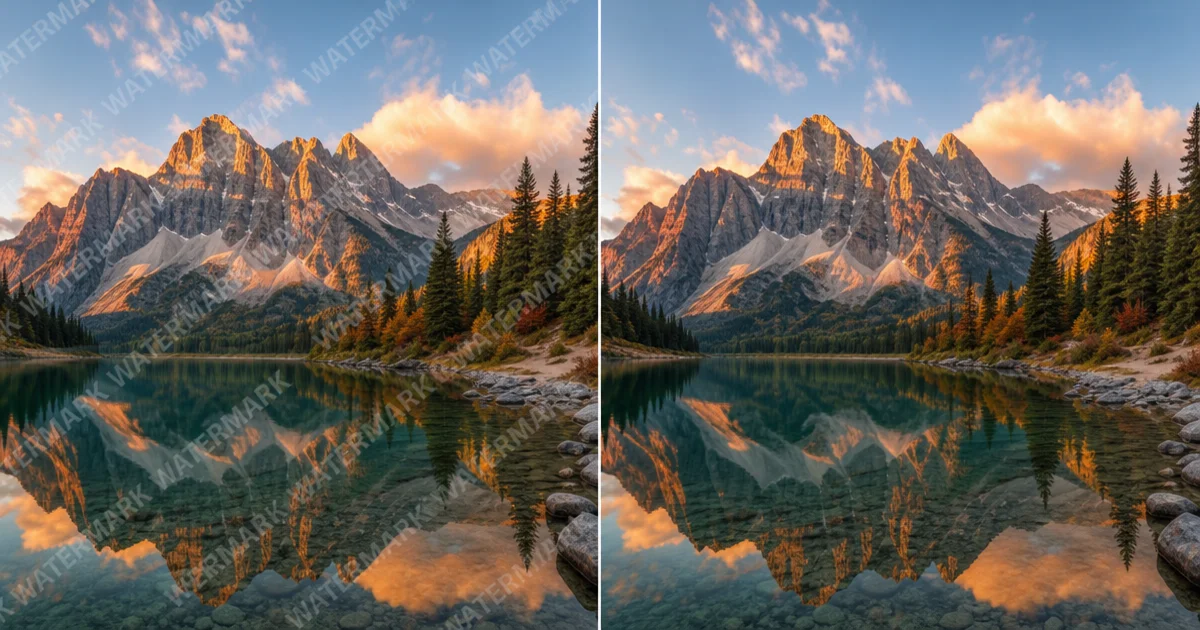
ウォーターマークは所有権を示すために画像に重ねられた半透明のテキストやロゴです。創作物の保護に重要ですが、自分の写真からウォーターマークを除去する正当な理由もあります。例えばストックフォトのライセンス購入後やオリジナルを紛失した古い写真の復元など。
このガイドではAIツールでウォーターマークを除去する方法、適切なタイミング、きれいな仕上がりのコツを解説します。所有権またはライセンスのある画像のみ対象です。
- Magic Eraserで画像を開く。
- Remove Objectツールを選択しウォーターマーク部分をズーム。
- ウォーターマーク全体を慎重になぞる。
- 除去を処理。AIが下の画像を再構築。
- 大きなウォーターマークは複数パスで。
- 除去後にAI Enhanceで仕上げ。
ウォーターマーク除去が適切な場合
最も一般的なのはストックフォト。ライセンスを購入したがファイルを紛失した場合、除去は法的に問題ない。
自分の写真の復元も一般的。SNS共有前にウォーターマークを入れ、元ファイルを紛失した場合。
所有権やライセンスのない画像からの除去は著作権侵害です。
- ライセンス購入済みのストック画像。
- 自分でウォーターマークを入れた自分の写真。
- 所有権のない画像からは絶対に除去しない。
きれいに除去するコツ
ウォーターマークは除去しにくく設計されている。半透明タイプは特に難しい。
大きなウォーターマークはセクションごとに処理。
除去後にAI Enhanceでシャープネスと色を復元。
- 半透明ウォーターマークは丁寧になぞる。
- 大きなウォーターマークは分割して処理。
- 除去後にAI Enhanceを使用。
- 200%以上にズームして確実にカバー。
除去 vs ライセンス購入
お金を払いたくないからウォーターマークを除去しようとしているなら、考え直してください。ストック画像は手頃です。
無許可の画像使用は法的リスクを生みます。
Magic Eraserは正当な編集ツールです。画像が必要ならライセンスを購入しましょう。
- ストック画像のライセンスは安価。
- 著作権者は無断使用を積極的に探しています。
- 侵害の罰則はライセンス費用をはるかに上回る。
- ライセンスを購入してクリエイティブコミュニティを支援。
ウォーターマークの種類と対処法
ウォーターマークには種類があり、種類を見分けると適切な作業方法と現実的な仕上がりを判断しやすくなります。
テキスト型は白やグレーの半透明文字が多く、文字の端や影まで含めてなぞるとAIが下の画像を再構築しやすくなります。
ロゴ型や繰り返しパターンは元のディテールを広く隠すことがあり、より難しくなります。小さな範囲で試してから、少しずつ処理してください。
- テキスト:文字全体、端、影までカバーする。
- ロゴ:小さな範囲で作業。中央の大きなロゴは難しい。
- 繰り返しパターン:まず一部分で結果を確認する。
- 色付きの跡はAI Enhanceで整える。