
AI 写真フィルターをオンラインで適用して、映画、アニメ、ポートレート、クリエイティブな外観を数秒で実現します
Magic Eraser の AI フィルター ツールを使用すると、ポートレート、ソーシャル メディア コンテンツ、サムネイル、ライフスタイル画像、クリエイティブなマーケティング アセットなどのスタイルで写真をワンタップで変換できます。複雑な編集ワークフローを必要とせずに、アニメ、映画、レトロ、ムードベースの写真フィルターを試してください。
Magic Eraser AI フィルターは、AI を使用して写真にワンタップのクリエイティブ スタイルを適用します。ポートレート、ライフスタイル画像、ソーシャル コンテンツを映画、アニメ、レトロ、ムードベースの外観に変換します。これは、手動編集せずに独特のビジュアル スタイルを必要とするコンテンツ クリエーター、ソーシャル メディア マネージャー、マーケティング担当者によってよく使用されます。
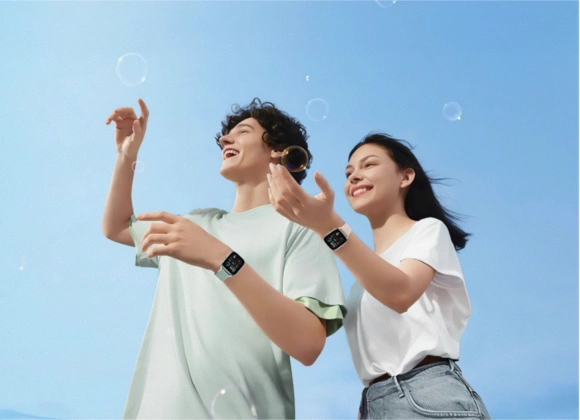
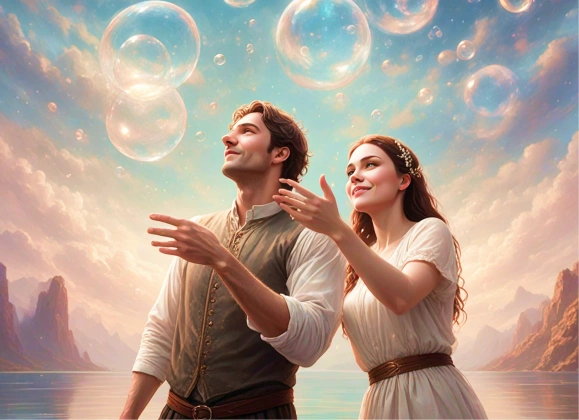
AIフィルタースタイル
フィルタースタイルを直接開く
人気のAIフィルタースタイルから始めるか、スタイルライブラリ全体を見て別の表現を探せます。
1 つのソース画像を複数のクリエイティブな方向に変える
AI フィルターは、毎回編集を再構築することなく、1 枚の写真からさまざまな外観を探索するのに役立ちます。気分転換、ポートレート スタイル、より表現力豊かなカラー処理を試して、コンテンツの反復を高速化します。
AIフィルターを開く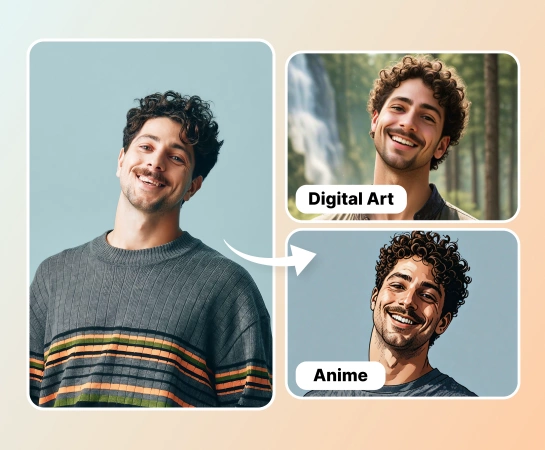
手動のカラーグレーディングよりも速く、様式化されたコンテンツを作成します
アセットごとにトーン、コントラスト、雰囲気を手動で調整する代わりに、フィルターを選択して変換をすぐにプレビューします。これは、ソーシャル グラフィック、クリエイター コンテンツ、および迅速なキャンペーンのバリエーションを作成するチームに役立ちます。
AIフィルターを開く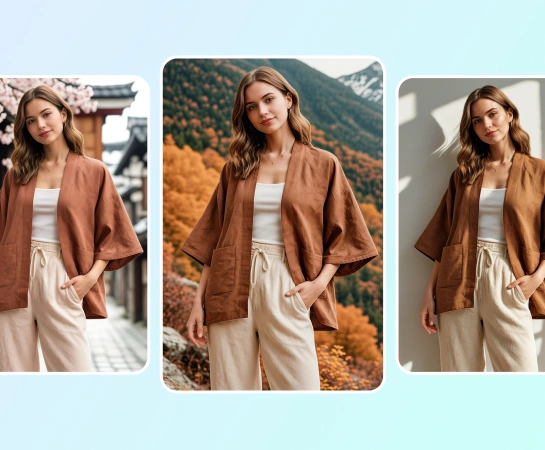
ポートレート、ソーシャル投稿、製品ビジュアルに AI 写真フィルターを使用する
ライフスタイルの写真やポートレートからサムネイルや e コマース コンテンツに至るまで、AI フィルターを使用すると、特定の雰囲気に簡単に合わせることができます。映画のような、洗練された、遊び心のある、またはトレンドを取り入れた外観が必要な場合に適しています。
AIフィルターを開く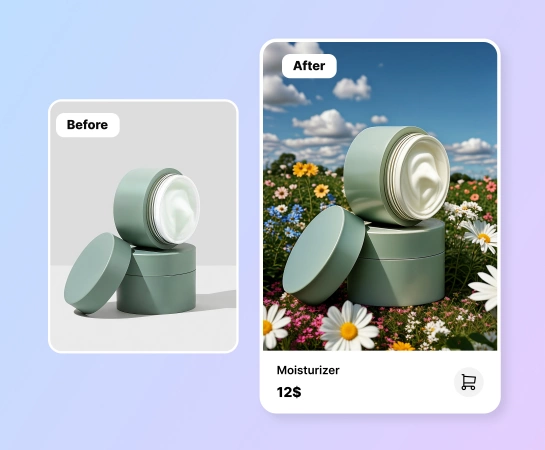
フィルター適用後も編集を続ける
スタイルを設定したら、背景の削除、AI Enhance、デザイン、AI 作成などの他の Magic Eraser ワークフローに進みます。これにより、AI フィルターは、より大規模なコンテンツ制作フローにおける実用的な最初のステップになります。
AIフィルターを開く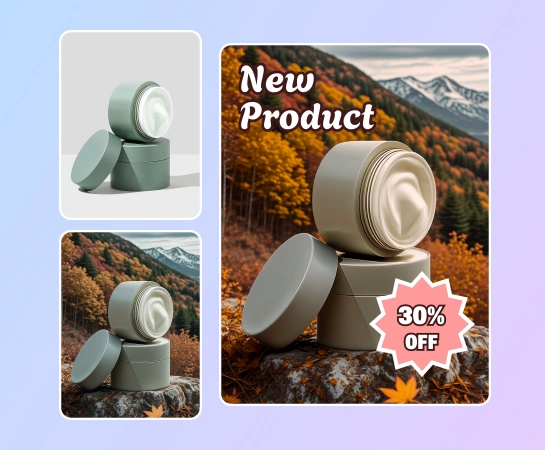
AIフィルターの適用方法
写真をアップロードする
ポートレート、製品画像、ライフスタイルショットなど、AI でスタイルを変更したい写真から始めます。
フィルターを選択してください
アニメ、映画、レトロ、ポートレート、その他のムードベースの AI スタイルなど、利用可能な外観を参照します。
結果をプレビューする
Magic Eraser に選択した AI フィルターを適用させて、元の画像を様式化されたバージョンと比較できるようにします。
ダウンロードするか編集を続ける
フィルタリングされた画像をエクスポートするか、AI Enhance、背景の削除、デザインなどの他のツールに移動します。
必要なすべての AI 画像編集ツール
クリーンアップや拡張から生成や設計まで、Magic Eraser Web で現在利用できる主な編集機能を調べてください。

AIフィルター
ワンタップの高速スタイリング ワークフローで、AI を活用したクリエイティブな外観を日常の画像に適用します。

ポートレートスタイル
手作業によるグレーディングを行わずに、ポートレートに、より映画的、洗練された、遊び心のある、またはトレンドを取り入れた外観を与えます。

気分ベースのフィルター
別のキャンペーンの雰囲気やプラットフォームの美しさが必要な場合は、画像のビジュアルトーンをすばやく切り替えます。

ワンタップでプレビュー
フィルターを選択すると、結果が迅速に更新されるので、複数の検索をより簡単に繰り返すことができます。
AI Enhance
画像をより洗練した仕上げにする必要がある場合は、フィルタリング後にシャープネス、色、透明度をクリーンアップします。

背景の削除
よりクリーンな製品構成や透明なエクスポートが必要な場合は、フィルタリングされた画像をカットアウト ワークフローに取り込みます。

デザイン
フィルタリングされた画像を、広告、投稿、サムネイル、ソーシャル コンテンツのシンプルなデザイン レイアウトに配置します。

AIクリエイト
生成されたビジュアルとフィルター スタイルを組み合わせて、1 つの編集スタック内でよりクリエイティブな方向性を模索します。
よくある質問
写真をアップロードし、必要なフィルターを選択すると、Magic Eraser が選択したスタイルを自動的に適用します。その後、前後を比較したり、結果をダウンロードしたり、編集を続行したりできます。
AI フィルターは、ポートレートの外観、映画のような雰囲気、レトロな美学、アニメにインスパイアされた処理、アプリで利用可能なテンプレートに応じたその他の視覚的変換などのクリエイティブなスタイル向けに設計されています。
AI フィルターは、ポートレート、ライフスタイル写真、ソーシャル コンテンツ、製品ビジュアル、サムネイル、およびより強い外観やより特徴的なビジュアル アイデンティティを必要とするクリエイター アセットに適しています。
はい。フィルターを適用した後、次に必要なものに応じて、AI Enhance などの他の Magic Eraser Web ツール、背景の削除、デザイン、またはその他のワークフローに進むことができます。
通常のフローは単純です。画像をアップロードし、フィルターを選択し、結果をプレビューし、新しい外観を元の画像と比較し、エクスポートするか編集を続行します。