
Magic Eraserで写真から不要なものを消す方法
Magic Eraserで写真から物体、人物、文字、不要な写り込みを消し、AI編集でより自然に仕上げる方法を紹介します。

Content Lead
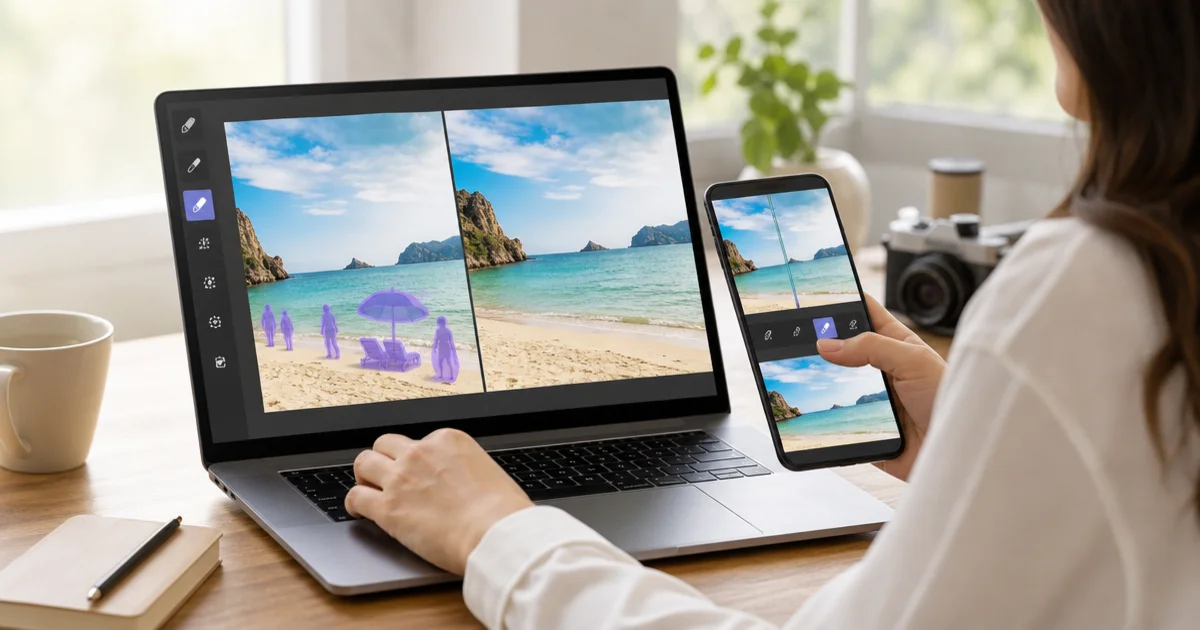
Magic Eraser を使うと、写真内の物体、人、文字、ノイズ要素を数ステップで削除できます。
一般的な流れは、画像をアップロードし、変更したい部分をブラシでなぞり、AI 編集を実行してから結果を確認し、最後に書き出すことです。
商品写真、SNS コンテンツ、旅行写真など、手作業のレタッチを減らして素早くクリーンアップしたい場面に向いています。
- 画像をエディタにアップロードする。
- 削除したい部分をブラシで塗る。
- Remove を実行して AI に背景を再構築させる。
- 結果を確認し、必要なら他のツールも使う。
オブジェクト削除のステップバイステップ
Magic Eraser のオブジェクト削除は、誰でも数分で覚えられるシンプルな流れです。各ステップを詳しく理解すれば、最初の編集からきれいな結果が得られます。
まず画像をアップロードします。Magic Eraser は JPEG、PNG、WebP に対応しています。高解像度の画像は、AI が消した部分を再構築する際に周囲のディテールを多く参照できるため、より良い結果を生みます。
画像がエディタに読み込まれたら、ブラシを使う前に表示を調整しましょう。削除したい部分にズームインして、境界をはっきり確認できるようにします。
ブラシツールを選び、ブラシサイズを調整します。削除するオブジェクトの最も細い部分より少し大きめのブラシを使います。ピクセル単位の精度は不要ですが、丁寧に塗るほど結果も良くなります。
削除したいオブジェクト全体を塗ります。近くの面に落ちる影や反射も含めてください。影を見落とすと、編集が不自然に見える最も一般的な原因になります。
Remove ボタンをクリックして AI 処理を開始します。ツールは選択範囲の周囲のピクセルを分析し、隙間を埋める新しいコンテンツを生成します。通常 2〜10 秒かかります。
処理後、結果を注意深く確認してください。最初の結果が完璧でない場合は、元に戻して少し異なるブラシ選択でやり直せます。
人物とテキストの削除
人物の削除とテキストの削除は Magic Eraser で最も一般的な用途であり、それぞれ少し異なるアプローチが効果的です。
人物を削除する際の主な課題は、人が複雑な背景の前に立っていることが多い点です。ズームインして、頭からつま先まで人物全体を丁寧にブラシで塗ります。地面の影も含めてください。
グループ写真で一人を削除する場合、人が重なっている部分に特に注意を払います。2 回に分けて削除が必要な場合もあります。
テキスト削除は、テキストが通常平面的で比較的均一な面の上にあるため、異なる動作をします。きれいに削除するには、すべての文字を完全にブラシで塗ります。
透かし削除は最速の操作です。透かしは通常半透明で、すでに完全なディテールがある背景の上に乗っているためです。
ストリートフォトや旅行写真の看板からテキストを削除する場合、AI はテキスト部分を周囲の表面に基づいて予測した内容に置き換えます。
商品写真での活用
商品撮影は Magic Eraser が最も即座に価値を発揮する分野の一つです。きれいな商品写真は購入者の印象に直結します。
よくある場面は、商品写真から気になる背景要素を除去することです。撮り直す代わりにブラシで塗るだけで AI が背景をきれいにしてくれます。
俯瞰撮影では、撮影時は良いと思ったけど最終画像ではごちゃごちゃして見える小物を取り除くのに便利です。
白背景が必要なプラットフォームで販売する場合は、Magic Eraser と Background Remover を組み合わせられます。
複数の商品画像を編集する場合は、一貫したワークフローを確立しましょう。商品リストではギャラリー内の画像品質のばらつきが目立つため、一貫性が重要です。
SNS・マーケティングでの活用
SNS マネージャー、コンテンツクリエイター、マーケティングチームは、デザイナーを待ったり複雑なソフトを学んだりせずに、Magic Eraser で画像を素早く準備しています。
旅行写真は自然な用途です。観光客やゴミ箱が写り込んでいる場合、それらをブラシで塗れば AI が背後の風景を補完します。
YouTube サムネイルでは、被写体を際立たせ、背景のごちゃつきを除去するのに役立ちます。
広告クリエイティブでは、既存の写真を新しいキャンペーン用に再利用する際に活躍します。
不動産カメラマンは物件写真のクリーンアップに活用しています。
イベント写真家は、会場ショットから非常口サインやゴミ箱を除去するのに使えます。
より良い結果を得るためのヒント
いくつかの実践的なヒントを理解すれば、Magic Eraser で素晴らしい結果を得るのは簡単です。
ブラシサイズは想像以上に重要です。2〜4 回のスムーズなストロークでオブジェクトをカバーできるサイズを目指しましょう。
ブラシを使う前に必ずズームインしてください。100% 以上のズームで、オブジェクトの境界が正確にどこにあるかを確認できます。
複雑な輪郭には根気が必要です。セクションごとに削除したほうが良い結果が出ることがあります。
照明と影に注意してください。選択に必ず影と反射を含めてください。
最初の結果が完璧でなければ、繰り返してください。AI は正確な選択に基づいて異なる結果を生成します。
画像の大部分を占める大きなオブジェクトの場合、AI Expand を使うべきか検討してください。
他のツールとの組み合わせ
Magic Eraser は単独でも強力ですが、プラットフォーム上の他のツールと組み合わせるとさらに便利になります。
Background Remover は最も一般的な連携ツールです。まず Magic Eraser で不要な要素を除去してから、Background Remover で被写体を透明背景に切り抜きます。
AI Enhance はクリーンアップと品質改善の両方が必要な写真に最適です。
AI Expand は、オブジェクトの削除後に画像がタイトにクロップされすぎた場合の適切なフォローアップです。
Design ツールでは、クリーンアップ後にテキスト、シェイプ、オーバーレイを追加できます。
最も効率的な方法は、編集を始める前にシーケンスを計画することです。まず削除とクリーンアップを行い、次に改善とデザインに移ります。