
写真から人物を消す方法(ステップバイステップ)
AIを使って写真から人物を数秒で消す方法を解説。旅行写真、不動産写真、商品写真に対応。

Content Lead
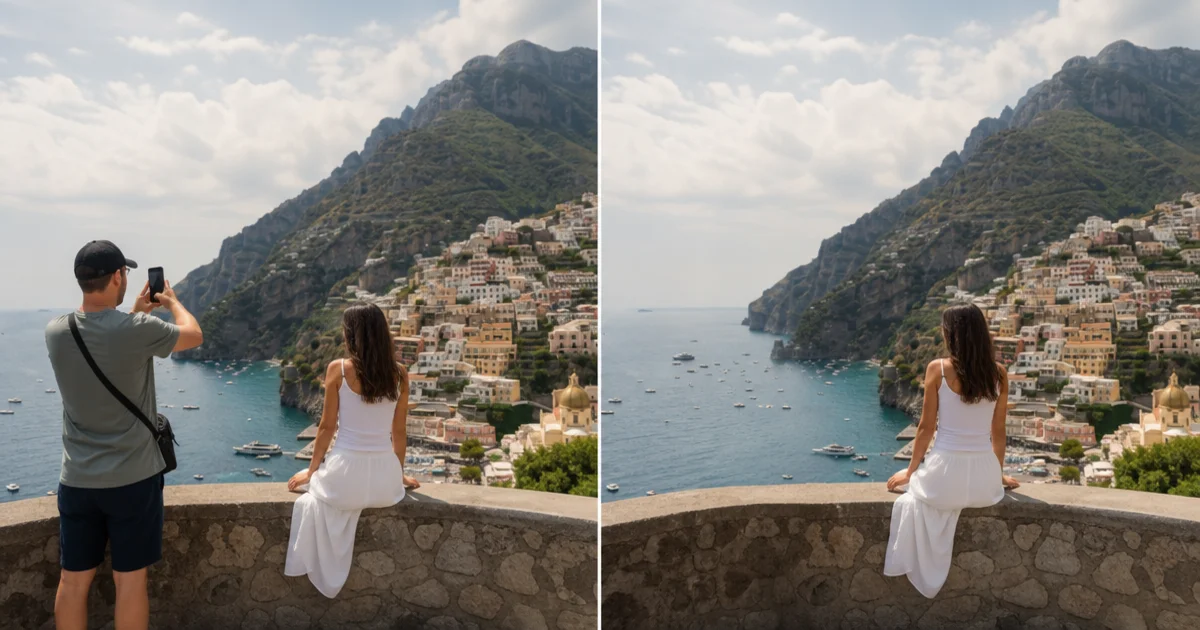
通りすがりの人が写り込んで台無しになった写真、誰でも経験があるはず。観光地の風景に観光客が入ってしまったり、不動産の写真にオーナーが写っていたり。どんな理由であれ、以前はPhotoshopの高度なスキルと忍耐が必要だった。
AIがそれを一変させた。Magic Eraserのような最新ツールなら、人物を数秒で検出・除去し、背景を自動補完して自然な仕上がりに。レイヤーもマスクもクローンスタンプも不要——人物をなぞるだけでAIが処理する。
- iOS、Android、またはWebエディタで写真を開く。
- ツールバーからRemove Objectツールを選択。
- 消したい人物をなぞる。精密でなくてOK——AIが自動的にエッジを検出。
- 処理ボタンをタップして数秒待つ。
- 結果を確認。小さなアーティファクトが残っていれば2回目のパスで修正。
- 最終画像をフル解像度で保存またはエクスポート。
写真から人物を消す必要があるシーン
旅行写真が最も一般的。絶好のタイミングを待ったのに観光客が写り込む。Photoshopで20分かける代わりに数秒で消去できる。
不動産エージェントは物件写真から居住者や私物を消す必要がある。買い手は空間を見たい。
ECセラーはマネキンやモデルを消して商品だけの画像を作ることがある。
- 旅行写真:観光地・ビーチ・街並みから通行人を消す。
- 不動産:物件写真から居住者と私物を消す。
- EC:マネキンやモデルを消して商品を分離。
- 集合写真:不要な人物やまばたきした人を消す。
- ストリートフォト:構図を邪魔する通行人をクリーンアップ。
最高の結果を得るコツ
AI除去は、人物が他の重要な被写体と重なっていないときに最も効果的。二人が近くに立っていて片方だけ消したい場合、AIは背後の再構築に十分なコンテキストが必要。
大きな被写体は段階的に。まず人物を消し、次に背景がやや不自然な部分を2回目のパスで修正。
均一な背景はAIの精度を上げる。レンガの壁や芝生の前に立つ人物は複雑なシーンより簡単に消せる。
- シンプルな背景の孤立した被写体が最も良い結果に。
- 大きな除去は段階的に。
- 処理後にエッジと細部をズームで確認。
- 高解像度の写真を使用。
- 影と映り込みが正しく処理されたか前後比較で確認。
Magic Eraser vs Photoshop:人物除去の比較
PhotoshopにはContent-Aware FillとClone Stampがあるが、どちらも手動作業が必要。Content-Aware Fillは小さな範囲には効果的だが、大きな被写体では苦戦しがち。
Magic EraserのAIモデルはオブジェクト除去に特化してトレーニングされているため、自然な背景再構築を理解している。なぞるだけでAIが補完——通常1パスで完了。
実際の違いは時間。熟練Photoshopユーザーで5〜20分。Magic Eraserは3〜10秒。
- Photoshop:最大の制御力だがスキルと時間が必要。
- Magic Eraser:AI駆動、数秒で完了、スキル不要。
- バッチ処理ではAIツールが手動編集より何時間も節約。
- Photoshopは極めて複雑な構図に向いている。
- Magic Eraserはクイック編集・モバイル・非デザイナーに最適。