
AI で画像を強化し、細部まで鮮明にし、色を改善し、品質を向上させます。
Magic Eraser の AI Enhance ツールを使用すると、鮮明さ、色、顔の詳細、画像の解像度を数秒で改善できます。製品の写真、ポートレート、ソーシャル メディアの画像、低品質のビジュアルを、より高速な編集ワークフローでアップグレードします。
Magic Eraser AI Enhance は、AI で画像を拡大し、見た目の鮮明さ、色、顔のディテールを整えます。古い写真、ぼやけた写真、低解像度の写真に役立ちますが、仕上がりは元画像によって異なるため、印刷や公開の前に確認してください。


商品写真や日常のイメージをAIで強化
手動で再構築せずに、柔らかい、薄暗い、または平らなイメージをアップグレードします。 AI Enhance は、e コマース、ソーシャル コンテンツ、ポートレートのより鮮明な色、より鮮明なディテール、より洗練された外観を回復するのに役立ちます。
AI Enhance を開く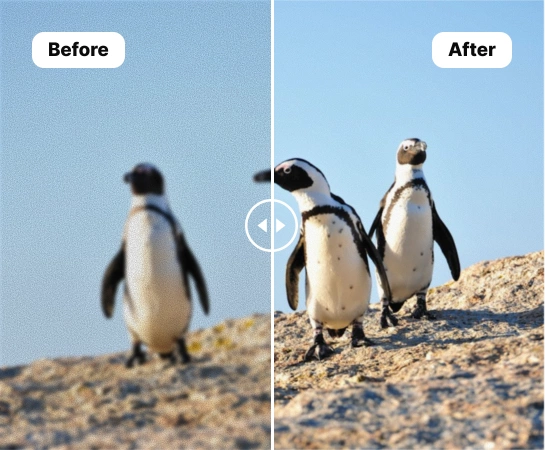
複雑なレタッチ ワークフローを使用せずに弱い画像をアップグレード
ソース画像が柔らかすぎる、薄暗い、または一貫性がない場合、AI Enhance を使用すると、作成者、販売者、マーケティング担当者は、複雑な編集スタックを開くことなく、ソース画像をより迅速に改善できます。これは、日常的な画像を公開、リスト、または再利用する前にクリーンアップするための実用的な方法です。
AI Enhance を開く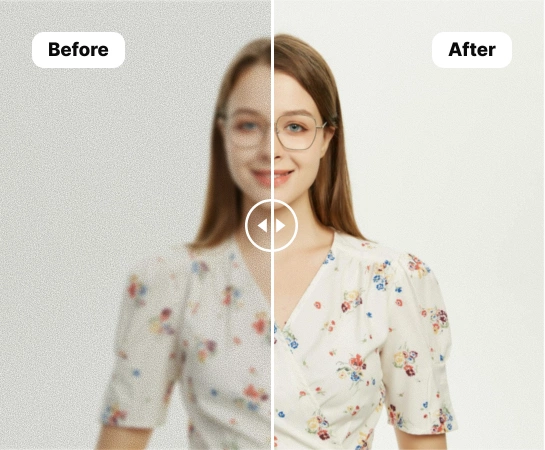
製品の写真、ポートレート、ソーシャル コンテンツ全体で AI Enhance を使用する
e コマースの製品ショットやポートレートからマーケットプレイスのリストやソーシャル ビジュアルに至るまで、AI Enhance は鮮明さ、照明、被写体の明瞭さを向上させるのに役立ちます。これは、色の回復、顔の詳細、またはより鮮明な高解像度のエクスポートが必要な画像に特に役立ちます。
AI Enhance を開く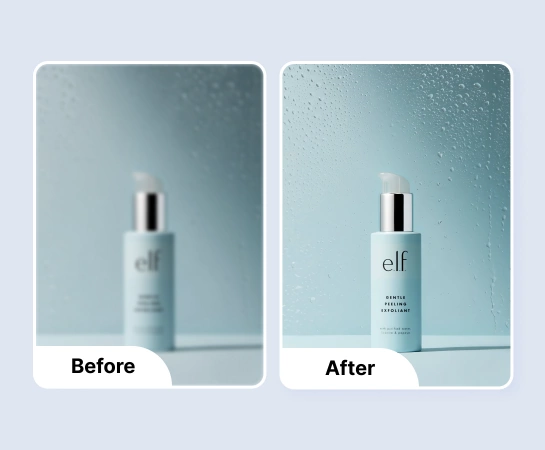
画像を強化した後も編集を続ける
多くの場合、拡張は残りのワークフローの前のクリーンアップ ステップにすぎません。画像がより鮮明で洗練されたものになったら、背景の削除、デザイン、サイズ変更、またはキャンバスの拡張に進むことができます。これにより、平均的なソース イメージから運用可能なアセットまでのより高速なパスが作成されます。
AI Enhance を開く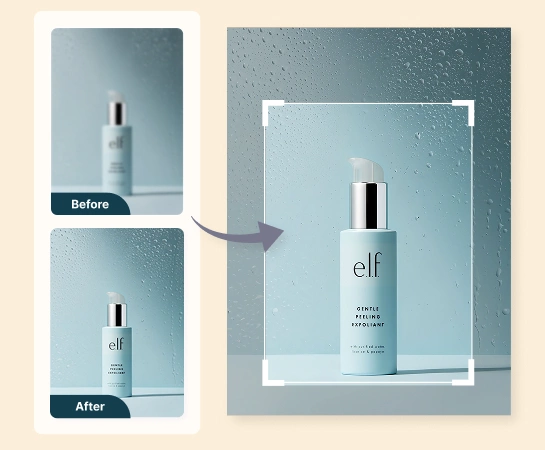
AIで画像を強化する方法
画像をアップロードする
製品の写真、ポートレート、またはより鮮明さ、色、または全体的な鮮明さが必要な画像を選択します。
強化オプションを選択する
画像のニーズに応じて、カラー強調、顔強調、または高解像度処理をオンにします。
AI Enhance を実行します
Magic Eraser で画像を処理し、詳細、明るさ、色、顔の鮮明さを自動的に改善します。
ダウンロードするか編集を続行する
改善された画像をエクスポートするか、背景の削除、デザイン、AI 拡張などの他のワークフローに進みます。
必要なすべての AI 画像編集ツール
クリーンアップや拡張から生成や設計まで、Magic Eraser Web で現在利用できる主な編集機能を調べてください。

AI Enhance
より高速な AI ベースの補正ワークフローにより、画像の鮮明さと全体的な磨きが向上します。
色を強調する
より鮮明な色とより優れた視覚的な鮮やかさを回復し、平坦な画像や鈍い外観の画像を実現します。
顔を強化する
ポートレート、プロフィール写真、クリエイターのコンテンツの顔の細部をより鮮明に引き出します。

高解像度
画像の解像度を向上させ、より大きなレイアウトやエクスポートで結果がより適切に機能するようにします。

背景の削除
よりきれいな構成や透明なアセットが必要な場合は、改善された画像をカットアウト ワークフローに移動します。
AI拡張
強化された画像を、広告、バナー、プレゼンテーション形式用のより幅広いレイアウトに拡張します。

デザイン
シンプルなデザイン フロー内で強化された画像を使用して、テキストと公開準備が整ったレイアウト要素を追加します。

オブジェクトの削除
よりシンプルな、またはより集中した最終ビジュアルが必要な場合は、強化後に気を散らすものをクリーンアップします。
よくある質問
画像をアップロードし、必要な補正オプションを選択すると、Magic Eraser が鮮明さ、色、顔の詳細、または解像度を自動的に向上させます。その後、結果をダウンロードするか、編集を続けることができます。
AI Enhance は、より優れた鮮明度、照明、または全体的な画質を必要とする製品画像、ポートレート、プロフィール写真、ソーシャル コンテンツ、日常のビジュアルに適しています。
現在、メイン モードは色の強調、顔の強調、および高解像度出力に重点を置いているため、修正する問題の種類に基づいて画像を改善できます。
はい。機能拡張後は、ワークフローに応じて、背景の削除、AI 拡張、オブジェクトの削除、デザインなどの他の Magic Eraser Web ツールに進むことができます。
一般的なフローは単純です。画像をアップロードし、拡張設定を選択し、編集を実行し、前後を比較して、改善されたバージョンをエクスポートします。