
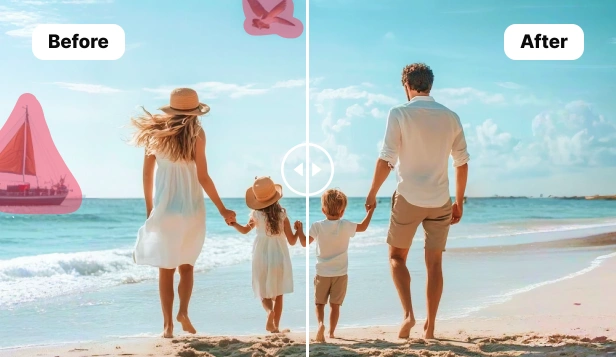
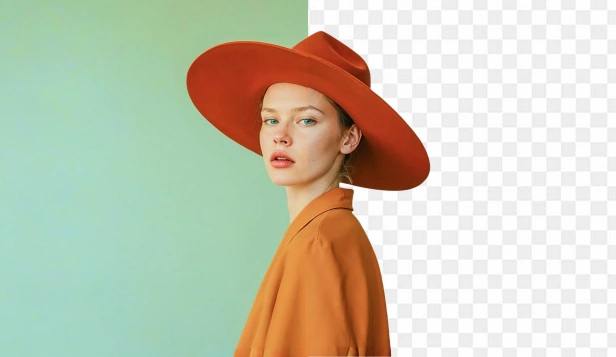
クリーンアップと背景編集
オブジェクト削除、背景削除、生成的な再構築など、高意図のワークフローに対応します。


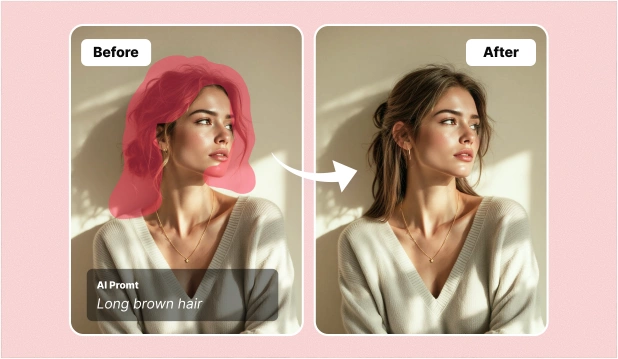

改善とスタイル
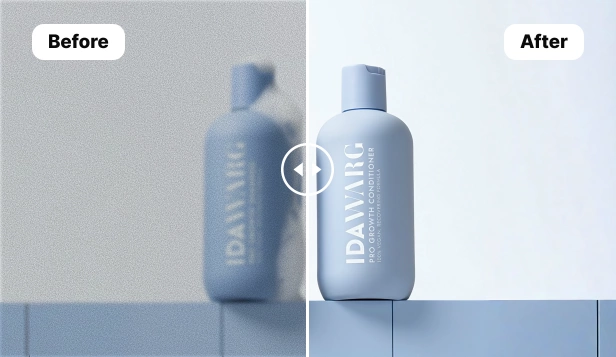
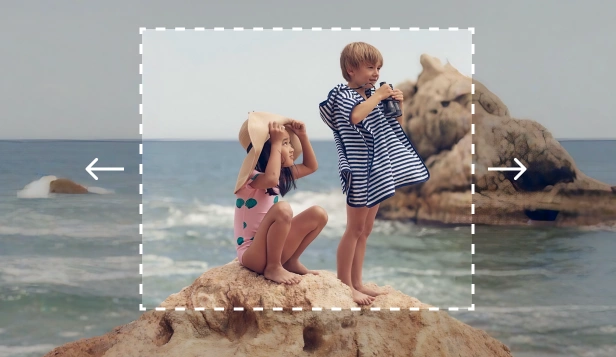
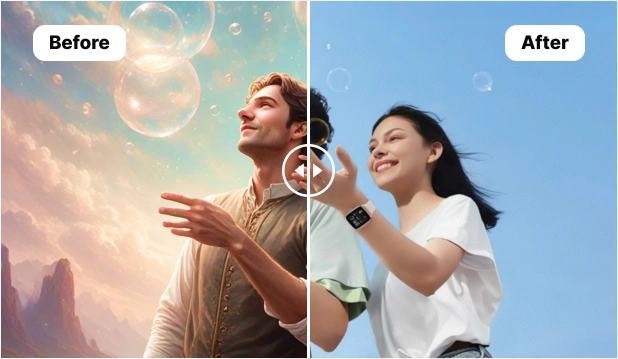
画質向上、フレーム拡張、スタイル適用によって SNS、EC、マーケティング用ビジュアルを仕上げます。



生成とデザイン
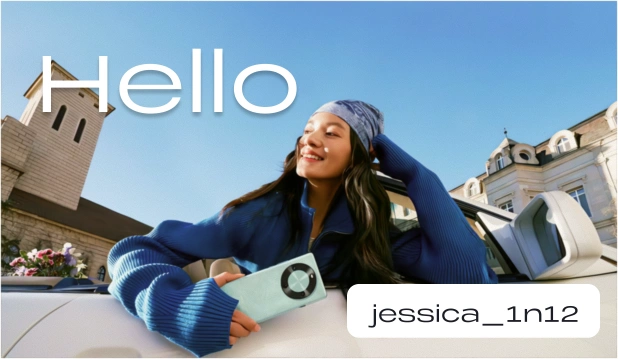
プロンプトから新しいビジュアルを作成したり、エディタで最終アセットを仕上げたりできます。



無料ブラウザツール
AI編集前に使える画像ユーティリティ
ブラウザ上でサイズ変更、圧縮、切り抜き、変換、色選択、ファイル確認ができます。AIで修正する場合はMagic Eraserを開いてください。
人気ツール
あらゆる画像から正確な色を抽出
アップロードされた画像から任意の色を選択すると、その HEX、RGB、および HSL コードが即座に取得されます。 Web デザイン、ブランディング、イラスト用の写真からパレットを作成します。
人気ツール
任意の写真からカラーパレットを抽出
写真をアップロードし、HEX、RGB、HSL コードを使用して 5 ~ 10 の主要な色を抽出します。スウォッチをコピーし、ASE または CSS 変数としてエクスポートします。サインアップは必要ありません。
人気ツール
あらゆる画像のサイズを完璧なサイズに変更します
ソーシャル メディア、Web、印刷用に画像のサイズを正確なピクセル寸法に変更します。サインアップは必要ありません。最大 50 MB の JPEG、PNG、および WebP をサポートします。
人気ツール
鮮明さを損なうことなく画像ファイルのサイズを縮小します
目に見える品質の低下を最小限に抑えながら、JPEG、PNG、および WebP 画像を最大 80% 圧縮します。品質スライダーを調整して完全に制御します。サインアップは必要ありません。
人気ツール
必要なフレームに合わせて画像をトリミング
画像をカスタム サイズまたは 16:9、4:3、1:1、3:2 などの一般的なアスペクト比にトリミングします。ブラウザ内で実行されます。サインアップや外部サーバーへのアップロードは必要ありません。
人気ツール
数秒で PNG 画像を JPEG に変換します
PNG 画像を即座に JPEG 形式に変換します。出力品質を調整し、透明な領域の背景色を選択してダウンロードします。サインアップは必要ありません。
人気ツール
透明度をサポートして JPEG 写真を PNG に変換します
JPEG 画像を PNG 形式に変換して、ロスレス品質と透明度をサポートします。背景除去前に最適です。サインアップやインストールは必要ありません。
人気ツール
画像を WebP 形式に変換したり、WebP 形式から画像を変換したりできます
ページの読み込みを高速化するために JPEG および PNG を WebP に変換するか、互換性のために WebP を JPEG/PNG に変換し直します。サインアップやインストールは不要で、ブラウザーで実行されます。
人気ツール
iPhone HEIC写真を瞬時にJPEGに変換
Apple HEIC および HEIF 写真を汎用互換性のある JPEG 形式に変換します。ブラウザで動作します。アプリのインストール、サインアップ、サーバーへのファイルのアップロードは必要ありません。
人気ツール
ワンクリックで画像を回転したり反転したりできます
画像を 90、180、または 270 度回転し、水平または垂直に反転します。横向きの写真を修正し、ミラー効果を作成します。サインアップは必要ありません。
人気ツール
写真を完全な円にトリミングします
写真を完全な円またはカスタムの楕円形にトリミングします。透明な背景を PNG として出力します。プロフィール写真に最適です。サインアップは必要ありません。
人気ツール
複数の写真を数秒で単一のコラージュに配置します
グリッド レイアウト、カスタム間隔、背景色を使用して、複数の写真を組み合わせて見事なコラージュを作成します。サインアップ不要のドラッグアンドドロップエディター。
画像のサイズ変更・切り抜き・確認
画像・文書形式を変換
SNS・プロフィール画像を作成
商品・マーケットプレイス画像を準備
色を選びデザイン素材を作成
クリエイティブ編集と共有画像の作成
すばやく写真効果を適用
ビジネス向け写真を作成
すぐに始められる代表的なワークフロー
商品写真のクリーンアップ
Remove Objects で不要物を消し、Background Remover で切り抜きを整え、AI Enhance で仕上げてから書き出します。
SNS と広告クリエイティブ制作
AI Create でコンセプトを出し、AI Filter や AI Expand で雰囲気と構図を調整し、Design で最終化します。
高速レタッチと再構築
画像の一部を置き換えたり修復したい場合は、AI Fill で再構築し、その後 AI Enhance や Design に進みます。
Magic Eraser ツールに関する質問
どのツールを選ぶべきか、どう組み合わせるとよいか、代表的な編集ワークフローをどこから始めるかを確認できます。
Magic Eraser のツールページは何のためにありますか?
オブジェクト削除、背景削除、画質向上、拡張、フィルター、生成塗りつぶし、画像生成、デザインなどのワークフローをまとめたハブです。
どのツールから始めるべきですか?
クリーンアップなら Remove Objects または Background Remover、新規ビジュアル作成なら AI Create または Design、既存画像の改善なら AI Enhance または AI Expand から始めてください。
複数のツールを組み合わせて使えますか?
はい。背景削除、画質改善、Design での仕上げを連続して使うワークフローは非常に一般的です。
このハブは EC や SNS コンテンツにも向いていますか?
はい。商品写真、SNS 投稿、バナー、広告、サムネイル、マーケットプレイス用ビジュアルなどに適しています。