
Magic Eraser + Squarespace: サイト、ストア、ブログ、メンバー エリア向けの 1 つの画像ワークフロー
Squarespace サイトは、中小企業の完全なデジタル プレゼンス (マーケティング サイト、オンライン ストア、ブログ、メンバー エリア、スケジュール設定) を 1 つのプラットフォームに統合します。つまり、すべての画像が、デザイナーを常駐させなくても、複数のテンプレート ブレークポイント、複数のページ タイプ、および複数のデバイス サイズにわたって機能する必要があります。 Magic Eraser は、Squarespace の完全な画像スタックを準備します。インデックス ページのヒーロー処理に備えた 2500 × 1700 のバナー写真、2000 × 2000 の無地背景のコマース用の製品画像、一貫したカラー グレーディングのギャラリー ブロック画像セット、1500 × 750 のブログ カバー画像、ゲート エクスペリエンス用に準備されたメンバー エリア コンテンツです。電話から数分で公開。
概要 Squarespace
Squarespace は、中小企業、クリエイティブ、レストラン、サービス、オンライン ストアにわたる約 440 万人の加入者にサービスを提供するオールインワン Web サイト プラットフォームです。プラットフォームのビジュアル サーフェスは、バナー (推奨 2500 × 1700、デスクトップ/タブレット/モバイル ブレークポイント全体で可変サイズで表示)、ギャラリー ブロック (スライドショー、グリッド、カルーセル、スタック レイアウト)、コマース製品画像 (一貫性を保つために 2000 × 2000 正方形を推奨)、ブログ カバー画像 (2:1 リストとサムネイルのトリミングの場合は 1500 × 750)、メンバー エリアのコンテンツ、 Squarespace 7.1 自動レイアウトは、セクション間で画像を応答よく流し込みます。 Squarespace の画像パフォーマンスはうまく設計されています (WebP の自動提供、応答性の高い srcset、遅延読み込み) が、ソース画像はクリーンで、正しいサイズで、サイト全体で視覚的に一貫している必要があります。
メリット
Squarespace の応答性の高いクロップ ロジックにも耐えるバナー写真
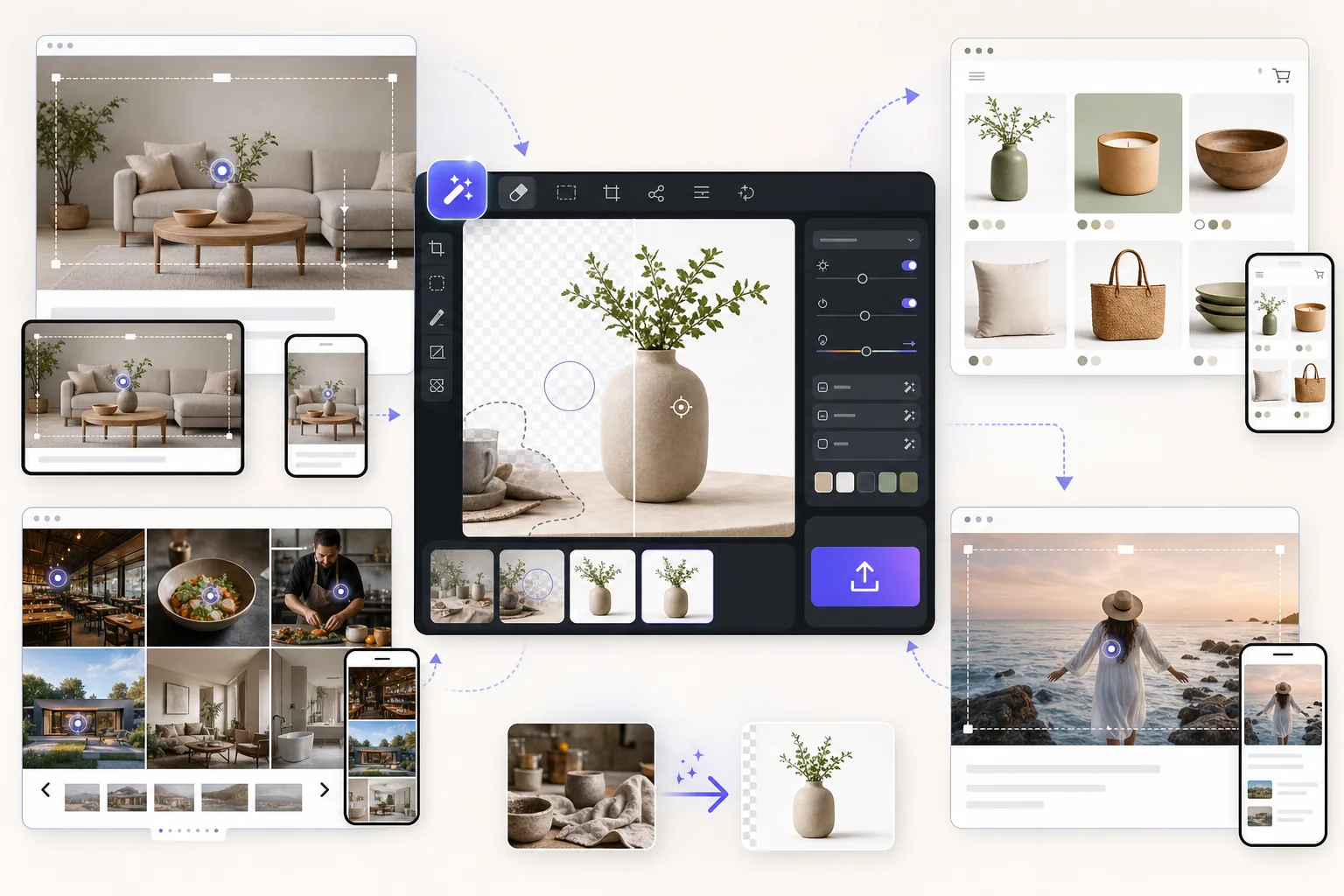
Squarespace 7.1 バナーは焦点クロップを使用します。プラットフォームは、エディターが設定した焦点を中心に、すべてのブレークポイント (デスクトップではフルブリード、モバイルではより短く、タブレットでは場合によっては超ワイド) でセクションの高さに合わせてソース画像をクロップします。失敗モードは、モバイルの自動トリミングにより重要な主題領域が切り取られる、タイトな構図のバナー写真です。 Magic Eraser は、AI Fill アウトペイントを使用してこれを解決します。ソース写真の 4 つの側面すべてに同時に一致する背景を追加して拡張するため、すべてのブレークポイントのクロップにはまだ余裕のある被写体が含まれます。 Background Eraser (ブランドカラーの背景にきれいに分離された被写体) と AI フィルター (すべてのバナーにわたって一貫したカラーグレード) を組み合わせることで、どのデバイスでもきれいに読み取れるバナー画像が得られます。
Squarespace が期待する 2000×2000 正方形のコマース製品画像
Squarespace Commerce の製品画像は、きれいな背景を中心に製品を配置した 2000 × 2000 の正方形 JPEG として最適に機能します。これは、Squarespace の製品グリッド、クイックビュー、および製品詳細のテンプレートが想定する一貫した形式です。 Magic Eraser は、1 つのワークフローで Commerce 製品の写真を準備します。Background Eraser は、元の背景 (ソファ、キッチン カウンター、手持ち) を削除し、白またはブランドカラーの単色に置き換えます。AI Enhance は、網膜ディスプレイの解像度に合わせて同時にアップスケーリングおよびシャープにし、Magic Eraser ブラシは、カットアウトから残った反射、ほこり、または縫い目ラインのアーティファクトを除去します。すべてが同じ視覚的処理を必要とする 50 ~ 500 SKU のショップの場合、一貫したワークフローにより、不一致のカメラロール写真のセットではなく、単一の一貫したカタログとして製品グリッドを読み取ることができます。
一貫したカラーグレーディングを備えたギャラリーブロック画像セット
ギャラリー ブロック (スライドショー、グリッド、カルーセル、スタック) は 4 ~ 30 枚の写真を順番に表示しますが、視覚的な不一致は特に厳しいものです。暖色系の写真と寒色系の写真の隣に彩度が高すぎる写真が 1 枚あるギャラリーは、たとえ個々の写真が技術的に優れていたとしても、アマチュアとみなされます。 Magic Eraser の AI フィルターは、ギャラリー セット全体に同じカラー グレード プリセットをバッチで適用し、さまざまな撮影、さまざまなカメラ、さまざまな照明条件をソースとする 4 ~ 30 枚の画像にわたって視覚的な一貫性を生み出します。ポートフォリオ サイト (写真家、デザイナー、アーティスト、建築家) やレストラン サイト (フード ギャラリー、雰囲気ギャラリー、ロケーション ギャラリー) の場合、この 1 つのワークフローが、プロ仕様のサイトと家庭用カメラロール サイトの違いとなります。
1500×750 リストのブログ カバー画像 - サムネイル クロップ
正方形スペースのブログのカバー画像は可変サイズでレンダリングされます。投稿ページでは 1500×750 でフルブリード、ブログ リストでは 600×300 で 2:1 のサムネイル、サマリー ブロック グリッドでは 250×250 で 1:1 の正方形のサムネイルが表示されます。各レンダリングでは、主題を明確に読み取る必要があります。 Magic Eraser は、AI フィルによってソース写真を 2:1 のアスペクトにアウトペイントしてブログのカバーを準備し (フルブリードと 2:1 のサムネイルがきれいになるように)、Magic Eraser ブラシで邪魔なものを除去し、サマリー ブロック表示用に 1:1 に中央トリミングしても被写体が機能するかどうかの最終構成チェックを行います。毎週ブログ コンテンツを公開するサイトの場合、AI ワークフローにより、カバー画像の準備時間が投稿あたり 30 ~ 45 分から 5 ~ 10 分に短縮されます。
Squarespace で Magic Eraser を使用する方法
Squarespace サイトにおける画像の役割を特定する
エディタを開く前に、Squarespace で画像が何をしているかを決定します: バナー (2500 × 1700 の推奨ソース、レスポンシブ フォーカル ポイント クロップでフルブリード表示)、コマース製品画像 (きれいな背景に 2000 × 2000 の正方形)、ギャラリー ブロック セット (一貫した色で 4 ~ 30 枚の写真)、ブログ カバー (1500 × 750、主題のフレーム中心)、メンバー エリアのヒーロー (テンプレートごとに可変)、またはページ コンテンツ画像 (自動ごとに可変)レイアウト)。各役割には、異なるフレーミングと編集の優先順位があります。 Squarespace は自動 WebP と応答性の高い srcset を内部で提供するため、ソースのアップロードは最高品質のバージョンである必要があり、事前圧縮は行わないでください。
AI Fill アウトペイントを使用してバナーを準備し、ブレークポイントセーフな構成を実現
Magic Eraser でソース バナー写真を開きます。 AI Fill は、4 つの側面 (上、下、左、右) のすべてに追加の一致する背景を塗りつぶすため、モバイル/タブレット/デスクトップのブレークポイントでの Squarespace の自動切り抜きによって被写体が切り取られることはありません。雑然とした背景上の被写体の場合、Background Eraser は最初にブランドカラーの単色に切り替えます。低照度の写真や携帯電話のカメラソースの写真の場合、AI Enhance は細部を復元し、鮮明にします。 AI フィルターは、サイトの残りの部分と一致するブランド カラー グレード プリセットを適用します。アップロード後に Squarespace エディターでフォーカル ポイントを設定します。AI で塗りつぶされたマージンにより、フォーカル ポイントのロジックに被写体を失わずにトリミングできる余地が与えられます。
Commerce 製品の写真を一貫した 2000×2000 標準に合わせて準備する
各製品写真: Background Eraser は元の背景を削除し、きれいな白 (ほとんどの製品) またはブランドカラー (ライフスタイルに合わせた製品) の単色の背景を適用し、AI Enhance は 2000 × 2000 の網膜解像度標準にアップスケーリングして鮮明にし、Magic Eraser ブラシは反射、ほこり、カットアウト エッジのアーティファクトを除去します。製品ごとに複数の角度 (正面、側面、背面、詳細) があるショップの場合は、すべての角度にまったく同じワークフローを適用して、製品詳細ページの画像カルーセルが単一の一貫したセットとして読み取れるようにします。フル 2000×2000 でエクスポート — Squarespace の自動 WebP 変換は、ダウンストリームでファイル サイズの最適化を処理します。
一貫した AI フィルターを備えたバッチグレードのギャラリー ブロック画像セット
ギャラリー ブロック (ポートフォリオ サイト、レストランの雰囲気ギャラリー、イベント写真、不動産ギャラリー) の場合、ブランド ボイスに一致する AI フィルター プリセット (おもてなしには暖かく、建築には涼しく、レストランには彩度を高め、エディトリアルには控えめに) を選択し、ギャラリー セット内のすべての写真に同じプリセットを適用します。 Magic Eraser ブラシは、写真ごとのクリーンアップ (気が散る部分の除去、ストックソースのフォールバックのウォーターマークの除去) を処理します。その結果、不一致の写真ダンプではなく、1 つのまとまりのあるビジュアル ストーリーとして読み取れるギャラリー ブロックが作成されます。すべての写真を同じエクスポート設定 (JPEG 品質、カラー プロファイル sRGB) でアップロードすると、Squarespace の応答性の高い画像パイプラインが一貫した出力を生成します。
フルブリードおよびサマリーブロッククロップ用のブログカバー画像を準備する
各ブログ投稿について: AI 塗りつぶしはソース写真をきれいな 2:1 のアスペクト比に上塗りし、被写体はほぼ中央に配置されます (つまり、1:1 サマリー ブロックのクロップには被写体が含まれます)、Magic Eraser ブラシは気を散らすものを除去し、AI フィルターはブログのカラー グレード プリセットを適用し、最終的な構成チェックでは、最小のサマリー ブロック レンダリング (250 × 250) で被写体が読まれていることを確認します。表紙を 1500×750 で保存します。Squarespace はサムネイルをダウンサンプリングします。時間の経過とともに増大するエバーグリーンなブログ コンテンツの場合、この投稿ごとの少額の投資は、投稿の全生涯トラフィック全体で回収されます。
よくある質問
Magic Eraser には直接 Squarespace プラグインまたは拡張機能がありますか?
+
ネイティブ プラグインなし — Magic Eraser は、Squarespace エディターの外部で実行される Web/iOS/Android 画像エディターです。ワークフローは次のとおりです。Magic Eraser で画像を準備し、フル解像度 (PNG または JPEG) でエクスポートし、エディターの標準の画像アップロード フローを通じて Squarespace にアップロードします。 Squarespace のイメージ パイプラインは、WebP 変換、応答性の高い srcset、そこからの CDN 配布を処理します。ほとんどのユーザーにとって、直接プラグインがないことは問題ではありません。画像の準備は、ワークフローのサイト編集とは異なるポイントでバッチで行われ、この分離は実際に一貫性を保つのに役立ちます (画像セットごとに 1 つの編集セッション、次にページごとに 1 つのアップロード セッション)。
Squarespace 7.1 の最適なバナー ソース画像サイズはどれくらいですか?
+
Squarespace では、バナー画像のソースとして 2500×1700 を推奨しています。これにより、レスポンシブ クロップ ロジックに Retina ディスプレイに十分な解像度と、フルブリード→モバイル ポートレート リフローに十分な合成マージンが与えられます。最も一般的な失敗モードは、バナーのサイズが小さいことではありません (Squarespace は正常に拡大します)。モバイルの狭いクロップが被写体からはみ出すタイトな構図です。 Magic Eraser の AI Fill アウトペイントは、4 面すべてに一致する背景を追加してソースを拡張することでこの問題を解決します。手持ちの携帯電話の写真から始めて、AI Fill は余裕を持って 2500 × 1700+ まで拡張され、すべてのブレークポイントでの焦点のトリミングはきれいな状態を保ちます。
事前に圧縮された画像を Squarespace にアップロードする必要がありますか?
+
いいえ。最高品質のソースをアップロードします。Squarespace の画像パイプラインは自動 WebP を提供し、すべてのブレークポイントに対して応答性の高い srcset を構築し、ビューポートと接続に基づいて独自の CDN レベルの圧縮を適用します。アップロード前に画像を事前圧縮すると (たとえば、80% JPEG として保存)、Squarespace 独自の圧縮がさらに重なり、レンダリング サイズごとに明らかに悪い出力が生成されます。 Magic Eraser はデフォルトで完全な品質でエクスポートします。アップロード手順を通じてその品質を維持し、下流の最適化を Squarespace に任せます。
何百ものコマース製品の写真にわたって視覚的な一貫性を保つにはどうすればよいですか?
+
カタログのビジュアル標準を事前に定義します。背景色 (ほとんどの場合は白、温かみのあるブランドの場合はオフホワイト #F5F5F5、ライフスタイルを重視したショップのブランドカラー)、フレーム内での製品の配置 (中央、わずかな角度、上から下)、およびカラー グレードのプリセット (すべての製品が共有する AI フィルター設定) を定義します。次に、すべての製品写真に同じ Magic Eraser ワークフローを適用します。選択した背景色には Background Eraser、シャープには AI Enhance、クリーンアップには Magic Eraser ブラシ、一貫したグレードには AI フィルターを使用します。 50 ~ 500 SKU のショップの場合、Magic Eraser Premium によるバッチ処理により、単一セッションで複数の写真に対して同じ操作が実行されます。すべてに 1 つのワークフローを適用するという規律により、製品グリッドはカメラロールのダンプではなく、プロのカタログとして解釈されます。
Magic Eraser を使用してメンバーエリアのコンテンツを準備できますか?
+
はい。 Squarespace メンバーエリアは、パブリック ページと同じ画像ブロック タイプ (バナー、ギャラリー ブロック、コンテンツ画像、ビデオ サムネイル) を使用するため、同じ Magic Eraser ワークフローが適用されます。運営上の注意点: メンバーエリアのコンテンツは、ゲート付きの教育素材やプレミアム素材 (オンライン コース、有料ニュースレター、有料コミュニティ) であることが多いため、一般に公開マーケティング ページよりも画質の基準が高くなります。ビジュアル制作がアマチュアの場合、アクセス通知に月額 20 ~ 200 ドルを支払うメンバーになります。会員エリアの画像についても、会員を販売したマーケティング サイトと同じレベルの画像磨きを計画します。
これは、Squarespace の組み込み画像エディターを使用する場合とどう異なりますか?
+
Squarespace の組み込み画像エディターは、トリミング、焦点設定、基本的なフィルターの適用、および単純なサイズ変更を処理します。これは、エディター内でその場で調整するのに役立ちます。 Magic Eraser は、Squarespace のエディターでは処理できない操作を処理します。オブジェクトの削除 (気を散らすもの、意図しない人物、透かし)、背景の交換 (乱雑な家の背景からきれいなスタジオの色へ)、AI 塗りつぶしのアウトペイント (ソース写真をブレークポイントセーフな寸法に拡張)、AI Enhance (低照度の携帯電話の写真のアップスケールとシャープ化) です。正しい形状は連続的です。最初に主要な変換のために Magic Eraser で準備し、次に最終的なトリミングと焦点に Squarespace のエディターを使用します。
複数のサムネイルをトリミングする必要がある Squarespace ブログのカバー画像についてはどうすればよいでしょうか?
+
Squarespace のブログのカバー画像は、投稿ページでは 1500 × 750 のフルブリードでレンダリングされ、ブログ インデックスでは 600 × 300 で 2:1 のサムネイルが、サマリー ブロック グリッドでは 250 × 250 で 1:1 の正方形でレンダリングされ、プラットフォームはソースから切り取られます。最もクリーンなワークフロー: 1:1 クロップでも読み取れる程度に被写体を中央に置き、表紙を 1500 × 750 で準備します。ソースがネイティブ 2:1 でない場合は AI 塗りつぶしが上塗りし、最終エクスポート前に Magic Eraser ブラシが邪魔なものを取り除きます。サマリー ブロックを頻繁に使用するサイト (ホームページの機能行、関連投稿モジュール) では、同じカバー画像がどのコンテキストでもきれいに読み取れるため、この規律は効果があります。
Squarespace サイト全体に対する 1 つのワークフロー
Magic Eraser は、一貫した 1 つの編集アプローチを使用して、バナー、コマース製品の写真、ギャラリー ブロック セット、ブログ カバー、メンバー エリアのコンテンツを準備します。電話から画像ごとに数分で公開されます。 Web、iOS、Android での無料利用枠。
Magic Eraser を無料でお試しください関連するユースケース
プロフェッショナルが実際のワークフローでこれらのツールをどのように活用しているかをご覧ください。
生活感あふれる私物や路上駐車、工事機材が写り込んだ物件写真は、内見意欲を下げてしまいます。Magic Eraserを使えば、Photoshopのスキルがなくても瞬時にきれいな物件写真に仕上がります。
背景がごちゃごちゃした商品写真では、お客様はすぐにスクロールして通り過ぎてしまいます。Magic Eraserなら、プロ品質の商品画像を数秒で作成できます。Photoshopのスキルは不要。アップロードして、不要な部分を消して、すぐに出品しましょう。
旅行写真に知らない人が写り込んでいませんか?自撮りの背景がごちゃごちゃしていませんか?Photoshopで何時間もかける必要はもうありません。Magic Eraserなら不要なオブジェクトの除去、背景のクリーンアップ、各プラットフォーム向けのリサイズがワンタップで完了します。
関連する比較
Magic Eraserと類似ツールの比較をご覧ください。
TouchRetouchはオブジェクトや傷の除去に特化した人気の有料モバイルアプリです。Magic Eraserはインストール不要で、あらゆるデバイスから無料でAI編集が利用できます。機能、価格、使いやすさを比較してみましょう。
Cleanup.picturesはオブジェクト除去に特化した無料ウェブツールです。Magic Eraserは8つのAI編集ツール、モバイルアプリ、高度な処理機能を備えています。両者の違いをご覧ください。
remove.bgは背景除去の業界リーダーで、強力なAPIとPhotoshop・Figmaプラグインを提供しています。Magic Eraserはオブジェクト除去、生成塗りつぶし、AI高画質化、デザインなど8つのAIツールを1つのエディターに統合しています。
異なる強みを持つ2つの強力なAI写真エディター。Magic Eraserはより幅広いジェネレーティブAIツールを提供し、Photoroomはeコマース商品撮影とバッチ処理に優れています。あなたのワークフローに合うのはどちらか確認しましょう。
他の連携
Magic Eraserと連携できる他のプラットフォームをご覧ください。