
AI で画像を拡大して背景を追加し、狭い部分を修正して、任意のレイアウトにフィットさせます
Magic Eraser の AI Expand ツールを使用して、写真の背景を拡張し、画像のトリミングを解除し、ソーシャル メディアの投稿、広告、サムネイル、バナー、e コマース レイアウトのビジュアルを調整します。高速な AI 画像エクステンダー ワークフローを使用して、ポートレート、製品ショット、マーケティング画像の周囲にさらに多くのキャンバス スペースを作成します。
Magic Eraser AI Expand は、生成 AI を使用して画像の境界を拡張し、写真のトリミングを解除します。既存の画像のスタイルとコンテキストに一致する、元のフレームを超えた新しいコンテンツを追加します。一般的に、ポートレート写真を風景写真に変換したり、ヘッドルームを追加したり、バナー形式の背景を拡張したりするために使用されます。
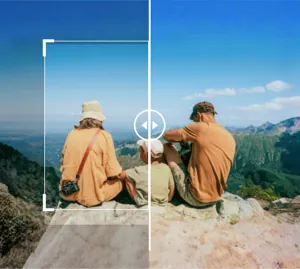

AI で写真の背景を拡張し、よりきれいなフレーミングを実現
元の切り抜きを超えて拡張し、AI が周囲のキャンバスをより多く生成できるようにすることで、画像の窮屈感が軽減されます。これは、ポートレート、製品写真、またはキャンペーンのビジュアルで被写体の周囲に広いスペースが必要な場合に効果的です。
オープン AI 拡大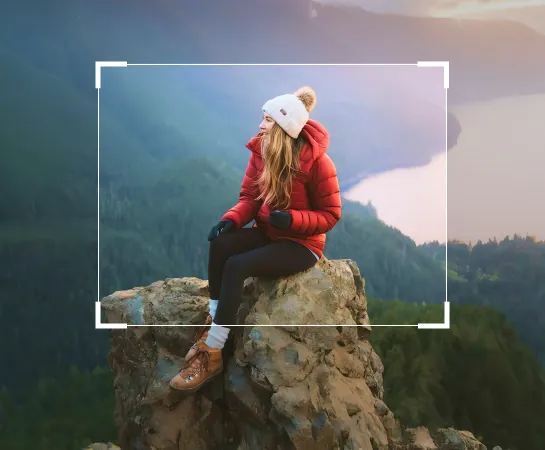
キャンバスを手動で再構築するよりも速く画像の背景を展開します
写真がきつく切り取られすぎている場合、またはテキスト、レイアウト、または適切なフレーミングのための十分なスペースがない場合、AI Expand を使用すると、被写体の周囲にスペースをすばやく生成できます。これは、広告、ソーシャル投稿、サムネイル、および e コマースの構成を、最初から開始せずに再構築するための実用的な方法です。
オープン AI 拡大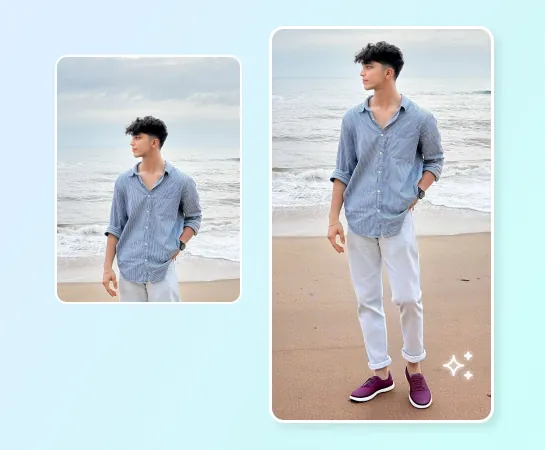
ソーシャル コンテンツ、広告、製品写真、幅広いレイアウトに AI Expand を使用する
ポートレートやライフスタイルの写真から、製品画像やマーケティングビジュアルに至るまで、AI Expand はアスペクト比を変更し、被写体の周囲にさらに余裕のある空間を作り出すのに役立ちます。これは、横向きから縦向きに変換したり、コピー用のスペースを作成したり、バナーやキャンペーンのビジュアルを拡張したりするときに特に便利です。
オープン AI 拡大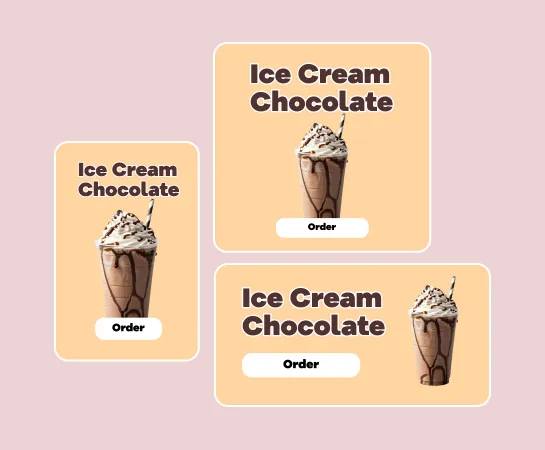
画像を拡大した後も編集を続けます
多くの場合、拡張はワークフローの 1 ステップにすぎません。より大きなキャンバスを作成した後、背景の削除、強調、フィルター、テキスト、またはその他のツールを使用して編集を続けて、アセットを完成させることができます。これにより、チームは扱いにくいソース画像からレイアウトの準備ができたビジュアルまでの迅速なパスが得られます。
オープン AI 拡大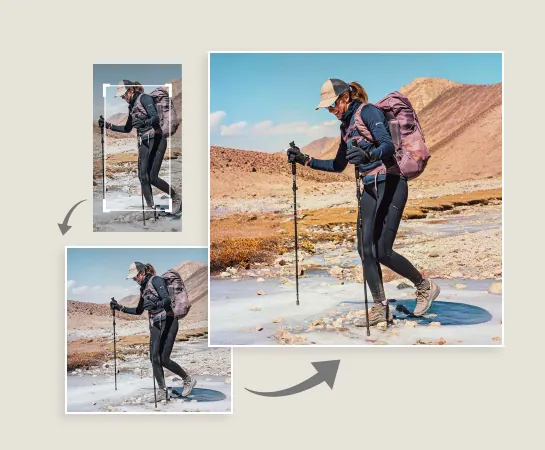
AIでイメージを拡張する方法
画像をアップロードする
ポートレート、製品画像、バナー アセット、またはより多くのキャンバス スペースが必要な写真から始めます。
キャンバスのプリセットを選択する
次に作成する形式に基づいて、ターゲットのアスペクト比またはレイアウトの方向を選択します。
フレームを調整して生成する
必要に応じて画像を回転または位置変更し、AI Expand が被写体の周囲に新しい背景領域を生成します。
ダウンロードするか編集を続行する
最適な拡張結果を選択してエクスポートするか、拡張、デザイン、またはクリーンアップのワークフローに移行します。
必要なすべての AI 画像編集ツール
クリーンアップや拡張から生成や設計まで、Magic Eraser Web で現在利用できる主な編集機能を調べてください。

AI拡張
高速な AI 拡張ワークフローにより、画像の端を拡張し、被写体の周囲に新しいキャンバス スペースを生成します。

背景の削除
透明なアセットやよりきれいな構図が必要な場合は、拡張後に被写体を切り取ります。

AI Enhance
拡張後のシャープネス、カラー、ディテールを改善し、より洗練された最終結果を実現します。

デザイン
追加されたキャンバス スペースをテキスト、見出し、軽量デザイン レイアウトに使用します。

AIクリエイト
新鮮なクリエイティブな方向性とフレーム内により多くのスペースが必要な場合は、生成されたビジュアルと拡張機能を組み合わせます。

オブジェクトの削除
よりシンプルで焦点を絞った構成が必要な場合は、拡張後に気を散らすものをクリーンアップします。

AIフィルター
展開された結果に新しい雰囲気やスタイルを適用して、より創造的なキャンペーンのバリエーションを実現します。

AIフィル
画像のよりターゲットを絞った生成が必要な場合は、選択した領域を置換するか、欠落している領域を再構築します。
よくある質問
画像をアップロードし、キャンバス プリセットを選択し、フレームを調整して、Magic Eraser に被写体の周囲にさらに背景を生成させます。その後、展開された結果を確認して適用し、エクスポートするか編集を続けることができます。
AI Expand は、ポートレート、製品画像、ソーシャル コンテンツ、広告クリエイティブ、サムネイル、バナー、および被写体の周りにさらに広いスペースや新しいアスペクト比が必要なその他のビジュアルに適しています。
はい。主な使用例の 1 つは、元のフレームの周囲に新しいスペースを生成することによって、ソース画像を幅広、高さ、またはよりプラットフォームに適したレイアウトに適応させることです。
はい。拡張後は、AI Enhance、背景の削除、オブジェクトの削除、デザイン、AI フィルター、その他の Magic Eraser ワークフローなどのツールを続行できます。
通常のフローは単純です。画像をアップロードし、キャンバス プリセットを選択し、拡張されたバリエーションを生成し、最良の結果を選択して、エクスポートするか編集を続けます。