
Magic Eraser + Canva: あらゆるデザインでより優れた画像を実現
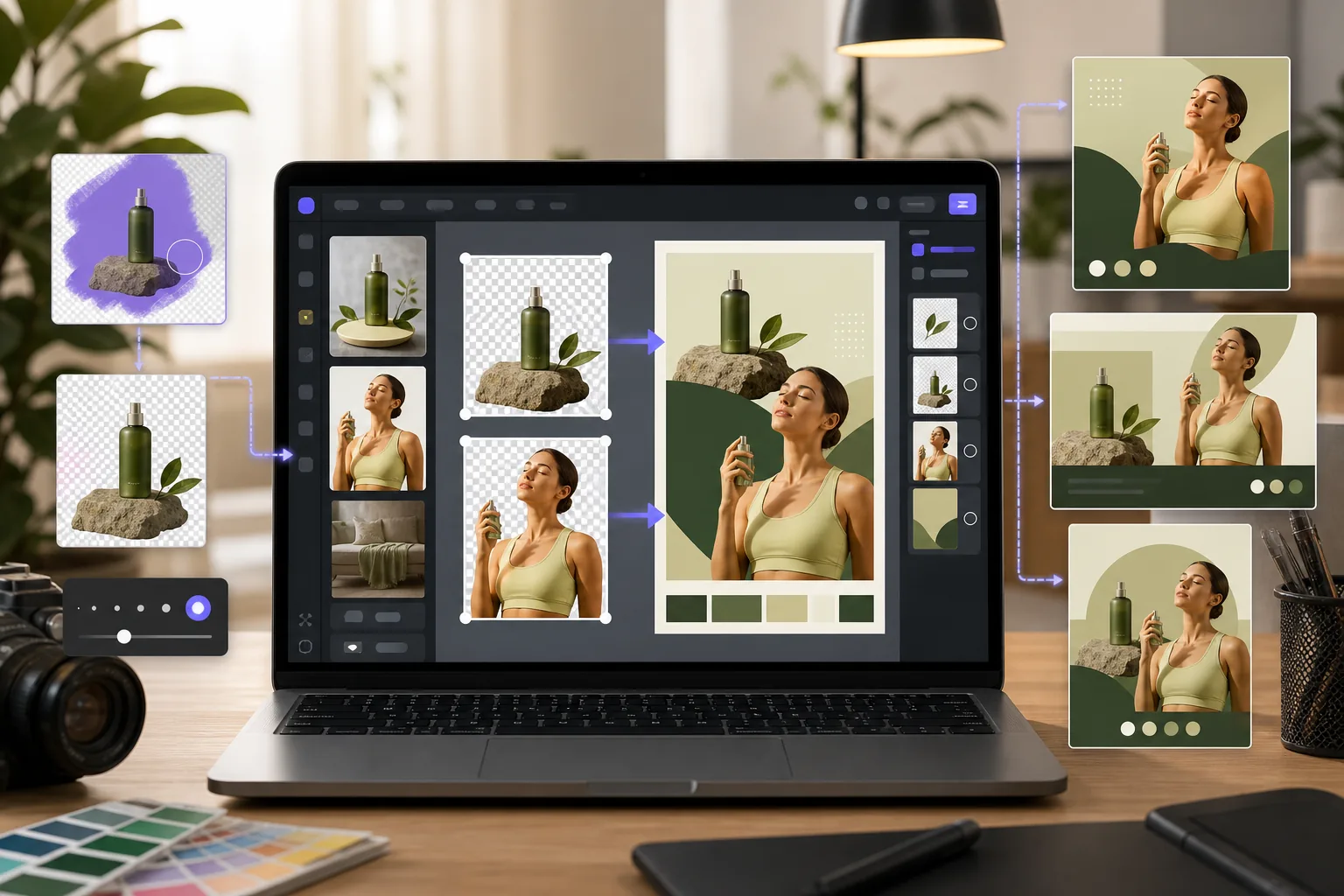
Canva を使用するとデザインが簡単になりますが、多くの場合、最初にソース画像をクリーンアップする必要があります。 Magic Eraser は、背景を削除し、邪魔なオブジェクトを消去し、画質を向上させるので、Canva デザインはより強力なビジュアルから始まります。
概要 Canva
Canva は、ソーシャル メディアの投稿、プレゼンテーション、マーケティング資料などに何百万人ものユーザーが使用しているブラウザベースのグラフィック デザイン プラットフォームです。ビジュアル コンテンツを迅速に作成するためのテンプレート、ストック フォト、ドラッグ アンド ドロップ ツールが提供されます。
メリット
デザイン用のよりクリーンなソース画像
写真をCanvaテンプレートにドロップする前に、写真から不要なオブジェクト、テキスト、乱雑なものを削除してください。すべてのデザインは洗練されたイメージから始めてください。
オンデマンドで透明な背景
Magic Eraser からカットアウト PNG をエクスポートし、Canva にインポートして、レイヤー構成、製品モックアップ、ブランド グラフィックを作成します。
強化された画質
Canva で使用する前に、AI Enhancement を使用してぼやけた画像をシャープにし、照明を改善すると、スマートフォンの写真からでもデザインがプロフェッショナルに見えるようになります。
クリエイティブなワークフローの高速化
複数の編集ツールを切り替える代わりに、Magic Eraser で画像をクリーンアップして、Canva でのレイアウト作業に直接進みます。
Canva で Magic Eraser を使用する方法
Magic Eraser にアップロード
ブラウザで Magic Eraser を開き、Canva デザインで使用する写真をアップロードします。
きれいにして強化する
画像のニーズに応じて、背景を削除したり、邪魔なものを消去したり、品質を高めたりできます。
結果をダウンロードする
クリーンアップされた画像を PNG (透明な背景の場合) または JPEG (完全な画像の場合) としてエクスポートします。
Canvaにインポートする
処理した画像をCanvaにアップロードし、テンプレート、デザイン、またはプロジェクトで使用します。
よくある質問
Magic Eraser は Canva と直接統合されますか?
+
Magic Eraser と Canva は、シンプルなエクスポート/インポート ワークフローを通じて連携します。 Magic Eraser で画像をクリーンアップし、ダウンロードして、Canva にアップロードします。
Canva 用の透明な背景を入手できますか?
+
はい。 Magic Eraser の背景削除を使用して、Canva デザインに完璧に重ねられる透明な PNG を作成します。
Canva の前に Magic Eraser を使うべきなのはどのような場合ですか?
+
Canva でレイアウトする前に、素材写真の背景削除、不要物の消去、画質向上、AI Fill が必要な場合に Magic Eraser を使います。これはファイルを書き出して読み込むワークフローであり、Canva との直接連携ではありません。
Canva 用に Magic Eraser からどのファイル形式をエクスポートすればよいですか?
+
背景が透明な画像には PNG を使用します。透明度が必要ない完全な画像には JPEG を使用します。
Canvaでデザインする前にモバイルでMagic Eraserを使用できますか?
+
はい。 Magic Eraser はモバイル ブラウザとアプリで動作するため、Canva を開く前に携帯電話上の写真をクリーンアップできます。
Canva でよりきれいな画像から始めましょう
Magic Eraser を無料でお試しください。Canva デザインにインポートする前に、背景を削除し、気を散らすものを消去し、写真を補正します。
Magic Eraser を無料でお試しください関連するユースケース
プロフェッショナルが実際のワークフローでこれらのツールをどのように活用しているかをご覧ください。
生活感あふれる私物や路上駐車、工事機材が写り込んだ物件写真は、内見意欲を下げてしまいます。Magic Eraserを使えば、Photoshopのスキルがなくても瞬時にきれいな物件写真に仕上がります。
背景がごちゃごちゃした商品写真では、お客様はすぐにスクロールして通り過ぎてしまいます。Magic Eraserなら、プロ品質の商品画像を数秒で作成できます。Photoshopのスキルは不要。アップロードして、不要な部分を消して、すぐに出品しましょう。
旅行写真に知らない人が写り込んでいませんか?自撮りの背景がごちゃごちゃしていませんか?Photoshopで何時間もかける必要はもうありません。Magic Eraserなら不要なオブジェクトの除去、背景のクリーンアップ、各プラットフォーム向けのリサイズがワンタップで完了します。
関連する比較
Magic Eraserと類似ツールの比較をご覧ください。
TouchRetouchはオブジェクトや傷の除去に特化した人気の有料モバイルアプリです。Magic Eraserはインストール不要で、あらゆるデバイスから無料でAI編集が利用できます。機能、価格、使いやすさを比較してみましょう。
Cleanup.picturesはオブジェクト除去に特化した無料ウェブツールです。Magic Eraserは8つのAI編集ツール、モバイルアプリ、高度な処理機能を備えています。両者の違いをご覧ください。
remove.bgは背景除去の業界リーダーで、強力なAPIとPhotoshop・Figmaプラグインを提供しています。Magic Eraserはオブジェクト除去、生成塗りつぶし、AI高画質化、デザインなど8つのAIツールを1つのエディターに統合しています。
異なる強みを持つ2つの強力なAI写真エディター。Magic Eraserはより幅広いジェネレーティブAIツールを提供し、Photoroomはeコマース商品撮影とバッチ処理に優れています。あなたのワークフローに合うのはどちらか確認しましょう。
他の連携
Magic Eraserと連携できる他のプラットフォームをご覧ください。