
Magic Eraser + Dropbox: クラウド写真編集が簡単に
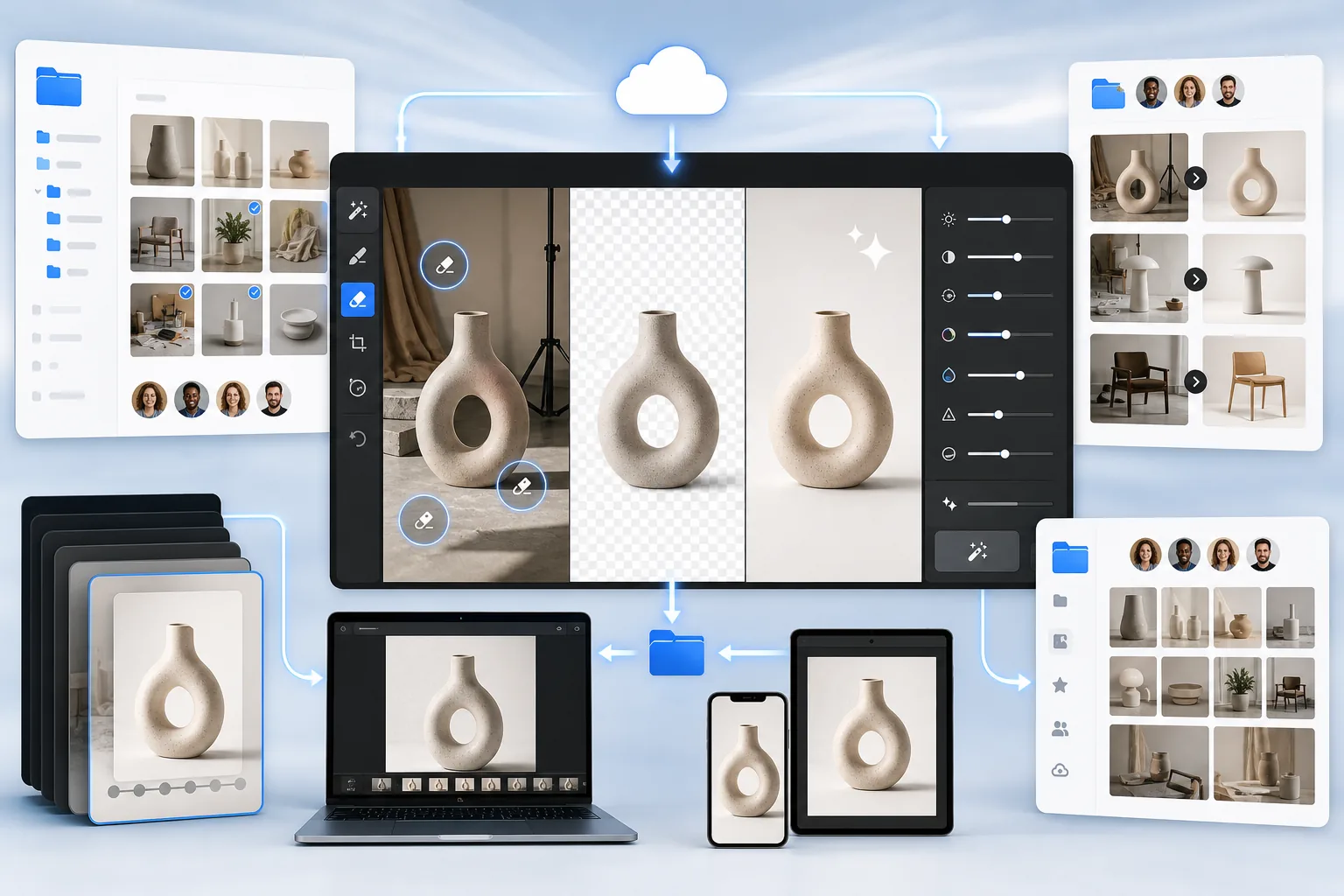
Dropboxから写真をダウンロードしてMagic Eraserにアップロードし、AIツールで編集します。書き出した画像はDropboxに保存できます。
概要 Dropbox
Dropbox は、7 億人を超えるユーザーがファイルの保存、共有、共同作業に使用している主要なクラウド ストレージ プラットフォームです。デバイス間でシームレスに同期できるため、写真資産を管理するための自然なハブになります。
メリット
DropboxとMagic Eraserの間で写真を3ステップで移動
Dropboxから写真をダウンロードしてMagic Eraserにアップロードし、書き出した画像を任意のDropboxフォルダに保存します。
製品とマーケティングの写真をクリーンアップする
背景を削除し、気を散らすものを消去し、共有 Dropbox フォルダに保存されている画像を強化することで、チームは常に洗練されたビジュアルをすぐに使用できるようになります。
整理された写真ライブラリを維持する
元のバージョンと編集したバージョンを Dropbox フォルダ構造に整理して保管します。バージョン追跡を容易にするために、クリーンアップされたイメージをオリジナルと一緒にエクスポートします。
チームとビジュアル アセットで共同作業する
共有 Dropbox フォルダ内の写真を編集すると、チームメイトが拡張バージョンに即座にアクセスできるようになり、組織全体のクリエイティブ ワークフローが合理化されます。
Dropbox で Magic Eraser を使用する方法
Dropbox から写真をアップロードする
Magic Eraser を開き、編集する画像を Dropbox ストレージからアップロードします。
AI を活用したツールで編集する
Magic Eraser の一連の AI 編集ツールを使用して、背景を削除したり、不要なオブジェクトを消去したり、画質を向上したりできます。
ダウンロードして Dropbox に保存
編集した画像をエクスポートして Dropbox フォルダーに保存し直すと、すべてのデバイスからシームレスにアクセスできるようになります。
よくある質問
Dropbox から写真を直接編集できますか?
+
はい。 Dropbox ストレージから Magic Eraser に写真をアップロードし、AI ツールで編集して、結果を Dropbox フォルダに保存します。
編集すると Dropbox 内の元のファイルに影響しますか?
+
いいえ。Magic Eraser は、画像の新しい編集バージョンを作成します。 Dropbox 内の元のファイルは、置き換えることを選択しない限り、そのまま残ります。
Dropbox と Magic Eraser で使用できるファイル形式は何ですか?
+
Magic Eraser は JPEG、PNG、WebP 形式をサポートしており、これらはすべて Dropbox ストレージおよびプレビュー機能と完全に互換性があります。
AI で Dropbox の写真を編集する
背景の削除、画像のクリーンアップ、Dropbox アカウントに保存されている写真の加工を行う Magic Eraser を無料でお試しください。
Magic Eraser を無料でお試しください関連するユースケース
プロフェッショナルが実際のワークフローでこれらのツールをどのように活用しているかをご覧ください。
生活感あふれる私物や路上駐車、工事機材が写り込んだ物件写真は、内見意欲を下げてしまいます。Magic Eraserを使えば、Photoshopのスキルがなくても瞬時にきれいな物件写真に仕上がります。
背景がごちゃごちゃした商品写真では、お客様はすぐにスクロールして通り過ぎてしまいます。Magic Eraserなら、プロ品質の商品画像を数秒で作成できます。Photoshopのスキルは不要。アップロードして、不要な部分を消して、すぐに出品しましょう。
旅行写真に知らない人が写り込んでいませんか?自撮りの背景がごちゃごちゃしていませんか?Photoshopで何時間もかける必要はもうありません。Magic Eraserなら不要なオブジェクトの除去、背景のクリーンアップ、各プラットフォーム向けのリサイズがワンタップで完了します。
関連する比較
Magic Eraserと類似ツールの比較をご覧ください。
TouchRetouchはオブジェクトや傷の除去に特化した人気の有料モバイルアプリです。Magic Eraserはインストール不要で、あらゆるデバイスから無料でAI編集が利用できます。機能、価格、使いやすさを比較してみましょう。
Cleanup.picturesはオブジェクト除去に特化した無料ウェブツールです。Magic Eraserは8つのAI編集ツール、モバイルアプリ、高度な処理機能を備えています。両者の違いをご覧ください。
remove.bgは背景除去の業界リーダーで、強力なAPIとPhotoshop・Figmaプラグインを提供しています。Magic Eraserはオブジェクト除去、生成塗りつぶし、AI高画質化、デザインなど8つのAIツールを1つのエディターに統合しています。
異なる強みを持つ2つの強力なAI写真エディター。Magic Eraserはより幅広いジェネレーティブAIツールを提供し、Photoroomはeコマース商品撮影とバッチ処理に優れています。あなたのワークフローに合うのはどちらか確認しましょう。
他の連携
Magic Eraserと連携できる他のプラットフォームをご覧ください。