
Magic Eraser + Notion: すべてのページのクリーンな画像
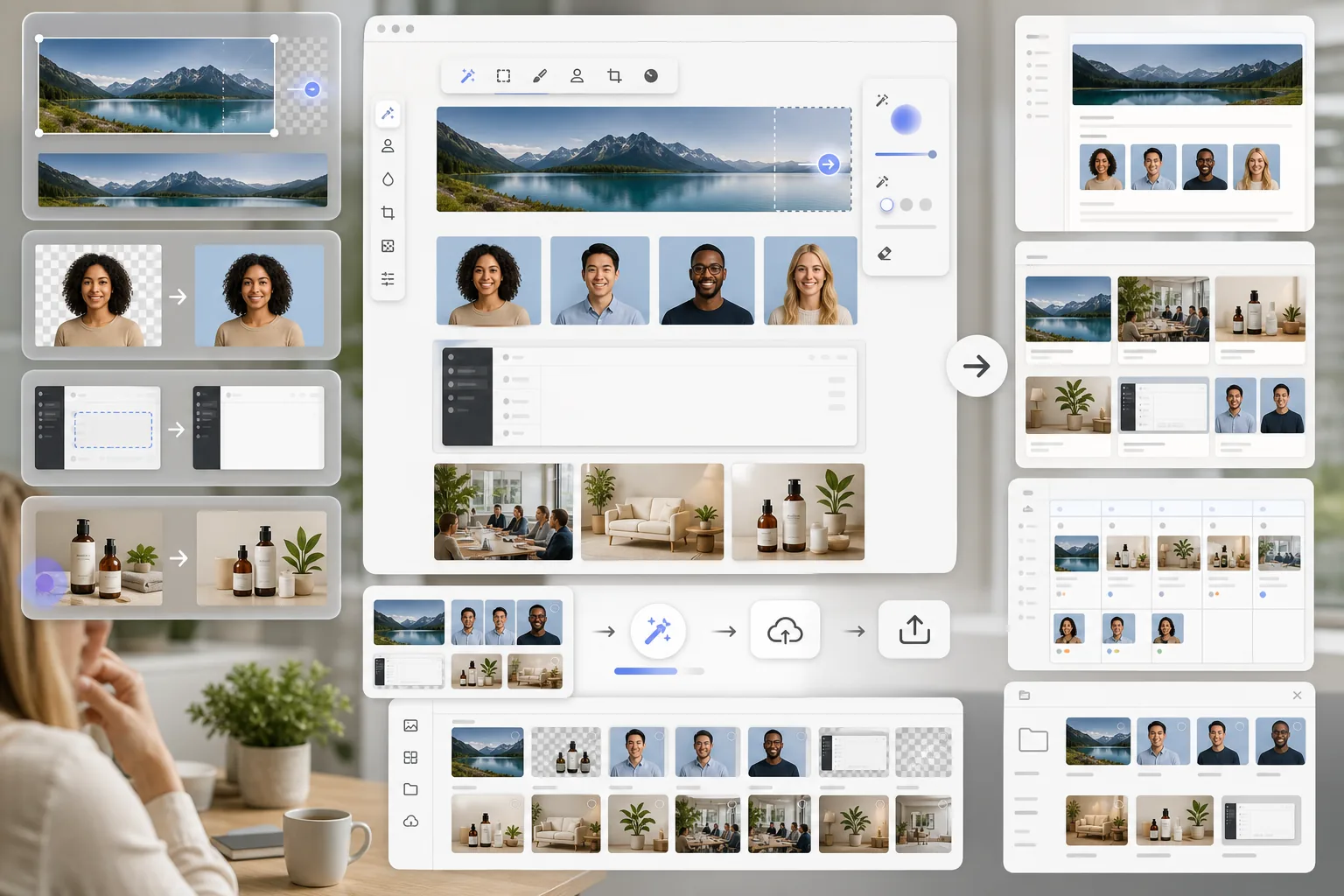
Notion ページが生きるか死ぬかは、カバー写真、埋め込まれたヒーロー画像、インライン スクリーンショット、自己紹介セクションのチームの顔写真など、そのビジュアルの洗練によって決まります。 Magic Eraser は、Notion が使用するすべての画像タイプを数秒で準備します。きれいな透明な背景のヘッドショット、気を散らさない製品のヒーローショット、Wiki ページのプロフェッショナルなカバー写真、機密の個人情報が表示されていないスクリーンショットなどです。
概要 Notion
Notion は、メモ、Wiki、ドキュメント、プロジェクト管理のための統合ワークスペースで、個人、チーム、エンタープライズ プラン全体で 3,000 万人を超えるユーザーが使用しています。 Notion ページは、カバー写真、インライン画像、埋め込みブロック、データベース間で同期された画像コンテンツをサポートしており、画像の品質がページの読み取り方法の中核部分となります。
メリット
ページのトピックに一致するカバー写真
Notion ページのカバー写真は 1500×600 (アスペクト比 2.5:1) で、すべての Wiki ページ、ドキュメント、プロジェクトの視覚的なアイデンティティを定義します。 Magic Eraser は、Background Eraser で被写体を分離し、AI Fill アウトペイントを介して携帯電話の風景写真を 2.5:1 のワイド アスペクトに拡張し、AI フィルターを介してブランドの一貫性を保つためのカラー グレーディングを行うことでカバー写真を準備します。そのため、Wiki 内のすべてのページが視覚的に一貫しているように感じられます。
自己紹介ページとチームページにクリーンなチームポートレートの顔写真を掲載
ほとんどの Notion チーム ページでは、顔写真が 1:1 のグリッド レイアウトで表示されます。 Magic Eraser は、一括ヘッドショット ワークフローを処理します。単色の背景できれいなカットアウトを作成する Background Eraser、小さな携帯電話の自撮りヘッドショットを印刷解像度にアップスケーリングする AI Enhance、および 5 ~ 50 人のチーム全体で一貫したクロップ フレームを作成する AI Fill は、既存の写真がチーム グリッドのビジュアル スタイルと一致しない新入社員を採用するときに役立ちます。
個人情報が公開されていないスクリーンショット
Notion ドキュメントには、名前、電子メール、アカウント番号、またはチームが貼り付ける前に編集するのを忘れたその他の機密フィールドを含むスクリーンショットが頻繁に埋め込まれます。 Magic Eraser は機密領域をブラシで覆い、周囲の UI テクスチャを再構築するため、スクリーンショットは個人情報を漏らすことなく参照として役立ちます。ダミー データを使用してスクリーンショットを撮り直すよりも速く、ぼやけた長方形のオーバーレイよりも信頼性が高くなります。
マーケティング ドキュメントの埋め込み用の製品とライフスタイルの写真
マーケティング チームは、コンテンツ概要、キャンペーン プラン、アセット ライブラリの作業キャンバスとして Notion を使用します。 Magic Eraser は、これらのドキュメントにアセットを埋め込む前に実行する必要があるすべての画像準備タスクを処理します。ライフスタイルショットからの気を散らす除去 (Magic Eraser)、製品写真の背景の交換 (Background Eraser)、携帯電話のカメラの参照写真の品質回復 (AI Enhance)、ページ レイアウトに合わせてタイトなトリミングを塗りつぶすための生成的な塗りつぶし (AI 塗りつぶし) です。
Notion で Magic Eraser を使用する方法
Notion ページで画像の役割を特定する
エディタを開く前に、ページ上で画像が何を行うかを決定します: カバー写真 (2.5:1 アスペクト、1500 × 600)、インライン ヒーロー画像 (通常は幅 1200 ~ 1600 ピクセル)、チームの顔写真 (1:1 正方形)、埋め込みスクリーンショット (可変)、またはアイコン (サイズ 280 × 280)。各役割には異なる最適なサイズと編集の優先順位があります。カバー写真にはワイドアスペクトのフレーミングが必要で、顔写真にはきれいなカットアウトが必要で、スクリーンショットにはプライバシーの編集が必要です。
適切な Magic Eraser ツールを実行します。
カバー写真の場合: Background Eraser で被写体を分離し、AI フィルターでカラーをブランドグレード化し、ソース写真が横長で 2.5:1 に拡大する必要がある場合は AI フィルを使用します。ヘッドショットの場合: Background Eraser はきれいなカットアウト、AI Enhance は解像度アップスケーリングです。スクリーンショットの場合: Magic Eraser 名前、電子メール、アカウント番号、またはその他の機密性の高い UI テキストをブラシで覆います。AI は周囲の UI クロムをきれいに再構築します。製品またはライフスタイルのマーケティング アセットの場合: 完全な編集キャンバス - 気が散る要素の除去、バックグラウンド作業、強化、カラー グレーディング。
役割に応じた適切な解像度でエクスポートする
カバー写真: 1500×600 (Notion のディスプレイ寸法) または Retina ディスプレイの場合は 3000×1200。ヘッドショット: 最小 400×400、網膜の場合は 800×800。インライン画像: Notion ページのコンテンツ幅と一致します (通常、デフォルト幅のページの場合は 1200 ピクセル、全幅の場合は 1600 ピクセル)。スクリーンショット: 元の解像度。 Notion は JPEG、PNG、WebP を受け入れます。テキストまたは背景が透明なスクリーンショットの場合は PNG、写真の場合は WebP または JPEG を使用します。
ページ UI または Notion API 経由で Notion にアップロードする
1 回限りのページの場合: エクスポートしたファイルをカバー写真セレクターにドラッグするか、ページ本文に直接貼り付けます。大規模なプログラムによるアップロード (大規模なコンテンツ ライブラリ、自動コンテンツ カレンダー) の場合: Notion API のファイル アップロード エンドポイントを使用して、クリーンアップされた画像をデータベース プロパティまたはページ ブロックに添付します。 image-prep ステップは Magic Eraser で 1 回発生します。アップロード手順は、チームの既存の Notion ワークフローに適合するものであれば何でも構いません。
クリーンアップされたアセットを複数の Notion サーフェスで再利用する
Notion データベースにアップロードされたクリーンアップされた画像は、Notion コンテンツ参照システムを介してワークスペース内のすべてのページで再利用できるようになります。クリーンアップ ワークフローを毎回再実行することなく、単一のチーム ヘッドショット ライブラリ、ブランド アセット ライブラリ、または製品ショット ライブラリによって、自己紹介ページ、チーム ページ、マーケティング ドキュメント、およびアセットの起動ページが強化されます。
よくある質問
Magic Eraser は Notion に直接接続しますか?
+
Magic Eraser は、Notion にアップロードする前のイメージ準備ステップとして機能します。 Magic Eraser でカバー写真、顔写真、スクリーンショット、またはマーケティング アセットを編集し、適切な仕様でエクスポートし、Notion のページ UI または Notion API 経由でアップロードします。自動化されたコンテンツ パイプラインを実行しているチームの場合、ワークフローはきれいに統合されます。画像は Magic Eraser に入力され、クリーンアップされて出てきて、既存の自動化の一部として API 経由で Notion データベースにアップロードされます。
Notion ページのカバー写真の適切なサイズはどれくらいですか?
+
Notion では、カバー写真が 1500×600 (アスペクト比 2.5:1) で表示されます。高 DPI 画面で Retina ディスプレイの鮮明さが必要な場合は、その正確なサイズでエクスポートするか、3000 × 1200 でエクスポートします。 Notion は、アップロードされた画像を 2.5:1 のフレームに合わせてトリミングします。そのため、ソース写真が縦向きまたは正方形の場合は、アップロードする前に AI 塗りつぶしを使用して横向きに上塗りします。代わりに、Notion に自動トリミングを許可することもできますが、被写体の重要な部分が切り取られてしまうことがよくあります。
Notion チーム ページに一貫したチームの顔写真グリッドを準備するにはどうすればよいですか?
+
Notion チームページの規則は、グリッド レイアウトで 1:1 の正方形の顔写真です。チームの写真を Background Eraser で実行して、一貫した単色の背景 (ブランドの原色または二次色が適切に機能します) で各被写体を分離し、AI Enhance で低解像度の携帯電話セルフィー ソース写真をアップスケールし、すべての写真で一貫した 1:1 トリミングを行います。採用を急ぐチームの場合は、新しい顔写真が入ってくるたびにバッチ処理して、時間の経過とともにグリッドの視覚的な一貫性を保ちます。
Notion に投稿する前に、スクリーンショットから機密情報を編集できますか?
+
はい。 Magic Eraser ブラシを使用して、名前、電子メール、アカウント番号、電話番号、住所、請求先の詳細などの機密テキストまたはフィールドを上書きします。 AI は周囲の UI クロム (テーブル セルの背景、フォーム フィールドのアウトライン、周囲のテキスト スタイル) を再構築するため、スクリーンショットは依然として有用な参照として読み取れます。これは、ダミー データを使用してスクリーンショットを撮り直すよりも速く、ぼやけた四角形のオーバーレイ (ぼかしが解除されたり、メタデータが含まれる場合もあります) よりも信頼性が高くなります。
このアプローチは、マーケティング ドキュメントの画像を大規模に埋め込む場合に機能しますか?
+
はい。 Notion を介して大規模なコンテンツ運用 (キャンペーン ブリーフ、コンテンツ カレンダー、数百の画像を含むアセット ライブラリ) を実行しているマーケティング チームは、各アセットが Notion ワークスペースに入る前に一貫した画像準備ステップから恩恵を受けます。 Magic Eraser のバッチ編集機能 (プレミアム レベル) は、すべての写真に同じ編集パスを適用して、一度に 10 ~ 50 枚の写真を処理します。これは、すべて同じ背景処理が必要な 1 シーズン分の製品写真や四半期分のソーシャル メディア アセットの一括クリーンアップに役立ちます。
Notion はどのような画像形式を受け入れますか?
+
Notion は、インライン画像とカバー写真として JPEG、PNG、WebP、GIF を受け入れます。 SVG は、アイコンと絵文字スタイルの要素でサポートされています。テキストまたは背景が透明なカットアウトを含むスクリーンショット (きれいなチームの顔写真、背景が透明な製品写真) には PNG を使用し、ファイル サイズが重要な写真コンテンツには WebP または JPEG を使用し、アイコン スタイルの画像には SVG のみを使用します。 Magic Eraser は、4 つの形式すべてをフル解像度でエクスポートします。
Magic Eraser を使用して Notion のデータベース ギャラリー ビューのコンテンツを準備できますか?
+
はい。 Notion データベース エントリは、エントリのカバー画像をタイル サムネイルとしてギャラリー ビューに表示できます。製品カタログ、コンテンツ カレンダー、チーム ディレクトリ、プロジェクト ライブラリなどのデータベースの場合は、一貫したカラー グレーディングと背景処理を使用して、各エントリのカバー画像を一貫した 4:3 または 1:1 のアスペクト比 (ギャラリーのレイアウトに応じて) に準備します。ギャラリー タイル スケールでの視覚的な一貫性により、データベースがアドホックではなく洗練されていると感じられます。また、データベースはエントリ数に比例してスケールされるため、20 ~ 30 エントリを超えるデータベースではバッチ準備が現実的な方法となります。
よりクリーンな画像を使用して洗練された Notion ページを出荷する
Magic Eraser を無料で試して、カバー写真、顔写真、スクリーンショット、マーケティング ドキュメントの埋め込みを準備してください。これは、洗練されたように見える Notion ワークスペースと、場当たり的に見える Notion ワークスペースの違いを生み出す画像準備ステップです。
Magic Eraser を無料でお試しください関連するユースケース
プロフェッショナルが実際のワークフローでこれらのツールをどのように活用しているかをご覧ください。
生活感あふれる私物や路上駐車、工事機材が写り込んだ物件写真は、内見意欲を下げてしまいます。Magic Eraserを使えば、Photoshopのスキルがなくても瞬時にきれいな物件写真に仕上がります。
背景がごちゃごちゃした商品写真では、お客様はすぐにスクロールして通り過ぎてしまいます。Magic Eraserなら、プロ品質の商品画像を数秒で作成できます。Photoshopのスキルは不要。アップロードして、不要な部分を消して、すぐに出品しましょう。
旅行写真に知らない人が写り込んでいませんか?自撮りの背景がごちゃごちゃしていませんか?Photoshopで何時間もかける必要はもうありません。Magic Eraserなら不要なオブジェクトの除去、背景のクリーンアップ、各プラットフォーム向けのリサイズがワンタップで完了します。
関連する比較
Magic Eraserと類似ツールの比較をご覧ください。
TouchRetouchはオブジェクトや傷の除去に特化した人気の有料モバイルアプリです。Magic Eraserはインストール不要で、あらゆるデバイスから無料でAI編集が利用できます。機能、価格、使いやすさを比較してみましょう。
Cleanup.picturesはオブジェクト除去に特化した無料ウェブツールです。Magic Eraserは8つのAI編集ツール、モバイルアプリ、高度な処理機能を備えています。両者の違いをご覧ください。
remove.bgは背景除去の業界リーダーで、強力なAPIとPhotoshop・Figmaプラグインを提供しています。Magic Eraserはオブジェクト除去、生成塗りつぶし、AI高画質化、デザインなど8つのAIツールを1つのエディターに統合しています。
異なる強みを持つ2つの強力なAI写真エディター。Magic Eraserはより幅広いジェネレーティブAIツールを提供し、Photoroomはeコマース商品撮影とバッチ処理に優れています。あなたのワークフローに合うのはどちらか確認しましょう。
他の連携
Magic Eraserと連携できる他のプラットフォームをご覧ください。