
防犯カメラ写真からタイムスタンプを削除する方法 — Magic Eraser
AIを使って防犯カメラの静止画やドライブレコーダーの写真からタイムスタンプのオーバーレイ、カメラモデルのテキスト、HUD要素を削除する方法を学びましょう。監視映像からクリーンでプロフェッショナルな結果を得るためのステップバイステップガイドです。
SEO & Growth
レビュー担当 Magic Eraser Editorial ·
目次
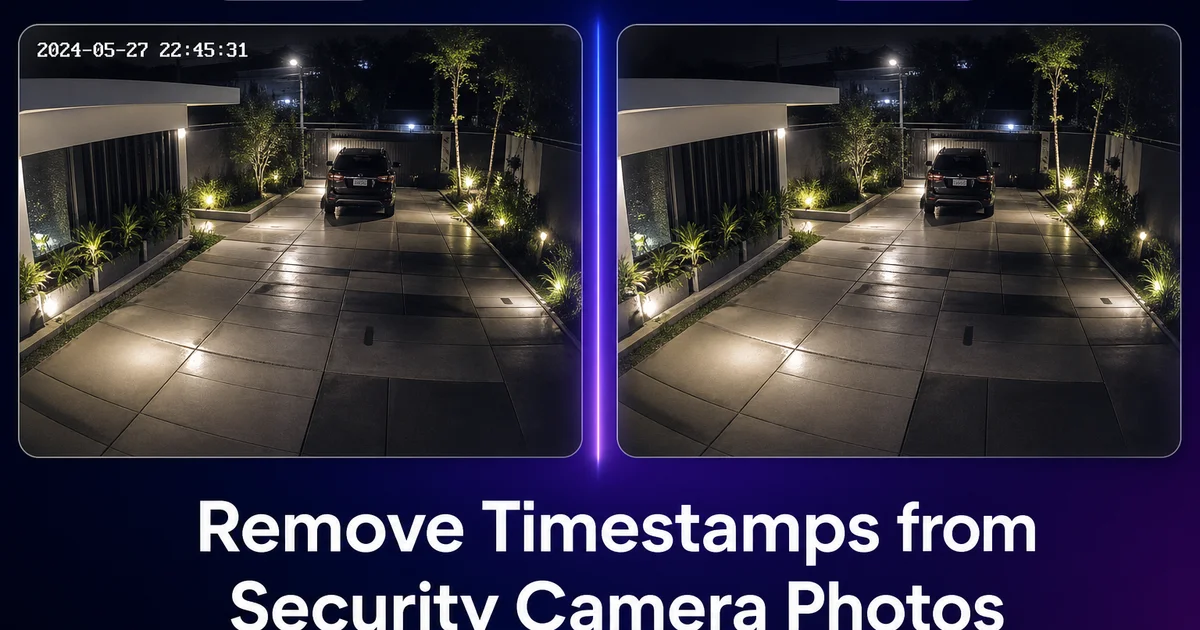
防犯カメラ、ドライブレコーダー、ボディカメラ、ドアベルカメラはすべて、画像に直接テキストオーバーレイを埋め込みます。日時を示すタイムスタンプ、カメラの識別番号、録画解像度、メーカーのブランド表示、および温度、バッテリーレベル、動体検知ステータスなどのさまざまなHUD要素がそれにあたります。これらのオーバーレイは、セキュリティや証拠記録にとって重要な役割を果たしますが、画像を他の目的で使用する場合には不要な邪魔要素となります。保険請求で写真をクリーンに見せたい場合、防犯カメラのアングルで撮影した物件掲載写真、ソーシャルメディアへの投稿、ディスプレイ表示、あるいは防犯カメラの見た目が逆効果になるあらゆる場面で問題になります。
これらのオーバーレイの除去は、写真から通常のオブジェクトを削除するよりも困難です。なぜなら、テキストはピクセルデータに直接焼き付けられており、その下にあるシーンのコンテンツの上に重なっているからです。背後にあるものを遮蔽する物理的な物体とは異なり、テキストオーバーレイは透明度やコントラストを通じて背景と混ざり合いながら、背景のディテールを部分的に隠します。除去ツールは、テキストの下にあるシーンがどのように見えるかを再構築する必要があります。壁のテクスチャを継続させたり、木の枝を完成させたり、テキストが表示されていた領域を通して影のグラデーションを延長したりします。
AI搭載の編集ツールは、この再構築を驚くべき精度で処理します。Magic Eraserは均一な背景からオーバーレイをワンパスで除去します。AI Fillは複雑な背景に対して、その下にあるシーンのディテールを保持する文脈的に正確な代替コンテンツを生成することで対応します。さらにAI Enhanceは、防犯映像によくある低解像度で圧縮の大きい品質を向上させます。これらのツールを組み合わせることで、防犯カメラの静止画を実用的な監視キャプチャからクリーンで使いやすい写真へと変えます。
- Magic Eraserは、空、壁、舗装道路などの均一な背景から、タイムスタンプテキスト、カメラID、メーカーロゴをワンパスで削除します。
- AI Fillはオーバーレイの背後にある複雑な背景を再構築し、単純な消去ではぼやけてしまうテクスチャ、エッジ、パターンを保持します。
- 防犯カメラ、ドライブレコーダー、ボディカメラ、ドアベルカメラ、および画像にテキストオーバーレイを焼き付けるあらゆるデバイスに対応します。
- AI Enhanceは、オーバーレイ除去後の低解像度で圧縮された防犯映像の品質を向上させ、よりクリーンな最終結果をもたらします。
- このワークフローは、タイムスタンプ、日付、カメラ名、解像度テキスト、メーカーロゴ、HUD要素など、あらゆる一般的なオーバーレイタイプに対応します。
防犯カメラやドライブレコーダーの映像に見られるオーバーレイの種類
防犯カメラは、メーカー、モデル、設定に応じて、さまざまなテキストやグラフィックのオーバーレイを埋め込みます。最も一般的なのはタイムスタンプです。上下のいずれかの隅に表示される日時の文字列で、映像の記録に合わせて常に更新されます。カメラ識別テキスト(セットアップ時に割り当てられた名前やシリアル番号など)は、反対側の隅に表示されることがよくあります。多くのカメラは、録画解像度、フレームレート、またはメーカーロゴをフレーム内のどこかに表示します。高度なモデルでは、動体検知ゾーン、温度表示、バッテリーや信号強度のインジケーター、ネットワークステータスアイコンが追加されます。
ドライブレコーダーには独自のオーバーレイセットがあります。タイムスタンプや速度表示に加えて、多くのドライブレコーダーモデルはGPS座標、車両速度、衝撃時のGフォースデータ、コンパス方位を表示します。一部のモデルは、すべてのフレームに表示されるメーカーの透かしやモデル名を埋め込みます。これらのオーバーレイは多くの場合、視認性を高めるために、暗い縁取りや半透明の背景バーとともに白または黄色のテキストで表示されます。つまり、明るい背景や複雑な背景の上でも読みやすいまま、背後にあるシーンを部分的に隠すことになります。
ドアベルカメラやスマートホームカメラには、民生用カメラの中で最も多くのオーバーレイが含まれることがよくあります。Ring、Nest、Arlo、および同様のプラットフォームは、タイムスタンプ、カメラ名、動体ゾーンインジケーター、人物検出ラベル、温度、ブランドロゴを埋め込む場合があります。これらがすべて同時に表示されることもあります。これらのシステムから静止画をキャプチャする場合、フレーム内の異なる位置から5つ以上の個別のオーバーレイ要素を削除する必要があるかもしれません。それぞれが異なるタイプの背景コンテンツの上に配置されており、それぞれに独自の除去アプローチが必要です。
- 防犯カメラ:タイムスタンプ、カメラID、解像度テキスト、メーカーロゴ、動体検知インジケーター、温度表示。
- ドライブレコーダー:タイムスタンプ、GPS座標、速度表示、Gフォースデータ、コンパス方位、メーカーの透かし。
- ドアベルカメラおよびスマートホームカメラ:タイムスタンプ、カメラ名、動体ラベル、人物検出タグ、温度、ブランドロゴ。
- オーバーレイの種類ごとに、その位置とその下にある背景の複雑さに応じて、異なる除去テクニックが必要になる場合があります。
Magic Eraserで均一な背景からオーバーレイを除去する
最もシンプルなオーバーレイ除去は、テキストがかなり均一な背景の上にある場合です。晴天の空、塗装された壁、コンクリート舗装、アスファルト道路面、芝生、または一貫した色とテクスチャを持つ領域が該当します。このような場合、Magic Eraserはテキストの背後にある均一な領域をほぼ完璧な精度で再構築できます。周囲のピクセルが、隠れた領域がどのように見えるべきかについて明確な情報を提供するからです。空は空、コンクリートはコンクリートです。ツールは既存のパターンをテキスト領域に拡張し、結果はシームレスになります。
均一な背景のオーバーレイにMagic Eraserを使用するには、テキスト領域を各辺に数ピクセルのマージンを入れて選択します。テキスト文字をかろうじて覆うだけの狭い選択では、テキストの縁取りや影の痕跡が残ることがあります。やや余裕を持った選択により、AIが再構築を周囲の領域になじませる余地が広がります。隅にあるタイムスタンプの場合は、カメラがテキストの後ろに視認性のために表示する半透明の背景バーや影も選択範囲に含めてください。この背景要素もテキストと同様にオーバーレイです。
各オーバーレイ要素は、すべてを一度に選択しようとするのではなく、1つずつ処理してください。画像の右上にタイムスタンプ、左下にカメラIDがある場合は、2回の個別の操作で除去します。これにより、Magic Eraserは一度に1つの領域に再構築を集中させ、周囲の妨げのないピクセルから最大限のコンテキストを得られます。離れた複数のオーバーレイを一度に除去しようとすると、AIが領域あたりのコンテキスト情報を少なくして処理することを余儀なくされ、個々の再構築の品質が低下する可能性があります。
- 均一な背景(空、壁、舗装道路、芝生)は、周囲のピクセルが隠れた領域を明確に定義するため、最もクリーンなオーバーレイ除去が可能です。
- テキストの周りに数ピクセルのマージンを入れて選択し、オーバーレイの背後にある縁取り、影、半透明の背景バーを捉えます。
- 最良の再構築品質を得るために、離れた複数のオーバーレイを一度に選択するのではなく、各オーバーレイを個別に処理します。
- 隅にあるオーバーレイは通常最も簡単です。なぜなら、隅には空や壁面のような均一なコンテンツがあることが多いからです。
AI Fillで複雑な背景上のオーバーレイを処理する
より困難なオーバーレイ除去は、テキストがシーンの複雑で詳細な領域の上にある場合です。樹冠の上のタイムスタンプ、レンガ壁のパターンの上のカメラID、2つの異なる表面の境界を横切るテキスト、あるいは人物、車両、その他の重要な被写体の上に直接配置されたオーバーレイなどが該当します。このような場合、単純な消去やテクスチャフィルでは、テキストの背後にある背景に意味のある視覚情報(保持または妥当に再現する必要のあるエッジ、パターン、色の遷移、オブジェクトの境界)が含まれているため、その詳細を再構築できません。
AI Fillは、オーバーレイ領域のすぐ近くをはるかに超えたシーンコンテキストを分析することで、これらの複雑な背景を処理します。同じオブジェクトの周囲の妨げのない部分を調べることで、どのオブジェクトや表面がテキスト領域を通って延びているかを特定します。レンガ壁のパターンは、正しいモルタルラインの間隔と配置で継続します。木の枝は、正しい角度と太さでテキスト領域を通って延びます。車両のボディパネルは、正しい色、反射、曲率で継続します。再構築は、すぐ隣のピクセルだけでなく、シーン全体のコンテキストによって導かれます。
異なる表面間の境界を横切るオーバーレイの場合(半分が空、半分が屋根のラインの上にあるタイムスタンプ、または壁から舗装への移行部分にまたがるテキスト)、AI Fillは表面間の幾何学的境界を理解しているため、自然に遷移を処理します。各表面をそのオーバーレイ領域の部分を通して継続させ、境界線を維持します。これは、従来のクローンスタンプやコンテンツに応じた塗りつぶしのアプローチよりもはるかに高度です。従来の方法では境界がぼやけたり、一方の表面が他方の領域に拡張されたりすることがよくあります。
- AI Fillは、単純な消去ではぼやけたり破壊されたりする複雑な背景の詳細(レンガパターン、葉のテクスチャ、オブジェクトのエッジ)を再構築します。
- このアルゴリズムは、隣接するピクセルだけでなくシーン全体のコンテキストを分析して、オーバーレイの背後に何が存在するべきかを判断します。
- 異なる素材や表面間の幾何学的エッジを維持することで、表面の境界を横切るオーバーレイを処理します。
- 詳細で複数表面の背景において、従来のクローンスタンプやコンテンツに応じた塗りつぶしよりもクリーンな結果を生成します。
オーバーレイ除去後の防犯カメラ画質の向上
防犯カメラの画像には、オーバーレイ除去だけでは対処できない本質的な画質の制限があります。ほとんどの防犯カメラはかなり低い解像度で録画します。民生用モデルでは720pまたは1080pで、ストレージ容量を減らすために強力な圧縮が適用されています。その結果、目に見える圧縮アーティファクト(ブロック状の領域、色のバンディング、細部の損失)、限られたダイナミックレンジ(白飛びした明るい領域と完全に黒い影)、そして多くの場合、カメラの赤外線フィルターやワイドダイナミックレンジ処理による色かぶりが生じます。オーバーレイを除去すると、これらの画質の問題がより目立つようになります。なぜなら、以前はオーバーレイが視聴者の注意を画質自体からそらしていたからです。
AI Enhanceはこれらの画質問題のそれぞれに対処します。ブロック状の領域を滑らかにしながら正当なエッジやディテールを保持することで圧縮アーティファクトを低減します。影のディテールを持ち上げて、シーンの露出不足の領域で何が起こっているかを見えるようにします。多くの防犯カメラが導入する色かぶりを補正します。特定のCMOSセンサーによる緑がかった色合い、昼光でキャプチャされたナイトビジョンモードの青灰色の色合い、または過度に積極的なワイドダイナミックレンジ処理による白っぽい外観などに対応します。結果として、同じ場所で人間の目が見たであろうシーンにはるかに近い画像が得られます。
ナイトビジョン映像は、多くの場合赤外線でキャプチャされグレースケールで表示されますが、AI Enhanceはコントラストとディテールを向上させることができますが、キャプチャされなかった色を追加することはできません。ただし、赤外線画像に特徴的な強いノイズを低減し、低感度のナイトモードで軟らかくなるエッジをシャープにし、トーン域を改善することで、グレースケール画像の明るい赤外線照射された前景と暗い背景の両方に視認可能なディテールを持たせることができます。この改善により、モノクロのままであっても、画像は発見や記録の目的で実質的に有用になります。
- AI Enhanceは圧縮アーティファクトを低減し、影のディテールを持ち上げ、防犯カメラ画像によく見られる色かぶりを補正します。
- オーバーレイ除去後、720pおよび1080pの圧縮された監視映像に固有の画質制限に対処します。
- ナイトビジョン映像はノイズ低減とコントラスト向上の恩恵を受けますが、赤外線キャプチャに色を追加することはできません。
- 強調処理後の画像は、典型的な白っぽい防犯カメラの見た目ではなく、シーンの人間の知覚により近くなります。
オーバーレイを保持すべき場合と倫理的考慮事項
このガイドはオーバーレイの除去に焦点を当てていますが、オーバーレイの除去が不適切または問題となる可能性がある場合を理解することが重要です。防犯カメラのタイムスタンプは証拠としての目的を果たします。つまり、イベントがいつ発生したかを確定します。画像が法的手続き、保険請求、または法執行機関の調査で証拠として使用される可能性がある場合、タイムスタンプを削除すると、イベントの時系列を確定する重要なメタデータが破壊されます。このような状況では、すべてのオーバーレイをそのまま残したオリジナルの未編集画像を保持し、編集版は副次的で証拠として使用しない目的にのみ作成してください。
特に保険請求に関しては、多くの査定者や調査員は、画像が個人のカメラではなく正当な監視システムからのものであることの認証として、タイムスタンプとカメラ識別表示が画像に含まれていることを期待します。これらのマークのない保険写真は、むしろあるものよりも多くの疑問を引き起こす可能性があります。保険請求のために監視静止画を提出する必要がある場合は、オーバーレイ付きのオリジナルを提出し、編集版は表示やレポート目的で特に要求された場合にのみ別途提供してください。
オーバーレイ除去の倫理的な使用とは、画像の出典について透明性を保つことを意味します。防犯カメラのタイムスタンプを削除して、その画像を従来の写真として偽装すること(例えば、ドアベルカメラのキャプチャを出典を開示せずに物件掲載のヒーロー画像として使用すること)は誤解を招きます。編集の技術的プロセス自体は意図に関わらず同じです。正しい使用方法は、正当な副次的目的のために画質を改善することであり、出典やタイミングが重要なあらゆるコンテキストではオリジナルを保持することです。オーバーレイ付きの未編集オリジナルを常に主要な記録として保管してください。
- 法的証拠として使用される可能性のある画像からオーバーレイを決して削除しないでください。タイムスタンプは重要な時系列情報を確定します。
- 保険査定者は、画像が正当な監視システムからのものであることの認証として、カメラのオーバーレイが表示されることを期待することがよくあります。
- 作成した編集版に関わらず、オーバーレイをそのまま残した未編集のオリジナルを常に主要な記録として保存してください。
- オーバーレイ除去は副次的な用途のための画質改善を目的としており、画像の出典や来歴を誤って伝えるためのものではありません。
How to do it
- 1
Identify all overlay elements in the security camera image
Before editing, examine the full image to locate every overlay element. Timestamp, date, camera name or number, recording resolution text, manufacturer logo, motion detection indicators, and any HUD elements like temperature or battery status. Security cameras and dashcams often embed multiple overlays in different corners and edges of the frame. List each overlay and its position so you can address them systematically rather than discovering extra ones after you think the edit is complete.
- 2
Use Magic Eraser to remove simple text overlays from uniform backgrounds
When a timestamp sits over a fairly uniform area. A patch of sky, a wall, pavement, or grass — Magic Eraser removes it cleanly in a single pass. Select the text overlay and Magic Eraser replaces it with content that matches the surrounding area. This works best when the background behind the text has a consistent color and texture. For timestamps over sky, concrete, asphalt, or painted walls, the removal is often seamless and undetectable.
- 3
Use AI Fill for overlays on complex or detailed backgrounds
When a timestamp or camera text sits over a complex area. A person's face, a vehicle license plate area, textured foliage, a patterned floor, or a transition between two different surfaces — AI Fill produces better results than simple erasure. AI Fill analyzes the surrounding context and generates replacement content that preserves the underlying detail, texture, and pattern continuity. Select the overlay area and AI Fill reconstructs what the scene would look like without the text, maintaining edges, gradients. Object boundaries that simple inpainting might blur.
- 4
Enhance the overall image quality after overlay removal
Security camera and dashcam images are often low resolution with heavy compression artifacts, noise, and limited dynamic range. After removing the overlays, run the entire image through AI Enhance to improve sharpness, reduce compression artifacts, correct the color cast from infrared-filtered night vision or wide-dynamic-range processing. Lift detail from underexposed shadow areas. This step transforms the image from an obvious security camera still into a cleaner, more usable photograph.
- 5
Inspect the edited areas at full zoom for artifacts
After all edits, zoom to one hundred percent on every area where an overlay was removed. Look for telltale signs of editing. Texture discontinuities where the fill does not perfectly match the surrounding area, color shifts at the boundary between original and generated content, or subtle repeated patterns from texture synthesis. If you find artifacts, apply a second targeted pass with Magic Eraser or AI Fill on the specific artifact area. For critical uses, compare the edited region to similar adjacent areas to confirm the visual consistency is convincing.
参考資料
- Understanding Video Surveillance Image Quality Standards — IPVM
- Digital Image Forensics and Metadata Preservation — Forensic Magazine