
写真からテキスト、キャプション、日付スタンプ、オーバーレイを削除
キャプションだらけのスクリーンショット、日付が焼き込まれた古い写真、テキストで覆われた画像にお困りですか?Magic EraserのAIテキスト除去ツールが不要なテキストを消去し、背景を自然に再構築して、きれいでプロフェッショナルな写真に仕上げます。
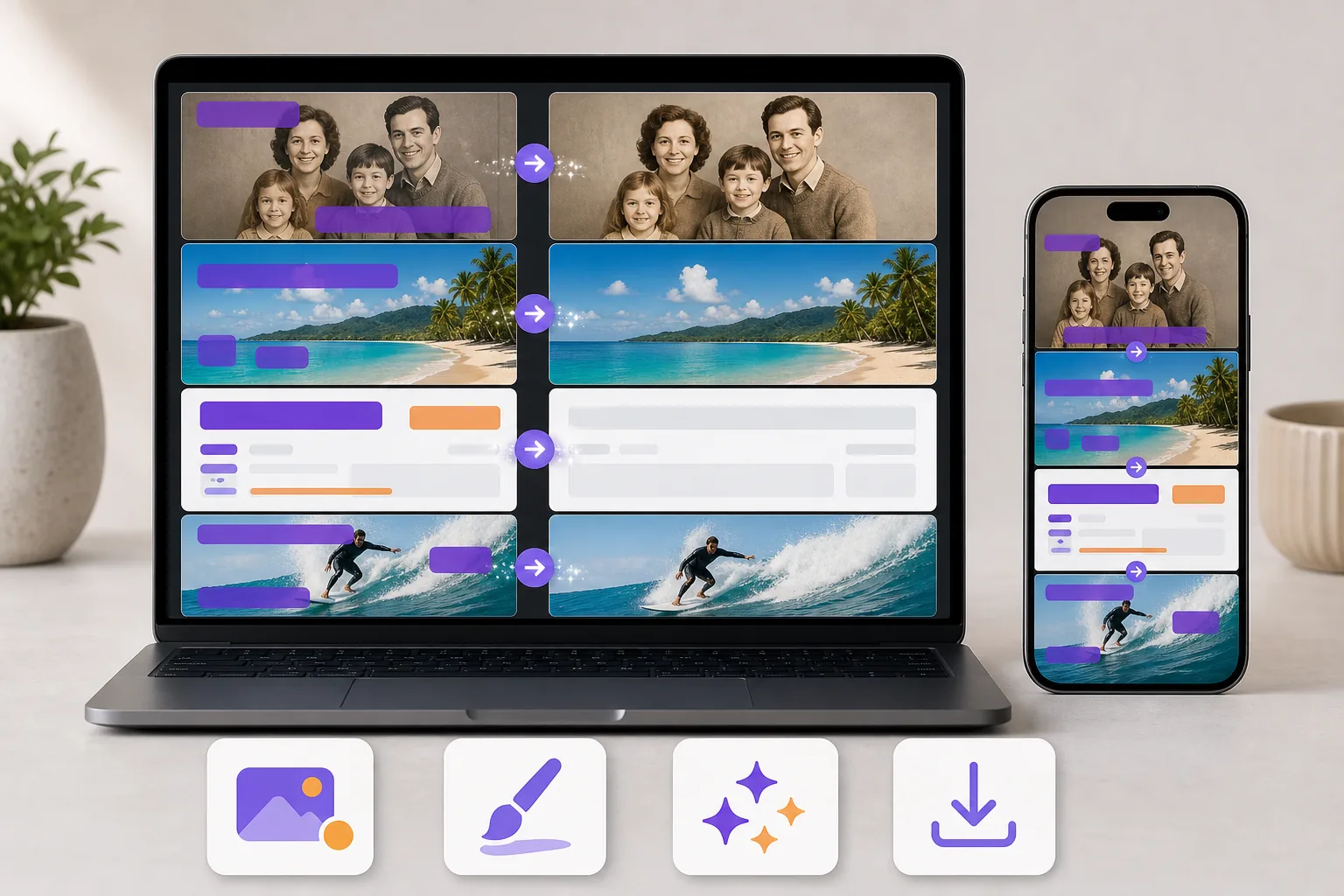
古い写真の日付スタンプとカメラのウォーターマーク
古いカメラやスマートフォンは、すべての写真にオレンジ色の日付スタンプやメーカーのウォーターマークを直接焼き込んでいました。これらの邪魔なマークは大切なディテールの上に重なっており、Photoshopで手動で除去するには一枚一枚丁寧なクローンスタンプ作業が必要です。
テキストオーバーレイやUI要素が入ったスクリーンショット
スクリーンショットを撮ると、ステータスバー、通知バナー、ボタンラベルなどのUIテキストが画像に焼き込まれることがよくあります。このようなスクリーンショットをプレゼンやポートフォリオで共有するとプロフェッショナルに見えませんが、トリミングすると重要なコンテンツが失われます。
動画キャプチャやミームの字幕・キャプション
動画のスクリーンショットやミームには、ほぼ必ず字幕、キャプション、テキストが画像に焼き込まれています。元の写真を再利用したり新しいバージョンを作成するには、下の画像を壊さずにテキストレイヤーを除去する必要があります。
画像からテキストを削除する方法
画像をアップロード
Magic Eraserを開き、不要なテキストが含まれる写真をアップロードします。エディターはPNG、JPG、WEBPファイルに対応しています。
テキスト部分をブラシでなぞる
ブラシツールを使って、削除したいテキスト、キャプション、日付スタンプ、またはウォーターマークをハイライトします。ブラシサイズを調整してテキスト範囲を正確にカバーしてください。
AIが消去して再構築
削除ボタンをクリックすると、AIが選択したテキストを消去し、その背後の背景をインテリジェントに再構築します。テクスチャと色が保持され、自然な仕上がりになります。
きれいな画像をダウンロード
結果をプレビューし、テキストが除去された画像をPNG、JPEG、またはWEBPとしてダウンロードします。共有、印刷、あらゆるプロジェクトにすぐに使えます。
テキスト削除に関するよくある質問
手書きのテキストにも対応していますか?
+
はい。AIは印刷されたテキストと手書きのテキストの両方を画像から削除できます。手書き部分をブラシでなぞるだけで、筆跡のスタイルや色に関係なく、テキストを消去して背景を自然に補完します。
画像の大部分を覆う大きなテキストブロックも処理できますか?
+
AIはテキストの周囲にある程度の背景コンテキストがある場合に最適に動作します。画像のかなりの部分を覆う大きなテキストブロックの場合、最良の結果を得るために小さなセクションに分けて処理することをお勧めします。AIは周囲のピクセルを使ってテキストの背後を再構築します。
複雑な背景や細かいディテールの上のテキストはどうですか?
+
Magic EraserのAIは、テクスチャ、パターン、顔、風景など、さまざまな背景のテキスト処理に対応するよう訓練されています。ツールは周囲の領域を分析し、不足しているディテールを再構築して、元の画像にシームレスに溶け込む結果を生成します。
テキストを削除すると画像の品質は低下しますか?
+
いいえ。出力画像は元の解像度と品質を維持します。AIはテキストがあった部分のみを修正し、画像の残りの部分はまったく変更しません。ロスレス品質にはPNG、ファイルサイズを小さくしたい場合はJPEGやWEBPでダウンロードできます。
写真からテキストを数秒で削除
手動のクローンスタンプ作業に時間を浪費するのはやめましょう。画像をアップロードして、AIに不要なテキスト、キャプション、ウォーターマークを瞬時に消去させましょう。
無料で試す関連するユースケース
プロフェッショナルが実際のワークフローでこれらのツールをどのように活用しているかをご覧ください。
生活感あふれる私物や路上駐車、工事機材が写り込んだ物件写真は、内見意欲を下げてしまいます。Magic Eraserを使えば、Photoshopのスキルがなくても瞬時にきれいな物件写真に仕上がります。
背景がごちゃごちゃした商品写真では、お客様はすぐにスクロールして通り過ぎてしまいます。Magic Eraserなら、プロ品質の商品画像を数秒で作成できます。Photoshopのスキルは不要。アップロードして、不要な部分を消して、すぐに出品しましょう。
旅行写真に知らない人が写り込んでいませんか?自撮りの背景がごちゃごちゃしていませんか?Photoshopで何時間もかける必要はもうありません。Magic Eraserなら不要なオブジェクトの除去、背景のクリーンアップ、各プラットフォーム向けのリサイズがワンタップで完了します。
関連する比較
Magic Eraserと類似ツールの比較をご覧ください。
TouchRetouchはオブジェクトや傷の除去に特化した人気の有料モバイルアプリです。Magic Eraserはインストール不要で、あらゆるデバイスから無料でAI編集が利用できます。機能、価格、使いやすさを比較してみましょう。
Cleanup.picturesはオブジェクト除去に特化した無料ウェブツールです。Magic Eraserは8つのAI編集ツール、モバイルアプリ、高度な処理機能を備えています。両者の違いをご覧ください。
異なる強みを持つ2つの強力なAI写真エディター。Magic Eraserはより幅広いジェネレーティブAIツールを提供し、Photoroomはeコマース商品撮影とバッチ処理に優れています。あなたのワークフローに合うのはどちらか確認しましょう。
主要なAI写真編集ツールをテスト・比較しました。オブジェクト除去から背景置換まで、あなたのワークフローに最適なエディターを見つけましょう。