
写真からAIでピクセルアートを作成する方法 — Magic Eraser
写真をレトロなピクセルアートスタイルに変換するためのステップバイステップガイド。解像度の選択、カラーパレットの量子化、エッジのクリーンアップ、ゲームアセット、ソーシャルメディア、印刷用の書き出し設定をカバーします。
SEO & Growth
レビュー担当 Magic Eraser Editorial ·
目次
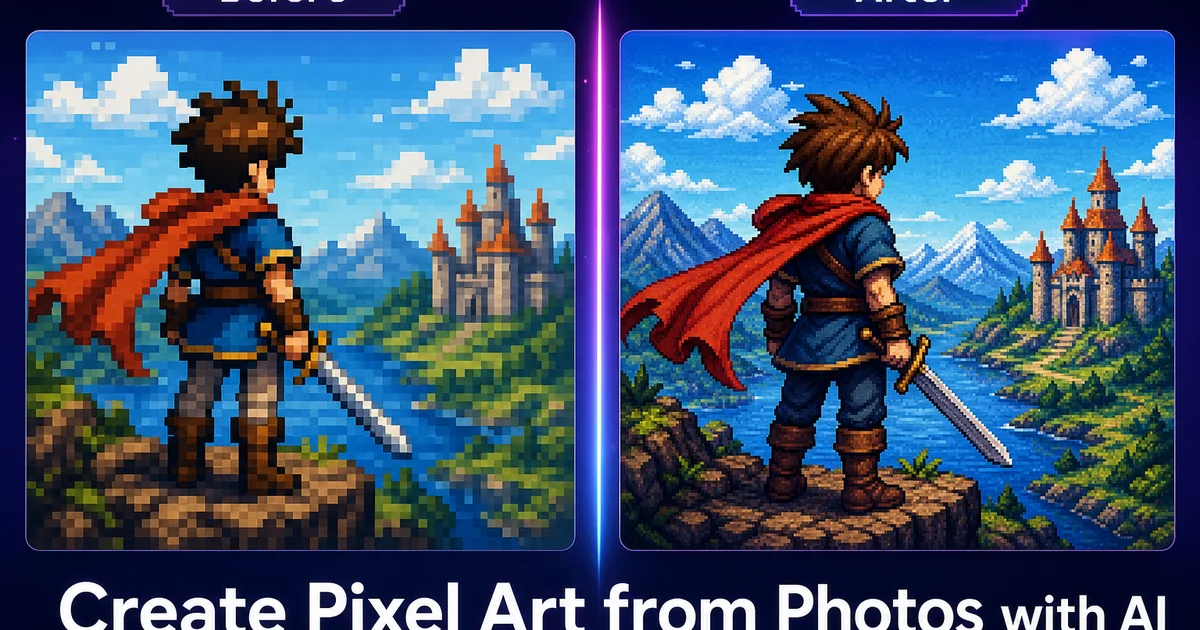
ピクセルアートは、インディーゲーム開発、レトロな美的感覚を持つソーシャルメディアコンテンツ、そして8ビットおよび16ビット時代を想起させるノスタルジックなデザイントレンドによって、文化的な大復活を遂げています。かつては技術的な制約でした—わずか数十色しか表示できず解像度も300ピクセル未満だった初期のコンソールのハードウェア制約の中で活動していたアーティスト—しかし今では、その明瞭さ、魅力、象徴的なビジュアル言語で評価される意図的な芸術的選択となっています。写真をピクセルアートに変換することは、写真のようなリアリズムとこの様式化された美学の間のギャップを埋め、元の写真の構図の強みを保持しながら、ピクセルアートとしてすぐに認識できる結果を生み出します。
写真を参考にして手作業でピクセルアートを作成するのは、非常に時間がかかるプロセスです。熟練したピクセルアーティストでも、64x64ピクセルのポートレート一枚を作成するのに4〜8時間かかる可能性があり、どのディテールを保持し、どのディテールを簡略化するかを慎重に決定し、限られたパレットから各色を選択し、すべてのエッジがきれいな階段パターンに従うようにします。128x128や256x256のような高解像度では、時間の投資は大幅に増加します。ここでAIによる変換がクリエイティブな方程式を変えます。AIは、ディテールの削減、色の量子化、エッジの改善に関する計算負荷の高い判断を数秒で処理し、クリエイターにゼロから構築するのではなく、洗練できる強力なスタート地点を提供します。
このガイドでは、Magic EraserのAIスタイルフィルターを使用して、任意の写真を洗練されたピクセルアートに変換する完全なプロセスを説明します。どの写真がうまく変換されるかを評価する方法、目標とする美学に合わせた適切な解像度とパレットを選択する方法、AI変換ツールを効果的に使用する方法、および出力を専門家レベルのピクセルアート基準にまでクリーンアップする方法をカバーします。ゲームアセット、ソーシャルメディアコンテンツ、マーチャンダイズデザイン、レトロスタイルのマーケティング資料を作成する場合でも、ここでのテクニックは、ピクセルアートの伝統と慣習を尊重しながら、AIを活用してワークフローを大幅に加速する結果をもたらします。
- AIピクセルアート変換は、写真の構図を分析し、被写体認識に重要なディテールを特定して保持し、それ以外のすべてを指定されたピクセルグリッドとカラーパレットに縮小します。
- 解像度の選択が美学全体を決定します—32ピクセルは象徴的なミニマルアートを生み出し、256ピクセルはピクセル化された形でかなりの写真ディテールを保持します。
- カラーパレットのサイズと量子化方法は解像度と同じくらい重要です—メディアンカットは自然な結果を生み出し、k-meansクラスタリングはより鮮やかで様式化されたパレットを作成します。
- 一貫した階段比率を持つクリーンなエッジステッピングは、プロフェッショナルなピクセルアートの特徴であり、AI変換後の手動クリーンアップが必要です。
- 書き出しは、シャープなピクセルエッジを保持するために、整数倍率で最近傍補間を使用する必要があります—バイリニアやバイキュービックのスケーリングはレトロな美学を破壊します。
写真によってピクセルアートへの変換結果が異なる理由
ピクセルアート変換品質における最も重要な要素は、対象解像度での被写体シルエットの強さです。画像を32x32または64x64ピクセルのグリッドに縮小すると、被写体の輪郭は非常に限られたピクセル情報で明確でなければなりません。コントラストのある背景の前に腕を体側に下ろして立っている人物は、非常に低い解像度でも明確な人間のシルエットを維持します。似たようなトーン値の散らかった背景の前に腕を部分的に上げている人物は、同じグリッドに縮小されると曖昧な塊になります。変換する前に、主要な被写体が単純なシルエットとしてまだ識別可能かどうかを評価してください。
要素間の色のコントラストが2番目の重要な要素です。フル解像度の写真では、何千ものピクセルが2つの領域間の境界を記述するため、微妙な色の違いが見えます。ピクセルアートの解像度では、それらの境界は少数のピクセルで記述されます。微妙な色の違いは、パレット量子化後も残らない可能性があります。被写体、前景、背景の間に強く明確な色の区別がある写真は、すべてが狭い色範囲に収まる画像よりもはるかにうまく変換されます。青い空を背景にした赤い物体は理想的です。わずかに異なる灰色の背景の前の灰色の物体は、おそらく単一の不明瞭な領域に融合します。
テクスチャの複雑さが3番目の考慮事項です。髪の毛、毛皮、葉、布などの写真テクスチャは、低ピクセル解像度では表現できない高周波のディテールを含んでいます。AIはこれらのテクスチャをいくつかの代表的なピクセルに簡略化する方法を決定しなければなりません。シンプルで均一なテクスチャは予測どおりに変換されます。複雑で詳細なテクスチャは、AIがより積極的な簡略化の決定を必要とし、それがあなたの創造的意図と一致しない可能性があります。ソース写真に非常に込み入ったテクスチャがあり、それを保持したい場合は、より高いターゲット解像度—128または256ピクセル—を使用してください。これにより、グリッドが十分に細かくなり、ある程度のテクスチャのバリエーションを表現できます。
- 強い被写体シルエットは低ピクセル解像度でも認識可能ですが、散らかった背景に対する複雑なポーズは曖昧な形状になります。
- 被写体と背景の間の高い色コントラストは、境界がパレット量子化後も生存することを保証します—微妙なトーンの違いは限られた色数で融合する可能性があります。
- シンプルで均一なテクスチャは予測どおりに変換されますが、髪の毛や葉などの複雑なテクスチャは、認識可能なディテールを保持するためにより高いターゲット解像度を必要とします。
- AIによる背景除去または簡略化の前処理は、散らかったまたは低コントラストの背景を持つ写真の変換結果を劇的に改善できます。
ピクセル解像度とカラーパレット選択の理解
ターゲットピクセル解像度は、最終的な美学のすべてを決定します。最低レベルでは、16x16ピクセルはファビコンやインベントリアイコンの領域です。最も基本的な形状のみが生存し、結果は小さなゲームスプライトのように見えます。32x32は多くのレトロRPGで使用される古典的なキャラクターポートレートサイズで、顔は目、鼻、口などの基本的な特徴を各々数ピクセルで表示できます。64x64はほとんどの写真からピクセルアートへの変換におけるスイートスポットであり、明確な顔の特徴、服のディテール、背景要素を可能にしながら、明確にピクセルアートとして読み取れます。128x128以上は詳細なシーンアートの領域に入り、ピクセルグリッドは見えますが、個々の要素はニュアンスのあるレンダリングに十分な解像度を持ちます。
カラーパレットの選択は、解像度と連携して出力スタイルを定義します。歴史的なコンソールパレットは、ハードウェアの制約内で視覚的インパクトを最大化するためにエンジニアとアーティストによって慎重に設計されたため、優れた出発点を提供します。NESパレットは54色を提供しました。SNESは合計32,768色のパレットから同時に256色を表示できました。ゲームボーイはわずか4色の緑を使用しました。これらの制約のそれぞれが、明確な視覚的特徴を生み出します。AI変換ツールでは、自動パレット生成のためのターゲット色数を指定するか、正確なコンソールスタイル出力のための特定のパレットファイルを提供できます。
写真の何百万もの色をターゲットパレットに減らす量子化アルゴリズムは、出力品質に大きな影響を与えます。メディアンカットは、最も人口の多い色範囲を分割して色空間を分割し、画像内の最も一般的な色を正確に表現するパレットを生成します。これは自然な結果に適しています。k-meansクラスタリングは反復的に最適な色重心を見つけ、統計的に忠実ではないがより美的に魅力的なパレットを生成できます。オクツリー量子化はより高速ですが、精度は低くなります。ほとんどの写真からピクセルアートへの変換では、まずメディアンカットを試して忠実な結果を得て、より様式化された鮮やかな解釈が必要な場合はk-meansを試してください。
- 16x16ピクセルはアイコン領域。32x32は基本的な特徴を表示—64x64はほとんどの写真変換に最適—128以上で詳細なシーンアートが可能。
- NESの54色やゲームボーイの4色の緑などの歴史的なコンソールパレットは、明確な視覚的特徴を持つ実証済みの出発点を提供します。
- メディアンカット量子化は自然なカラーパレットを生成し、k-meansクラスタリングはより鮮やかで様式化された結果を生み出します。
- AI変換ツールに特定のパレットファイルを提供することで、ランダムな色を生成するのではなく、出力がターゲットコンソールの美学に一致することが保証されます。
プロフェッショナルな結果のためのAI変換アーティファクトのクリーンアップ
生のAI変換出力は、手動のピクセルアート作成よりもはるかに高速ですが、プロのピクセルアーティストが完成作品に残さないアーティファクトが含まれていることがよくあります。最も一般的なアーティファクトは孤立ピクセルです—同じ色のクラスターに接続しない単一の孤立したピクセル。伝統的なピクセルアートでは、すべてのピクセルが意図的に配置され、隣接するピクセルと関係を持ちます。孤立ピクセルはノイズのように見え、作品の視覚的まとまりを壊します。変換出力を100パーセントにズームし、単独で立っている単一ピクセルを体系的にスキャンします。それらを周囲の色に変更して削除するか、2つ以上のピクセルの意図的なクラスターに拡張します。
エッジステッピングは、洗練されたピクセルアートと生の変換出力を区別する2番目の領域です。プロのピクセルアートでは、斜めの線と曲線は一貫したステップパターンに従います。45度の対角線は1対1のステッピングを使用し、各ピクセルが水平に1単位、垂直に1単位進みます。より浅い角度では2対1のステッピングを使用する場合があります。鍵は一貫性です—単一のエッジ内では、ステップ比率が均一で、不規則なごちゃごちゃではなく滑らかな階段を作り出す必要があります。AI変換は、エッジの美学ではなく色の正確さを最適化しているため、混合されたステップ比率のエッジを生成することがよくあります。主要な被写体エッジをレビューし、ピクセルを調整して規則的なパターンを維持することで、ステッピングの不整合を修正します。
ピクセルアートにおけるアンチエイリアシングは、実際の解像度を上げずにエッジの視覚的外観を滑らかにするために、特定の位置に中間色を配置します。AI変換は、量子化が偶然エッジに中間色を配置した場合に偶発的なアンチエイリアシングを生成するか、または結果を改善できる場合にアンチエイリアシングを省略する場合があります。8ビットまたは16ビットゲームを参照するクリーンなレトロルックの場合は、意図しないアンチエイリアシングを削除してシャープなエッジにします。より洗練されたモダンなピクセルアートスタイルの場合は、曲線が方向を変える階段ステップの外側の角に、中間色の単一ピクセルを意図的に追加します。
- 孤立ピクセル—同じ色のクラスターに接続しない単一の孤立ピクセル—は最も一般的なアーティファクトであり、削除するか意図的なグループに拡張する必要があります。
- 各エッジに沿った均一な階段比率を持つ一貫したエッジステッピングは、洗練されたピクセルアートと生のダウンサンプリング結果を区別します。
- 意図しないアンチエイリアシングを削除するとクリーンなレトロ8ビットルックが生まれ、中間コーナーピクセルを意図的に追加するとモダンで洗練されたピクセルアートスタイルが生まれます。
- 変換された画像全体を100パーセントズームで体系的にスキャンすると、縮小表示サイズでは見えないアーティファクトを発見できます。
AIピクセルアート変換のクリエイティブな応用と使用例
ゲーム開発は、AI搭載ピクセルアート変換の最も自然なアプリケーションです。レトロピクセルアートスタイルで作業するインディー開発者は、写真変換をラピッドプロトタイピングツールとして使用できます。現実世界の設定、オブジェクト、テクスチャを撮影し、それらをピクセルアートに変換して参照資料やプレースホルダーアセットを生成します。開発者は街並みを撮影し、ゲームのターゲット解像度で変換し、その結果をゼロから作成するのに何時間もかかる背景アートの出発点として使用できます。変換された出力には芸術的な洗練が必要ですが、強力な基礎となる正確なプロポーション、色の関係、構図を提供します。
ソーシャルメディアコンテンツ作成は、スクロールするフィードを止める特徴的なビジュアルフォーマットとしてピクセルアートを受け入れています。32x32または64x64ピクセルでピクセルアートに変換されたプロフィール写真は、ゲームカルチャー、テクノロジーコミュニティ、クリエイティブ産業に関連する明確なスタイルになっています。ブランドはレトロテーマのキャンペーンで製品やマスコットのピクセルアートバージョンを使用します。コンテンツクリエイターはビデオのキーフレームをピクセルアートに変換して、フォトリアリスティックな競合の中で目立つサムネイルを作成します。AI変換により、これはピクセルアーティストに依頼する必要がある特別なプロジェクトではなく、定期的なコンテンツフォーマットとして実現可能になります。
変換された写真からのピクセルアートを使用したマーチャンダイズとプリントデザインは、パーソナルでありながら様式化された製品を生み出します。128x128ピクセルでピクセルアートに変換され、Tシャツ、マグカップ、またはスマホケースに印刷されたペットのポートレートは、特定の動物の明確な似姿を保持しながら、魅力的なピクセルアートスタイルに変身します。ピクセルアートに変換された家族写真はユニークなウォールプリントになります。プリントアプリケーションの鍵は、十分な物理的解像度で書き出すことです。64x64ピクセルのアートワークを8倍で書き出すと512x512ピクセルの画像が生成され、300DPIで約1.7インチ四方で鮮明に印刷されます。大きなプリントの場合は、より高いベース解像度を使用するか、可視のピクセルグリッドを意図的なデザイン要素として受け入れます。
- ゲーム開発者は、正確なプロポーションと色の関係を提供する背景アート、参照資料、プレースホルダーアセットのラピッドプロトタイピングに写真変換を使用します。
- ソーシャルメディアのピクセルアートプロフィール写真とサムネイルは、フォトリアリスティックなフィードで目立つ認識可能なビジュアルフォーマットになっています。
- ピクセルアートに変換されたペットのポートレートと家族写真は、魅力的な様式化された美学を持つパーソナライズされたマーチャンダイズを生み出します。
- 印刷の場合、ピクセル数とスケール係数から物理的な寸法を計算します—64ピクセルを8倍でスケールすると、300DPIで約1.7インチで印刷されます。
マルチフレームおよびアニメーションピクセルアートの高度なテクニック
一貫した設定を使用してビデオフレームのシーケンスをピクセルアートに変換すると、レトロゲームのスプライトアニメーションスタイルを模倣したアニメーションピクセルアートが生成されます。重要なのは一貫性です—すべてのフレームが同じ解像度、同じカラーパレット、理想的には同じ量子化設定を使用しなければなりません。そうしないと、フレーム間で色が変化し、ディテールレベルが変動してアニメーションがちらつきます。ソースビデオから目的のフレームレートでキーフレームを抽出します—1秒あたり8〜12フレームがレトロピクセルアニメーションでは標準的です—そしてロックされた設定でAI変換を通してバッチ処理します。結果は、アニメーションGIFまたはスプライトシートに組み立てられるピクセルアートフレームのシーケンスです。
フレーム間のパレット一貫性の維持は、アニメーションピクセルアート変換における最大の技術的課題です。AIが各フレームを個別に量子化すると、わずかに異なる色分布を持つフレームがわずかに異なるパレットを生成し、アニメーションで色のちらつきを引き起こします。解決策は、代表的なフレームまたはすべてのフレームの合成から単一のマスターパレットを生成し、そのロックされたパレットをシーケンス内のすべてのフレームに適用することです。これにより、同じ現実世界の色がすべてのフレームで同じパレットエントリにマッピングされ、ちらつきが排除されます。Magic Eraserのバッチ処理モードは、まさにこのワークフローのためにパレットロックをサポートしています。
変換されたフレームからのスプライトシート生成は、ゲーム開発のユースケースにおける最終ステップです。スプライトシートは、すべてのアニメーションフレームを1つの画像上の規則的なグリッドに配置します。ゲームエンジンは効率的にロードおよびインデックス化できます。すべてのフレームを変換およびクリーンアップした後、一貫した間隔でグリッドに配置します。標準的なスプライトシートフォーマットは2のべき乗の寸法を使用します。64x64ピクセルの16フレームのシートは、4x4グリッドとして配置され、合計256x256ピクセルになります。最終シートをPNGとして、圧縮アーティファクトなし、補間なしで書き出し、すべてのフレームにわたってピクセルパーフェクトなエッジを保存します。
- アニメーションピクセルアートでは、色のちらつきやディテールの変動を防ぐために、すべてのフレームが同一の解像度、パレット、量子化設定を使用する必要があります。
- 代表的なフレームまたはすべてのフレームの合成からマスターパレットを生成し、一貫した色マッピングのためにシーケンス全体でロックします。
- 標準的なスプライトシートは2のべき乗の寸法を使用します—64ピクセルの16フレームは、合計256x256の4x4グリッドに収まります。
- スプライトシートをPNGとして、最近傍補間を使用し、圧縮なしで書き出し、すべてのフレームにわたってピクセルパーフェクトなエッジを保存します。
How to do it
- 1
Upload the source photo and evaluate its suitability for pixel art conversion
Open the image in Magic Eraser and assess the composition. Photos with strong silhouettes, high contrast between subject and background, and limited fine texture detail convert best into pixel art. Portraits with clear facial features, landscapes with distinct horizon lines, and objects with distinct outlines all work well. Photos with very busy backgrounds or very low contrast between elements may lose legibility at low pixel resolutions. Consider using AI background removal or simplification before converting.
- 2
Choose a target pixel resolution and color palette size
Decide the pixel grid density for your output. Common retro styles range from thirty-two by thirty-two pixels for icon-style art up to two hundred fifty-six by two hundred fifty-six for detailed scene art. Lower resolutions produce a more iconic, retro-game aesthetic while higher resolutions preserve more photographic detail. Select a palette size between eight and sixty-four colors. Classic console palettes used sixteen colors, while modern pixel art often uses thirty-two to sixty-four. Use your chosen AI pixel-art style or prompt to target that look before processing, then adjust the source or rerun if the output needs a different level of detail.
- 3
Apply the pixel art AI filter and adjust quantization settings
Run the pixel art conversion filter. The AI analyzes the image to determine which details are key for subject recognition and preserves those while reducing everything else to the target grid. Adjust the color quantization method — median cut produces naturalistic palettes while k-means clustering creates more vibrant, stylized results. If the initial output loses important details like facial features or text, increase the resolution by one step and re-process rather than trying to manually fix individual pixels.
- 4
Refine edges and clean up artifacts in the converted output
Examine the pixel art output at one hundred percent zoom. AI conversion sometimes produces orphan pixels — single isolated pixels that break the visual flow of clean pixel art edges. Use any pixel editor or cleanup pass to remove stray pixels and ensure edges follow consistent staircase patterns. Check that diagonal lines maintain a regular step ratio such as two-to-one or three-to-one rather than irregular patterns. Clean, consistent edge stepping is the hallmark of expert pixel art and distinguishes AI-assisted results from raw downsampling.
- 5
Export at the correct scale with nearest-neighbor interpolation
Export the pixel art at an integer multiple of the pixel grid size. Two times, four times, or eight times — using nearest-neighbor interpolation to preserve the sharp pixel edges. Never use bilinear or bicubic scaling, which blurs the pixel boundaries and destroys the retro aesthetic. For social media, four times or eight times scaling produces images that display cleanly on high-density screens. For print, calculate the physical size at your target DPI and scale accordingly. Save as PNG to avoid JPEG compression artifacts that soften pixel edges.
参考資料
- Depixelizing Pixel Art — Microsoft Research / Hebrew University
- Pixel-Aware Deep Function-Mixture Network for Spectral Super-Resolution — arXiv
- A Review of Artistic Stylization Techniques for Images and Video — ACM Computing Surveys