
Eコマース向け商品写真の一括編集
AIで商品写真を一括編集 — ファイル整理、大規模背景除去、照明・色の一貫性、ブランド統一性の維持、マルチプラットフォーム向けエクスポート設定。Eコマース出品者向け完全ガイド。
Product Team
レビュー担当 Magic Eraser Editorial ·
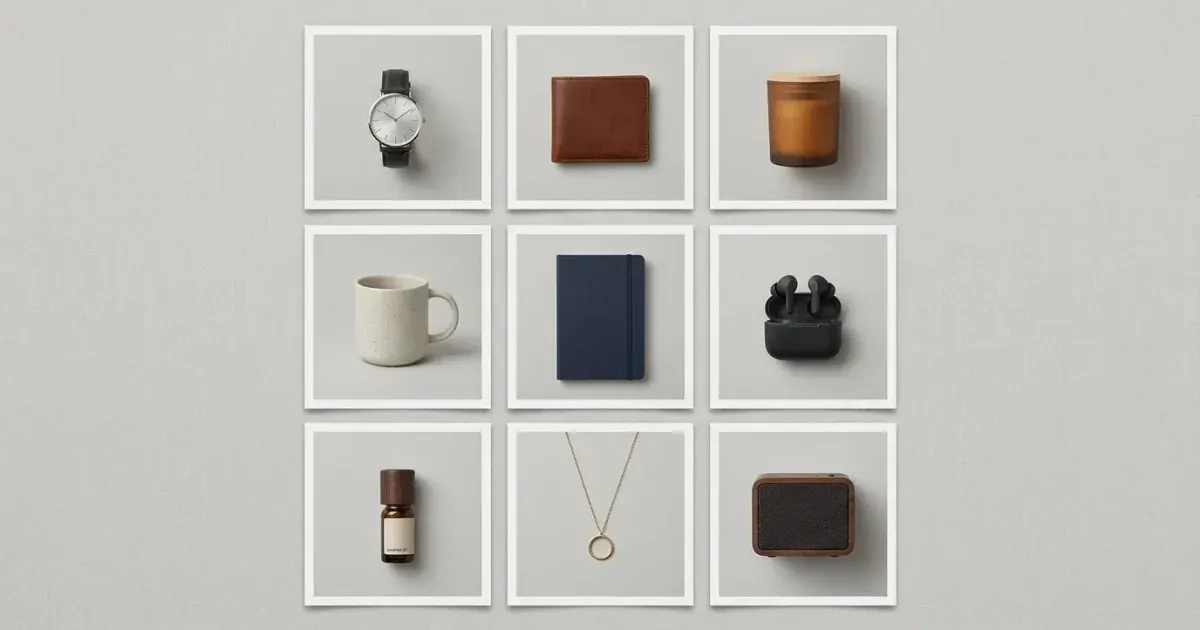
商品写真はあらゆるEコマースストアの屋台骨です。買い手は商品に触れたり試したりできません。あなたが公開する画像こそが、購入の意思決定を左右する最も重要な要素です。問題は、ほとんどのストアが数十、数百、ときには数千ものSKUを抱えていることです。そのすべてに、カタログ全体で一貫して見える、クリーンでプロ品質の画像が必要なのです。
商品写真を1枚ずつ編集するのは、10点なら何とかなります。しかしカタログが50点を超えた途端、深刻なボトルネックになります。1つのSKUに、白背景の切り抜き、色補正、サイトのグリッド用のリサイズ、SNS用の正方形クロップが必要になることもあります。マーケットプレイス出品用には拡大したディテール写真も。これに100商品を掛ければ、繰り返しの手作業が何日分にもなります。
一括編集は、同じ編集セットを画像のバッチ全体に一度に適用できるようにすることで、この問題を解決します。適切なワークフローとツールがあれば、商品撮影一式を1週間かけずに、1時間以内で処理できます。本ガイドでは、生ファイルの整理から各プラットフォーム向けに書き出すまで、信頼できる一括編集パイプラインを構築するすべてのステップを解説します。
- 一括編集は、1枚ずつ編集する場合と比べて、商品写真の処理時間を最大90パーセント削減できます。
- カタログ全体で背景・照明・トリミングを一貫させると、ブランドの体感品質が高まり、コンバージョン率が向上します。
- Magic EraserやAI EnhanceのようなAIツールは、手作業のマスク作成や調整レイヤーなしで背景除去と色補正を処理します。
- 整理されたファイル構造と命名規則は混乱を防ぎ、編集済み画像を正しいSKUに対応づけるのを容易にします。
- Eコマースのプラットフォームごとに画像要件が異なるため、書き出しのワークフローは1つのソースから複数のサイズと形式を生成すべきです。
- 再現可能な一括編集ワークフローの構築に時間を投資すれば、最初に処理するバッチでその元が取れます。
始める前のファイル整理
一括編集で人々が犯す最大の間違いは、まずソースファイルを整理せずにいきなり編集へ飛び込むことです。50枚以上の商品画像を扱うとき、整理されていないファイル構造は作業の重複や商品の取りこぼしを招きます。どの編集済みファイルがどのSKUのものか突き止めるのに何時間も無駄にします。
まず撮影またはバッチ用のルートフォルダを作りましょう。その中に3つのサブフォルダを作ります。生のオリジナル用、作業中ファイル用、最終書き出し用です。オリジナルを直接編集してはいけません。処理中に何か問題が起きてもソースに戻れるよう、必ずコピーで作業してください。
ファイルの命名も同じくらい重要です。SKU番号、ショット識別子(正面・背面・ディテール・ライフスタイル)、連番を含む一貫した命名規則を採用しましょう。たとえばSKU12345-front-01.jpgはすぐに識別できますが、IMG_4392.jpgは何も伝えません。一括ツールで100枚を処理して結果をダウンロードするとき、開かなくても各ファイルがどの商品のものか正確に分かる必要があります。
商品ごとに複数アングルを撮影しているなら、オリジナルのディレクトリ内でSKUごとのサブフォルダにまとめましょう。こうすれば1つの商品の全アングルをまとめて処理しやすくなり、数百のファイルが入ったフラットなフォルダで何かが行方不明になるのを防げます。最初に整理に費やすほんの数分が、編集とアップロードの際に大きな時間を節約してくれます。
- 生のオリジナル、作業中、最終書き出し用に別々のフォルダを作る。
- オリジナルファイルを直接編集しない。ソース画像を保つため必ずコピーで作業する。
- SKU、ショットの種類、連番を含む命名規則を使う(例: SKU12345-front-01.jpg)。
- 商品ごとの複数アングルをSKU別のサブフォルダにまとめる。
- 一貫したファイル整理により、編集結果を正しい商品ページに対応づけやすくなる。
- バッチ前の10分の整理が、編集中と編集後の何時間もの混乱を防ぐ。
大規模な背景除去
背景除去は、Eコマース商品写真で最も一般的な一括編集タスクです。ほとんどのマーケットプレイスやEコマースプラットフォームは、純白または透明の背景の商品画像を要求するか強く推奨します。たとえばAmazonはメイン商品画像に白背景を義務づけています。Shopifyストアは、商品自体を主役にする、クリーンで気を散らさない背景の商品写真で最も良い成果を出します。
Photoshopで手作業で背景を除去するには、選択範囲の作成、エッジの調整、レイヤーマスクの適用、そして書き出しが必要です。熟練した編集者でも1枚あたり3〜5分かかります。200商品のカタログなら、これは退屈で繰り返しの多いマスク作業10〜17時間分になります。
Magic EraserのようなAI搭載の背景除去ツールは、このワークフローを根本から変えました。各商品を手動で選択・マスクする代わりに、画像のバッチをアップロードすれば、AIが被写体を識別し、背景から切り離して、クリーンな切り抜きを出力します。全工程が1枚あたり数分ではなく数秒で済みます。宝飾品、繊細なディテールのある衣類、半透明の要素を持つ品物のような複雑な商品でも、結果は驚くほど正確です。
背景を一括処理するとき、一貫性はスピードと同じくらい重要です。カタログ内のすべての商品画像は同じ背景処理であるべきです。白背景を使うなら、その白はすべての画像で同じ色味である必要があります。透明背景を使うなら、すべての切り抜きにハロや縁取りのないクリーンなエッジが必要です。バッチ全体を同じAIツールで一度に処理すれば、この一貫性が自動的に保証されます。異なる編集者が別々の日に別々の画像を手作業で処理する場合、これはほぼ不可能です。
背景を除去した後は、商品が空間に浮いて見えるのではなく地に足のついた見た目になるよう、控えめなドロップシャドウや反射を加えることを検討しましょう。多くの一括編集ツールでは、これをバッチ全体への後処理ステップとして適用でき、個別編集なしでプロらしい仕上がりを加えられます。
- 主要なマーケットプレイスのほとんどは、商品画像に白または透明の背景を要求または推奨している。
- Photoshopでの手動背景除去は1枚あたり3〜5分かかり、大きなカタログでは何時間にもなる。
- Magic EraserのようなAIツールは、1枚あたり数秒で高精度に背景を処理する。
- バッチ処理により、商品カタログ全体で一貫した背景処理が保証される。
- 細かいディテールや髪のような質感を持つ商品では特に、ハロや縁取りといったエッジ品質の問題に注意する。
- 背景除去後に控えめなドロップシャドウを加えると、商品が地に足のついたプロらしい見た目になる。
一貫した照明と色補正
コントロールされたスタジオ環境でも、照明はショットごとに変化します。セッション開始時に撮影した商品は、3時間後に撮影したものとわずかに違って見えることがよくあります。電球が温まり、ポータブルフラッシュのバッテリーが消耗し、窓から入る自然光が移ろうためです。これらの画像がカテゴリーページで隣り合って並ぶと、不一致はすぐに目につき、ストアが素人くさく見えてしまいます。
一括色補正は、セット全体で照明、ホワイトバランス、露出を正規化します。目標はすべての画像を同一に見せることではありません。商品ごとに色も素材も違うからです。むしろ白背景が等しく白く、照明の色温度が一貫していることを保証するのが目的です。どの商品も隣のものより著しく明るくも暗くも見えないようにします。
AI Enhanceはこのタスクに特に効果的です。一律の補正ではなく、各画像を1枚ずつ分析して知的な調整を適用するからです。やや露出不足の商品は持ち上げられ、やや露出過多のものは引き戻されます。結果として、実際には違っていても、すべて同一条件で撮影されたかのように見える画像セットになります。
厳格なブランドカラー基準を持つストアでは、一括色補正はブランドのパッケージやロゴ。商品の色を正確かつ常に再現することにも役立ちます。ある画像ではオレンジ寄りに、別の画像ではピンク寄りに転ぶ赤は、ブランドの信頼を損ないます。セット全体を一貫した色補正パスにかければ、こうした微妙なばらつきを顧客の目に触れる前に見つけて修正できます。
- 長時間の商品撮影では照明が自然に変化し、カタログ全体に不一致を生む。
- 一括色補正は、セット内のすべての画像でホワイトバランス、露出、色温度を正規化する。
- AI Enhanceはバッチ全体に一律の調整を適用するのではなく、画像ごとに補正を適応させる。
- 商品画像全体で照明が一貫していると、カテゴリーページや検索結果が洗練されてプロらしく見える。
- カタログ全体で正確に再現されるよう、パッケージや商品のブランドカラーに特に注意を払う。
- 個別に画像を見ているときには見えない微妙な色のずれを捉えるため、撮影全体を1つのバッチで処理する。
SKU間でのブランド一貫性の維持
商品写真におけるブランドの一貫性は、背景や照明を合わせるだけにとどまりません。画像の寸法、商品まわりの余白、ショットの角度と視点、ライフスタイル画像のスタイルも含まれます。各品物を取り巻く余白の量さえも。顧客がカテゴリーページをスクロールするとき、商品画像のグリッドは、別々のソースから引っ張ってきた寄せ集めではなく、まとまりがあり意図的だと感じられるべきです。
この一貫性を大規模に維持するには、撮影や編集を始める前に、商品写真のためのビジュアルスタイルガイドを定義しましょう。正確な背景色(純白は#FFFFFF)、画像寸法に対する割合での最小余白、好ましいアスペクト比を指定します。主要プラットフォーム向けの目標ファイル寸法も。これらの仕様を書き留め、撮影と編集の工程に関わる全員と共有してください。
一括編集の際は、これらの仕様をプリセットのパラメータとして適用します。スタイルガイドが2000×2000ピクセルのキャンバスで商品まわりに10パーセントの余白を求めるなら、一括ツールが各切り抜きを中央に配置し、適切な余白を自動で加えるよう設定します。これは画像ごとに目分量で余白を取るよりはるかに信頼でき、品質を落とさずに任意の商品数へ拡張できます。
複数のプラットフォームで販売するブランドは、チャネルごとに別々の書き出しプリセットを維持しましょう。Shopifyストアは2048×2048の正方形、Amazon出品は特定の余白要件を伴う1500×1500が必要かもしれません。SNSフィードは別のフレーミングの1080×1080クロップが必要かもしれません。これらのプリセットを一度作って一括書き出し時に適用すれば、手動リサイズなしで各プラットフォームが正しい形式の画像を受け取れます。
- 編集の前に、背景色、余白、アスペクト比、目標寸法を網羅したビジュアルスタイルガイドを定義する。
- 一括編集プリセットを使い、すべての商品画像に一貫した余白と中央配置を自動適用する。
- 販売チャネルごと(Shopify、Amazon、SNSなど)に別々の書き出しプリセットを維持する。
- カテゴリーページの一貫した画像グリッドは、ブランドの体感品質と顧客の信頼を高める。
- 同じ基準が守られるよう、カメラマン、編集者、画像をアップロードする全員とスタイルガイドを共有する。
- 処理済み画像をグリッドプレビューで並べて確認し、ビジュアルパターンを崩している商品がないか捉える。
プラットフォームごとの書き出し設定
どの一括編集ワークフローでも最後のステップは、画像が表示されるあらゆるプラットフォーム向けに、正しい形式と寸法で書き出すことです。これを誤ると、高解像度画面でぼやけた画像、サイズ過大なファイルによる読み込みの遅いページ、あるいは厳しいファイル要件を持つプラットフォームでのアップロード拒否を招きます。
主要なEコマースサイトには、商品画像を高品質のJPEGまたはWebPファイルで書き出しましょう。WebPは同等の視覚品質でJPEGより25〜35パーセント小さいファイルサイズを実現します。ページ読み込み速度を直接改善し、SEOにも役立ちます。最近のEコマースプラットフォームのほとんどはWebPに対応しているので、JPEGを使う特別な理由がない限り、WebPを既定の形式にすべきです。ファイルサイズと視覚的な忠実度の最良のバランスのため、品質は80〜85パーセントに設定します。
Amazonは最長辺が最低1000ピクセルのJPEGまたはPNG画像を要求します。ズーム機能には2000ピクセル以上を推奨。メイン商品画像は純白の背景(RGB 255, 255, 255)でなければなりません。Etsyは同様の要件ですが、サブ画像の背景にはより創造的な自由を認めています。eBayはほとんどの一般的な形式を受け付けますが、横1600ピクセルの画像で最も良い成果を出します。
SNS向けには、Instagramフィード投稿用に1080×1080ピクセルの正方形クロップ、Instagram StoriesとTikTok用に1080×1920を書き出します。FacebookとLinkedInのリンクプレビュー用には1200×630。マスターファイルからこれらすべてのサイズを一括書き出しすれば、投稿のたびに手動でクロップせずに各チャネルが正しい形式の画像を受け取れます。
必要なすべてのサイズと形式を一度のパスで生成するよう、書き出しワークフローを設定しましょう。出力ファイル名には対象プラットフォームを示す接尾辞を付けます。たとえばSKU12345-front-01-shopify.webpやSKU12345-front-01-amazon.jpgのように。こうすれば、アップロードの時が来たとき、どのバージョンがどれか推測することなく、各プラットフォーム用の正しいフォルダをそのまま取り出せます。
- ウェブサイトにはWebP(JPEGより25〜35%小さい)、それを要求するマーケットプレイスにはJPEGまたはPNGで書き出す。
- ファイルサイズと視覚的忠実度のバランスを取るため、JPEGとWebPの書き出しは80〜85%品質を使う。
- Amazonは最長辺で最低1000pxを要求し、ズームには2000px以上を推奨する。
- Instagram用に1080x1080、Stories用に1080x1920、Facebookリンクプレビュー用に1200x630の正方形クロップを書き出す。
- アップロード時に正しいバージョンを識別しやすいよう、書き出したファイル名にプラットフォーム固有の接尾辞を加える。
- チャネルごとに手動でリサイズして再書き出しするのを避けるため、すべての書き出しバリアントを一度のバッチパスで実行する。
How to do it
- 1
Organize your files before you start
Group raw shots by SKU, color, and platform destination so the same edits apply cleanly across each batch.
- 2
Apply background removal at scale
Run AI background removal on the entire batch in one queue. The output uses your chosen background (white, transparent, or lifestyle).
- 3
Enforce consistent lighting and color
Apply the same color-correction preset across all images so the catalog reads as one coherent set rather than dozens of different shoots.
- 4
Maintain brand consistency across SKUs
Use shared style rules — angle, crop ratio, background, and shadow direction — so customers can scan the catalog without visual fatigue.
- 5
Export per-platform variants in one pass
Generate Amazon, Shopify, and Etsy-sized exports from each master image, with the correct dimensions and compression for each destination.
参考資料
- Product Image Requirements — Amazon Seller Central
- Product Photography Tips for Beginners — Shopify