
父の日フォトエディット:それぞれ60秒でギフト対応の7つの編集
カメラロールのスナップショットを父の日対応のプリント、キャンバス、マグカップ、フォトブックに変える7つのクイックAI写真編集。各編集は約1分。

Growth Marketing
目次
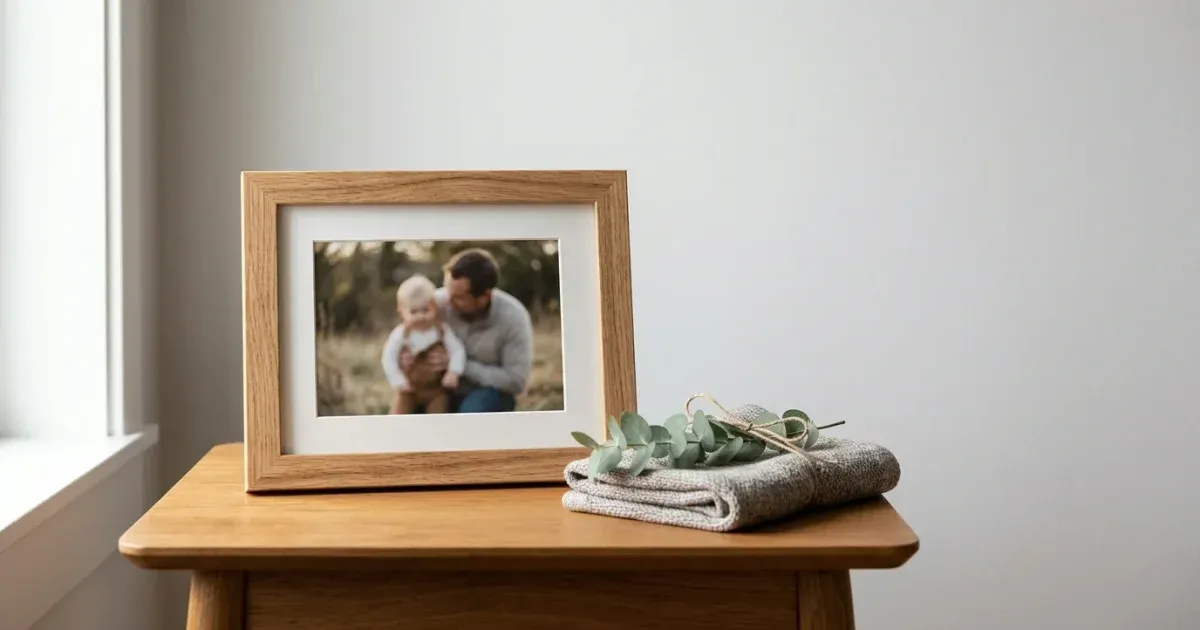
写真を使った父の日のギフトのほとんど — キャンバスプリント、フォトブック、カスタムマグカップ、額装写真 — は同じ理由で失敗します。写真自体は問題ないのに、背景が散らかっていたり、写り込んだ人がいたり、照明が暗かったり、16x20で印刷して壁に飾る重みに見合わないスマホスナップの画質だったりするのです。解決策は、より上手なカメラマンでも、時間のないスタジオ撮影でもありません。写真1枚あたり約60秒のAI編集です。
このガイドでは、カメラロールのスナップショットをギフト対応にする7つの具体的な編集を取り上げます。不要な背景の除去、写り込んだ人の整理、暗い室内照明の修正、古い写真の復元、印刷品質でのエクスポートです。どれも素早く — 適切なツールがあれば1分未満 — そしてどれも、心に響く写真ギフトと、間に合わせに見えるギフトとの分かれ目になります。
2026年の父の日は6月21日の日曜日です。注文制作のキャンバスやフォトブックのサービスは、ほとんどが制作と発送に7〜10日かかります。編集と注文の実質的な締め切りは、およそその2週間前です。朗報は、本当に贈りたい数枚の写真に60秒の編集をかけても、合計で1時間もかからないということです。
- まず表情で選び、それ以外はすべてAIで直す。
- 背景の邪魔な要素、写り込んだ人、暗い照明はどれも60秒以内で修正できる。
- 復元した古い写真は新しい写真よりも常にギフトとして勝る — 技術的な品質より感情の重みが上回る。
- 印刷用のエクスポートにはフル解像度(3000+ px)とJPEG 90%の品質が必要で、テキストで共有するのと同じファイルではない。
- 父の日に間に合わせるには、キャンバスやフォトブックのギフトを遅くとも6月初旬までに注文する。
1. 背景の邪魔な要素を除去(45秒)
スマホ写真がプロらしく見えない一番の理由は、被写体自体ではなく、その背後にあるものです。家族のバーベキューでのあなたとお父さんの素晴らしい1枚にも、食べかけの皿、リサイクルごみ箱、フレームの後ろに誰かの肘が写っています。そのどれもキャンバスプリントにはふさわしくありません。
写真をMagic Eraserにアップロードします。邪魔な要素 — ごみ箱、写り込んだ人の肩、隅のなんでもない看板 — の上をなぞります。AIが文脈を使って周囲のシーンを埋めます。被写体は鮮明なまま、ノイズは消えます。ほとんどの日常的なショットでは、この一つの編集が最も効果の高い1分です。
- リサイクルごみ箱、食べかけの皿、駐車中の車、見知らぬ通行人の上をなぞる。
- 被写体はそのまま — 背景の邪魔な要素だけをなぞる。
- どんな照明でも機能し、AIが周囲のシーンの色調に自動的に合わせる。
2. フォトボマーをきれいに消去(60秒)
レストラン、公園、観光地での家族写真には、ほぼ必ず背景を歩いている人がいます。ウェイター、ジョギングする人、走り回る子ども。Photoshopでの昔ながらのクローン作業は写り込んだ人1人につき10分かかりました。AI Fillはそれを数秒で行います。その人の上をなぞると、AIが背後の背景をきれいに再構築し、最初からいなかったかのようになります。
写り込んだ人の集団(混雑したビーチ、人混みのフェスティバル)の場合は、1人ずつではなくグループ全体を一つの領域としてなぞります。AIは断片的な編集よりも安定した背景をうまく処理します。
- 写り込んだ人の除去にはAI Fillを使う — 再構築の品質は基本的な消去よりはるかに高い。
- 写り込んだ人の集団は一つのブラシ領域として扱うと、よりきれいな結果になる。
- 質感のある背景(砂、葉)でも平らな背景(壁、空)でも同じようにうまく機能する。
3. 背景を印刷品質のキャンバスに交換(90秒)
キャンバスプリントや額装ギフトには、背景を整えるだけでなく完全に置き換えます。お父さんの写真に背景除去を実行し、切り抜きを透明PNGとしてエクスポートして、柔らかいグラデーションや暖かい単色の上に置きます。結果は意図的に — スナップショットではなくポートレートのように — 感じられます。
ポートレートには真っ白や真っ黒の背景は避けてください — きつく印刷され、ほとんどの室内装飾と合いません。柔らかい暖かグレー、くすんだブルー、暖かいオフホワイトは美しく印刷でき、人々が実際に買うような額縁と合います。お父さんがそのプリントを飾る特定の部屋があるなら、背景をその部屋の壁の色に合わせましょう。
- 背景除去は髪、メガネ、衣服のエッジをそのまま処理する。
- プリントを飾る部屋に合う背景色を選ぶ。
- 柔らかい暖かグレーやくすんだトーンは真っ白や真っ黒よりきれいに印刷できる。
4. 暗い室内照明を修正(30秒)
ディナー、祝祭の集まり、室内で撮った誕生日写真はほぼ必ず暗すぎて、混合光のせいで肌の色調がおかしく見えます。AI boostは写真全体の露出を均し、ホワイトバランスを補正して、顔がオレンジや緑ではなく自然に見えるようにします。
boostは通常1回で十分です。被写体の目が影で見えなくなるほど写真が暗い場合は、2回目が必要かもしれませんが、それ以上はめったにありません。過剰に補正された写真は明らかにフィルターをかけたように見え、父の日に求めるギフトらしく心のこもったトーンに逆らいます。
- 通常の暗い照明には1回の補正、非常に暗い写真には2回。
- 写真が明らかにフィルターをかけたように見える前に止める。
- 混合光(窓 + 室内の電球)が最も補正しにくい — 可能なら窓に向かって撮る。
5. 古い写真をギフトの目玉として復元(60秒)
あなたとお父さんの10年、20年、30年前の古いプリントがあるなら、それを復元する方がたいてい新しい写真よりギフトとして優れています。1990年代の写真が鮮やかな色彩と鮮明さを取り戻したときの感情の重みは、額装して大切にされるようなギフトにおいて、鮮明な新しいスナップショットを上回ります。
プリントを最低600 DPIでスキャンします。Magic Eraserにアップロードし、AI boostを実行して退色を修正し、ぼけをシャープにし、色を整えます。物理的な損傷 — 折り目、破れ、水染み — にはAI Fillを使って影響を受けた部分を再構築します。30年前の写真が先週撮ったように仕上がることもあります。それこそがギフトを成功させる驚きの要素です。
- 復元には最低600 DPIでスキャンする。
- AI Enhanceは退色、ぼけ、色のずれを修正し、AI Fillは物理的な損傷を修復する。
- 復元した古い写真は父の日のギフトとして常に新しい写真を上回る。
6. デザインツールでマルチフォトコラージュを作成(90秒)
素晴らしい写真1枚も良いですが、9つの瞬間を1枚のプリントに配置したグリッドの方が優れています。デザインツールを使って、編集した4枚、6枚、または9枚の写真をきれいなグリッドに配置します。同じアスペクト比、同じ枠線幅、同じ背景色。1枚の11x14または16x20の額装作品として印刷します。
違う年や違う場面の写真を選ぶと、同じ瞬間を繰り返すのではなく、コラージュが小さな物語を語ります。グリッド形式は、ギフトを寄せ集めではなく、丁寧に選ばれたものに感じさせます。
- グリッドに4枚、6枚、または9枚の写真 — 同じ枠線幅、同じ背景。
- 年や場面を混ぜて、コラージュに物語を語らせる。
- 別々の額ではなく、1枚の作品として印刷する。
7. 共有だけでなく印刷用にエクスポート(15秒)
エクスポートの段階で人々が犯す最大のミスは、印刷注文とテキストメッセージのプレビューの両方に同じファイルを使うことです。印刷にはフル解像度 — 11x14なら長辺で少なくとも3000ピクセル、大きいサイズならそれ以上 — と最小限の圧縮(JPEG 90%の品質またはPNG)が必要です。テキスト送信用のエクスポートは強く圧縮され、スマホでは見栄えが良いものの、印刷するとひどくピクセル化します。
2つのバージョンを保存します。フル解像度の印刷マスターと、幅1200〜1600 pxのウェブ/共有用バージョンです。印刷マスターから注文し、ウェブ版を家族のグループチャットに送ります。これらを取り違えると、満額を払ったぼやけた16x20キャンバスをお父さんが受け取ることになります。
- 印刷:長辺3000+ px、JPEG 90%またはPNG。
- 共有:幅1200〜1600 px、JPEG 70〜80%。
- 2つの別々のエクスポート — 印刷注文に共有用ファイルを使い回さない。
How to do it
- 1
Pick the photo with the best expression, not the cleanest background
Sort through camera roll candidates by expression first. Backgrounds, distractions, and lighting can all be fixed in AI — a frozen-in-time genuine smile cannot.
- 2
Remove distracting background clutter
Upload to Magic Eraser and brush over background distractions: parked cars, restaurant signage, photobombers in the back, lawn clutter. The AI reconstructs the surrounding scene cleanly.
- 3
Replace the background entirely for a gift print
For canvas prints and framed photos, run background removal and drop the cutout on a soft solid or gradient background. Cleaner backgrounds print better and feel more intentional as a gift.
- 4
Enhance lighting and detail
Run one pass of AI enhancement to balance exposure, sharpen the eyes, and recover detail in dim indoor shots. Don't over-process — Dad should look like Dad.
- 5
Restore an older photo as the gift centerpiece
Scan an old print of you and Dad. Run AI restoration to fix fading, sharpen blur, and correct color. Restored old photos consistently land better as gifts than new ones.
- 6
Build a small photo collage
Use the design tool to lay out 4-9 edited photos in a grid. Print as a single 8x10 or 11x14 frame for a multi-moment gift that beats any single shot.
- 7
Export for print, not just screen
Export at full resolution (3000+ px on the long edge) for prints. JPEG 90% quality. Web exports for sharing should be a separate, smaller file.