
Как удалить текстовые наложения с фотографий с помощью AI — Magic Eraser
Удалите даты, водяные знаки, подписи и текстовые наложения с фотографий с помощью AI-удаления объектов. Пошаговое руководство по выделению текста, технике кисти, реконструкции фона и этическим соображениям.
SEO & Growth
Проверено Magic Eraser Editorial ·
Содержание
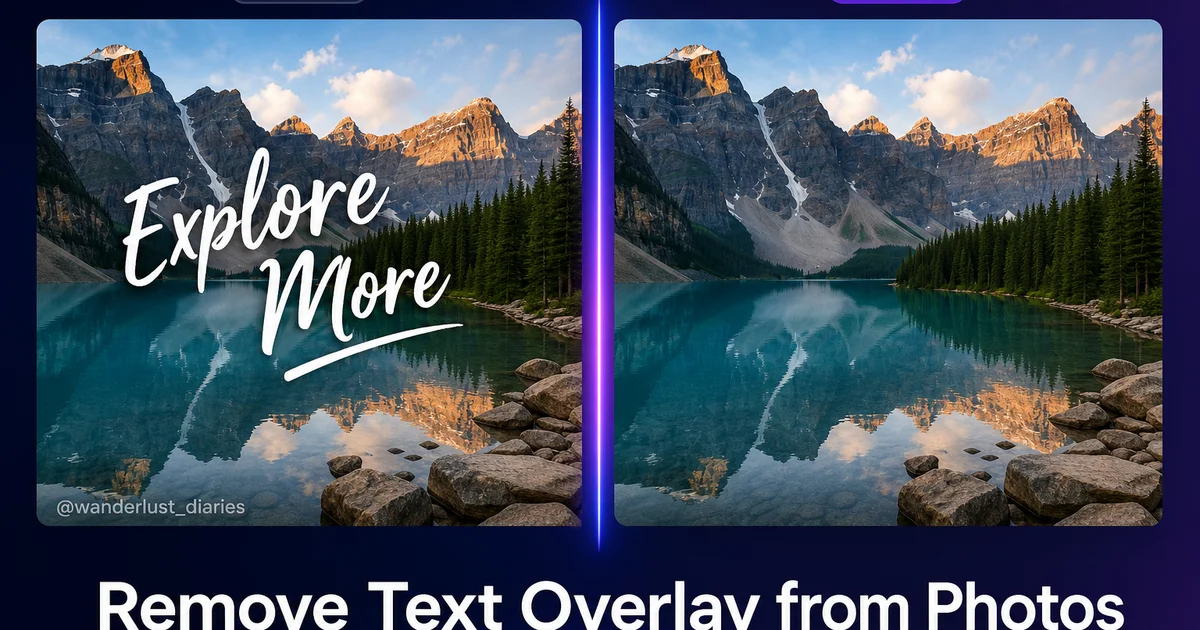
Текстовые наложения — одни из самых распространенных нежелательных элементов на цифровых фотографиях. Даты, впечатанные в отпускные снимки настройками камеры по умолчанию, образцы водяных знаков на стоковых изображениях, которые вы с тех пор лицензировали, текст подписей из скриншотов социальных сетей, рекламные наложения на фотографиях с мероприятий. Декоративный текст, который больше не выполняет своей функции, — все это представляет одну и ту же задачу: текст скрывает изображение под собой, и его удаление требует реконструкции скрытого содержимого. Традиционное удаление в Photoshop включает кропотливое клонирование и операции заполнения с учетом содержимого, которые могут занимать от 10 до 30 минут на изображение в зависимости от сложности фона за текстом.
AI-удаление текста значительно продвинулось вперед, поскольку текстовые наложения представляют собой хорошо определенную задачу восстановления изображения. AI знает, что отмеченная область содержит искусственный контент: буквы, цифры, логотипы — это визуально отличается от естественного содержимого изображения под ними. Его задача — реконструировать то, как выглядело бы исходное изображение без наложения, используя окружающий контекст в качестве ориентира. Современные модели восстановления справляются с этим с поразительной точностью на самых разных фонах: от однородного неба и стен до сложных текстур, таких как узоры кирпича, переплетения ткани и даже черты лица, частично скрытые текстом.
Это руководство проведет вас через полный рабочий процесс удаления текстовых наложений с фотографий с помощью Magic Eraser, охватывая все: от определения типов наложений и выбора правильного подхода до обработки сложных случаев, когда текст пересекает детализированные фоны. Мы также рассматриваем важные этические и правовые аспекты удаления текста. В частности, различие между удалением текста с ваших собственных фотографий или надлежащим образом лицензированных изображений и удалением водяных знаков для обхода лицензирования, что нарушает авторское право и условия использования всех платформ стоковой фотографии.
- AI-восстановление реконструирует содержимое изображения, скрытое за текстом, анализируя окружающий контекст и генерируя соответствующую текстуру, цвет и узор.
- Полностью непрозрачные текстовые наложения удалить проще, чем полупрозрачные водяные знаки, которые сливаются с изображением и требуют разделения.
- Работа по одной строке за раз сверху вниз позволяет проверять каждый проход удаления перед переходом к следующему участку текста.
- AI Fill генерирует контекстуально подходящее содержимое для областей, где стандартное удаление оставляет артефакты на сложных текстурах или узорах.
- Всегда проверяйте, что удаление текста этически и юридически допустимо — удаление водяных знаков для обхода лицензирования нарушает авторское право.
Понимание различных типов текстовых наложений и сложностей их удаления
Текстовые наложения сильно различаются по сложности удаления в зависимости от трех факторов: непрозрачности, сложности фона и размера наложения. Полностью непрозрачный текст — например, даты, сплошные подписи, непрозрачные логотипы — полностью закрывает изображение под собой, что означает, что AI должен сгенерировать новое содержимое для закрытой области, не имея исходных данных пикселей. Несмотря на это, непрозрачный текст на самом деле удалять чище, потому что нет двусмысленности смешивания: каждый пиксель в отмеченной области нуждается в реконструкции. AI может полностью сосредоточиться на сопоставлении окружающего контекста, не разделяя наложение и исходное содержимое.
Полупрозрачные водяные знаки наиболее сложны в удалении, потому что они смешиваются с изображением с частичной непрозрачностью. Каждый пиксель в области с водяным знаком содержит смесь исходных данных изображения и содержимого водяного знака. AI должен оценить, как выглядел исходный пиксель до наложения водяного знака. Это требует одновременного понимания как узора водяного знака, так и содержимого изображения под ним. Мозаичные водяные знаки, повторяющиеся по всему изображению, особенно сложны, потому что они не оставляют совершенно нетронутой эталонной области для сопоставления AI.
Сложность фона за текстом определяет, насколько убедительной будет реконструкция. Текст на однородном голубом небе или белой стене удалить тривиально просто — AI заполняет область соответствующим сплошным цветом, и удаление незаметно. Текст на градиенте, например закате, требует, чтобы AI плавно продолжил градиент через реконструированную область. Текст на сложном узоре, таком как кирпичная стена, текстура дерева или клетчатая ткань, требует, чтобы AI понял и продолжил узор с правильным выравниванием, масштабом и вариацией. Текст на лице человека — самый требовательный случай, потому что зрители очень чувствительны к аномалиям лица. Любое несовершенство реконструированной кожи, глаз или волос сразу заметно.
- Полностью непрозрачные наложения требуют полной генерации содержимого, но не имеют двусмысленности смешивания — каждый отмеченный пиксель требует реконструкции из контекста.
- Полупрозрачные водяные знаки смешиваются с изображением с частичной непрозрачностью, требуя от AI разделения и оценки исходных значений пикселей.
- Однородные фоны, такие как небо или стены, дают незаметное удаление; фоны с узорами, такие как кирпич или ткань, требуют продолжения узора.
- Текст на лицах — самый сложный случай, потому что человеческое восприятие очень чувствительно к любым несовершенствам реконструированных черт лица.
Техника кисти для чистого и полного выделения текста
Эффективное удаление текста начинается с тщательного выделения. Самая распространенная ошибка — использование слишком маленькой кисти и пропуск краев символов, теней и эффектов свечения. Это оставляет слабые остатки наложения видимыми на итоговом изображении: тонкий контур буквы, фрагмент падающей тени, край свечения. Используйте кисть, которая выходит на 2-3 пикселя за видимый край текста со всех сторон. Это гарантирует, что сглаженные края, артефакты субпиксельного рендеринга и любые тонкие эффекты, окружающие текст, будут полностью захвачены в отмеченную область.
Для больших текстовых блоков работайте систематически, а не закрашивайте всю область сразу. Выделите одну строку текста, обработайте удаление, проверьте результат при 100-процентном увеличении, затем переходите к следующей строке. Этот подход позволяет выявлять проблемы на ранней стадии: если AI испытывает трудности с определенным участком, вы можете скорректировать технику или попробовать другой размер кисти, прежде чем обрабатывать весь блок. Это также дает лучшие результаты, потому что у AI больше нетронутого контекста для ссылки при реконструкции меньших областей по сравнению с одной массивной отмеченной областью, которая удаляет слишком много окружающего изображения.
Когда текст пересекает разные области фона, например водяной знак, охватывающий небо, здание и землю, выделяйте и удаляйте каждую область отдельно. AI работает лучше всего, когда отмеченная область имеет последовательный окружающий контекст. Одна отмеченная область, которая охватывает яркое небо с одной стороны и темную тень с другой, вынуждает AI реконструировать два очень разных контекста одновременно, что может создавать видимые швы или артефакты усреднения цвета на переходе. Обработка каждой фоновой области отдельно с последующей очисткой переходов дает более чистые результаты.
- Используйте кисть на 2-3 пикселя шире текста, чтобы захватить сглаженные края, падающие тени, эффекты свечения и артефакты субпиксельного рендеринга.
- Выделяйте и обрабатывайте по одной строке за раз, чтобы выявлять проблемы на ранней стадии и давать AI больше нетронутого контекста для реконструкции.
- Когда текст охватывает разные фоны, обрабатывайте каждую область отдельно, чтобы избежать швов и усреднения цвета на переходах контекста.
- Проверяйте результаты при 100-процентном увеличении после каждого прохода — остаточные фрагменты часто незаметны при меньшем увеличении.
Обработка сложных случаев: фоны с узорами и полупрозрачные наложения
Фоны с узорами требуют особого внимания, потому что AI должен реконструировать не только правильные цвета, но и правильный узор с надлежащим выравниванием и повторением. Для регулярных узоров, таких как кирпичные стены, плиточные полы и переплетения ткани, AI работает замечательно, потому что он может определить повторяющуюся единицу узора из окружающего контекста и продолжить ее через реконструированную область. Ключевой момент — убедиться, что вокруг текста видно достаточно узора, чтобы дать AI четкий ориентир. Если текст покрывает большую часть области с узором, рассмотрите возможность удаления текста небольшими участками, чтобы большая часть узора оставалась видимой в качестве контекста для каждого прохода.
Полупрозрачные водяные знаки требуют другого подхода. Вместо того чтобы закрашивать весь водяной знак сразу, сначала попробуйте использовать AI Enhance, чтобы проверить, уменьшит ли проход повышения заметность водяного знака, корректируя контраст и цвет в затронутых областях. Для устойчивых полупрозрачных отметок закрашивайте участки, где водяной знак наиболее заметен — часто там, где он пересекает светлые области изображения — и обрабатывайте их в первую очередь. Инструмент AI Fill особенно эффективен для удаления полупрозрачных элементов, потому что он может генерировать содержимое, которое соответствует как текстуре, так и тональным значениям открытой окружающей области, seamlessly вписывая реконструкцию.
Для дат в углах фотографий — один из самых распространенных запросов на удаление текста — подход прост, потому что даты часто маленькие, непрозрачные и расположены на довольно однородной области изображения. Закрасьте всю дату одним проходом, выходя на несколько пикселей за видимый текст. AI реконструирует угловую область за секунды. Если дата находится на сложном углу, например на стыке края здания и неба, обработайте участки неба и здания отдельно для наиболее чистой реконструкции. Даже десятилетние отсканированные фотографии с впечатанными датами хорошо поддаются этой технике.
- Регулярные узоры, такие как кирпич, плитка и ткань, хорошо реконструируются, потому что AI определяет повторяющуюся единицу из окружающего контекста.
- Для больших водяных знаков на областях с узором удаляйте текст небольшими участками, чтобы сохранить больше видимого узора в качестве ориентира для каждого прохода.
- AI Fill особенно эффективен для удаления полупрозрачных водяных знаков, поскольку генерирует содержимое, соответствующее как текстуре, так и тональным значениям.
- Даты в углах — самый простой случай: маленькие, непрозрачные и обычно на однородных фонах, которые реконструируются за один проход.
Этические и правовые аспекты удаления текста и водяных знаков
Возможность удалять текст с изображений накладывает важные этические и правовые обязательства, которые должен понимать каждый пользователь. Удаление даты с вашей собственной фотографии с отпуска, очистка подписи со сделанного вами скриншота или удаление рекламного текста с фотографий мероприятий, полученных от организатора — все это законные способы использования, которые никому не наносят вреда. Удаление водяного знака фотографа или агентства с изображения, чтобы избежать оплаты лицензии, является нарушением авторского права. Это незаконно в большинстве юрисдикций и нарушает условия использования всех платформ стоковой фотографии и маркетплейсов изображений.
Водяные знаки существуют именно как визуальный индикатор того, что изображение не было лицензировано. Агентства стоковой фотографии, такие как Getty Images, Shutterstock, Adobe Stock и iStock, размещают водяные знаки на превью-изображениях, чтобы потенциальные покупатели могли оценить изображение перед покупкой. Водяной знак удаляется после приобретения законной лицензии. Удаление водяного знака без покупки лицензии равносильно воровству — вы берете работу фотографа без компенсации. AI-инструменты делают удаление водяных знаков технически проще, но правовые и этические запреты остаются неизменными.
Полезное правило: удаляйте текст только с изображений, на которые у вас есть четкие права: ваши собственные фотографии, изображения, которые вы лицензировали и получили чистые версии, но также имеете старые водяные знаки в своих файлах, изображения, явно выпущенные под лицензиями Creative Commons или общественным достоянием, изображения, на которые у вас есть письменное разрешение правообладателя — все это допустимо. Если вы не уверены в статусе прав на изображение, не удаляйте текст. Приобретите надлежащую лицензию или найдите альтернативное изображение. Стоимость лицензии на стоковое фото всегда меньше, чем юридические и репутационные последствия нарушения авторского права.
- Удаление дат, подписей и текстовых наложений с ваших собственных фотографий или надлежащим образом лицензированных изображений — это законный и распространенный случай использования.
- Удаление водяных знаков для обхода лицензирования стоковой фотографии является нарушением авторского права, незаконно в большинстве юрисдикций и нарушает условия платформ.
- Удаляйте текст только с изображений, на которые у вас есть четкие права: ваши фото, лицензированные изображения, работы Creative Commons или изображения с письменным разрешением.
- Стоимость лицензии на стоковое фото всегда меньше, чем юридические и репутационные последствия несанкционированного удаления водяных знаков.
Улучшение после удаления и проверка качества
После удаления текста реконструированные области могут показывать незначительные отличия от окружающего изображения: слегка более мягкая текстура, незначительно отличающаяся цветовая температура или едва заметные швы на границе между исходным и сгенерированным содержимым. Завершающий проход AI Enhance решает эти проблемы, применяя последовательное повышение резкости и нормализацию цвета по всему изображению. Это так seamlessly объединяет реконструированные области с исходным содержимым, что удаление становится необнаружимым даже при тщательном рассмотрении.
Проверяйте качество удаления текста при нескольких уровнях увеличения и в разных контекстах. Увеличьте до 100 процентов и проверьте каждую реконструированную область на согласованность текстуры, точность цвета и выравнивание узора. Затем уменьшите до полного вида изображения и оцените, привлекают ли удаленные области внимание. Иногда несовершенства, невидимые при полном увеличении, становятся заметными на расстоянии просмотра из-за тональных различий, которые глаз воспринимает как пятно. Если какая-либо область привлекает внимание, примените целевой второй проход маленькой кистью, чтобы доработать только этот участок.
Для пакетного удаления текста — обработки нескольких изображений с похожими наложениями — разработайте последовательный рабочий процесс: определите тип текста и оптимальный размер кисти, обработайте все изображения одной техникой, затем пропустите все очищенные изображения через AI Enhance для единообразного качества. Этот подход особенно эффективен для удаления дат с набора отсканированных семейных фотографий, очистки рекламных наложений с серии изображений мероприятий или удаления образцового текста с серии дизайн-макетов. Пакетная согласованность гарантирует, что все обработанные изображения соответствуют одному стандарту качества.
- AI Enhance после удаления применяет последовательное повышение резкости и нормализацию цвета, объединяя реконструированные области с исходным содержимым.
- Проверяйте при 100-процентном увеличении на точность текстуры и узора, затем в полном виде для выявления тональных пятен, заметных только на расстоянии.
- Пакетные рабочие процессы с единым размером кисти и настройками улучшения обеспечивают равномерное качество на нескольких изображениях с похожими наложениями.
- Для отсканированных семейных фотографий пакетное удаление дат с последующим пакетным улучшением — самый эффективный подход.
How to do it
- 1
Identify the type of text overlay and assess removal complexity
Examine the text overlay to determine its traits: Is it a date stamp, watermark, caption, logo, or decorative text? Evaluate the background behind the text. Uniform backgrounds like sky or solid walls are easiest to reconstruct, while text over detailed textures like fabric patterns or facial features requires more sophisticated inpainting. Note the opacity of the text: fully opaque overlays are simpler because the AI only needs to reconstruct the covered area. Semi-transparent watermarks blend with the underlying image and require separating the overlay from the original content.
- 2
Open the image in Magic Eraser and select the brush tool
Upload your photo to Magic Eraser and select the brush tool. Adjust the brush size to match the text. Use a brush slightly wider than the text stroke width so you cover each character completely in one pass. For small text like date stamps, a fine brush with precision mode enabled gives you the control to trace individual characters. For large overlay text or logos, a wider brush lets you paint over the entire text block in a few strokes.
- 3
Paint over the text overlay carefully to mark it for removal
Brush over every part of the text overlay, including any drop shadows, outlines, or glow effects that surround the characters. For multi-line text, work one line at a time from top to bottom so you can verify each removal before moving to the next. If the text includes both thick and thin strokes. As many watermark logos do — use a brush size that covers the thickest stroke and accept that you will slightly over-mark the thin areas. The AI handles the excess marked area by reconstructing the background seamlessly.
- 4
Review the reconstruction and refine any imperfect areas
After the AI processes the removal, zoom to 100 percent and inspect the areas where the text was densest and where it crossed complex backgrounds. Look for softness, color mismatches, or pattern discontinuities. If any section looks imperfect, use a smaller brush to re-mark just that area for a second removal pass. AI Fill can also help by generating content that matches the surrounding context when the standard eraser leaves artifacts over textured or patterned areas.
- 5
Enhance the final image and export at full quality
Run the cleaned image through AI Enhance to restore sharpness and ensure consistent quality across the areas where text was removed and the untouched portions of the image. Export as PNG for maximum quality or high-quality JPEG at 90-95 percent compression. If you are preparing the image for print, export at 300 DPI in TIFF format. Verify the final image at multiple zoom levels to confirm the text removal is invisible.
Источники
- Digital Image Inpainting: A Survey of Techniques and Applications — arXiv
- Understanding Watermarks, Overlays, and Image Rights — U.S. Copyright Office
- Best Practices for Stock Photography and Licensing — iStock by Getty Images