
Как использовать Magic Eraser для удаления объектов с фото
Узнайте, как с помощью Magic Eraser удалять объекты, людей, текст и отвлекающие детали с фото и получать более чистый результат ИИ.

Content Lead
Содержание
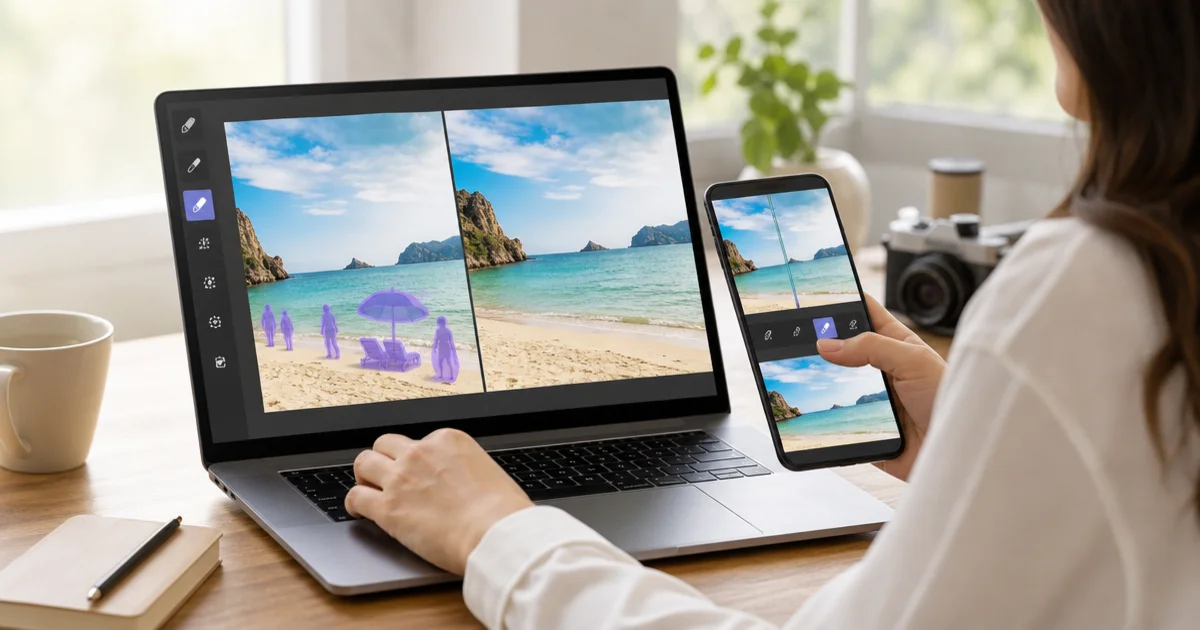
Magic Eraser помогает удалять объекты, людей, текст и визуальные помехи с изображения всего за несколько шагов.
Обычно workflow выглядит так: загрузите изображение, кистью отметьте зону, которую хотите изменить, запустите AI-редактирование и проверьте результат перед экспортом.
Инструмент хорошо подходит для фото товаров, социального контента, путешествий и любых случаев, когда нужно быстро очистить изображение без тяжёлой ручной ретуши.
- Загрузите изображение в редактор.
- Закрасьте область, которую хотите удалить.
- Запустите Remove, чтобы ИИ восстановил фон.
- Проверьте результат и при необходимости продолжите работу в других инструментах.
Пошаговый процесс удаления объектов
Процесс удаления объектов в Magic Eraser следует простой последовательности, которую каждый может освоить за несколько минут.
Начните с загрузки изображения. Magic Eraser принимает файлы JPEG, PNG и WebP. Изображения с высоким разрешением обычно дают лучшие результаты.
После загрузки изображения настройте вид перед началом рисования. Увеличьте область, которую хотите удалить, чтобы чётко видеть края.
Выберите инструмент кисти и настройте размер. Используйте кисть чуть больше самой узкой части удаляемого объекта.
Закрасьте весь объект, включая тени и отражения на ближайших поверхностях. Забытые тени — самая частая причина неестественного вида редактирования.
Нажмите Remove для запуска обработки ИИ. В зависимости от сложности фона это обычно занимает от двух до десяти секунд.
После обработки внимательно проверьте результат. Если он не идеален с первого раза, отмените и повторите с немного другим выделением.
Удаление людей и текста с фотографий
Удаление людей и текста — два самых распространённых варианта использования Magic Eraser.
При удалении человека увеличьте масштаб и аккуратно закрасьте всего человека, от головы до ног. Включите тень на земле.
В групповых фото обратите особое внимание на области перекрытия. Может потребоваться удаление в два прохода.
Удаление текста работает иначе, потому что текст обычно плоский и находится на относительно однородной поверхности. Закрасьте все символы полностью.
Удаление водяных знаков — одна из самых быстрых операций, поскольку они обычно полупрозрачны.
При удалении текста с вывесок в уличной фотографии ИИ заменяет область текста тем, что предсказывает на основе окружающей поверхности.
Работа с фотографиями товаров
Предметная фотография — одна из областей, где Magic Eraser приносит наибольшую непосредственную пользу. Чистые фото товаров напрямую влияют на восприятие покупателей.
Типичный сценарий — удаление отвлекающих элементов фона. Вместо пересъёмки просто закрасьте ненужные элементы, и ИИ очистит фон.
Для съёмки сверху Magic Eraser полезен для удаления предметов, которые казались уместными при съёмке, но выглядят беспорядочно на финальном изображении.
Если вы продаёте на площадках, требующих белый фон, совмещайте Magic Eraser с Background Remover.
При редактировании множества фото товаров выработайте единообразный рабочий процесс. Единообразие важно, потому что покупатели замечают разницу в качестве изображений в галерее.
Социальные сети и маркетинг
SMM-менеджеры и маркетинговые команды используют Magic Eraser для более быстрой подготовки изображений. То, что в традиционном софте занимает двадцать минут, часто делается менее чем за минуту.
Фото из путешествий — естественный вариант применения. Закрасьте отвлекающие элементы, и ИИ заполнит пейзаж позади них.
Для превью YouTube Magic Eraser помогает выделить объект и убрать беспорядок на фоне.
Рекламные креативы выигрывают, когда нужно использовать существующее фото для новой кампании.
Фотографы недвижимости используют Magic Eraser для очистки фото объектов.
Событийные фотографы могут убирать таблички выхода и другие отвлекающие элементы с фото площадок.
Советы для лучших результатов
Получить отличные результаты с Magic Eraser легко, если знать несколько практических советов.
Размер кисти важнее, чем кажется. Нацельтесь на размер, позволяющий покрыть объект за два-четыре плавных штриха.
Всегда увеличивайте масштаб перед началом рисования.
Сложные края требуют терпения. Удаление по частям может дать лучшие результаты.
Обращайте внимание на освещение и тени. Всегда включайте тени и отражения в выделение.
Если первый результат не идеален, повторите. ИИ генерирует разные результаты в зависимости от точного выделения.
Для крупных объектов, занимающих более трети изображения, рассмотрите использование AI Expand.
Сочетание Magic Eraser с другими инструментами
Magic Eraser мощный сам по себе, но ещё полезнее в сочетании с другими инструментами платформы.
Background Remover — самый частый компаньон. Сначала очистите с помощью Magic Eraser, затем изолируйте объект с помощью Background Remover.
AI Enhance хорошо сочетается с Magic Eraser для фото, требующих и очистки, и улучшения качества.
AI Expand — подходящий следующий инструмент, когда после удаления изображение кажется слишком обрезанным.
Инструмент Design позволяет добавлять текст, фигуры и наложения после очистки.
Самый эффективный подход — спланировать последовательность редактирования перед началом работы.