
Редактирование фотографий путешествий для отчетов о поездках и книг памяти
Фотографии из путешествий — это наиболее часто редактируемые и публикуемые изображения на большинстве камер, и их труднее всего исправить вручную. Толпы у каждой достопримечательности, резкое полуденное солнце, блики объективов телефонных камер, прижатые к окнам автобусов, тусклые интерьеры и отсканированные пленки десятилетней давности, которые, наконец, нуждаются в реставрации. Magic Eraser устраняет все распространенные неисправности при съемке фотографий из путешествий за считанные секунды на том же телефоне, на который вы сделали фотографию.
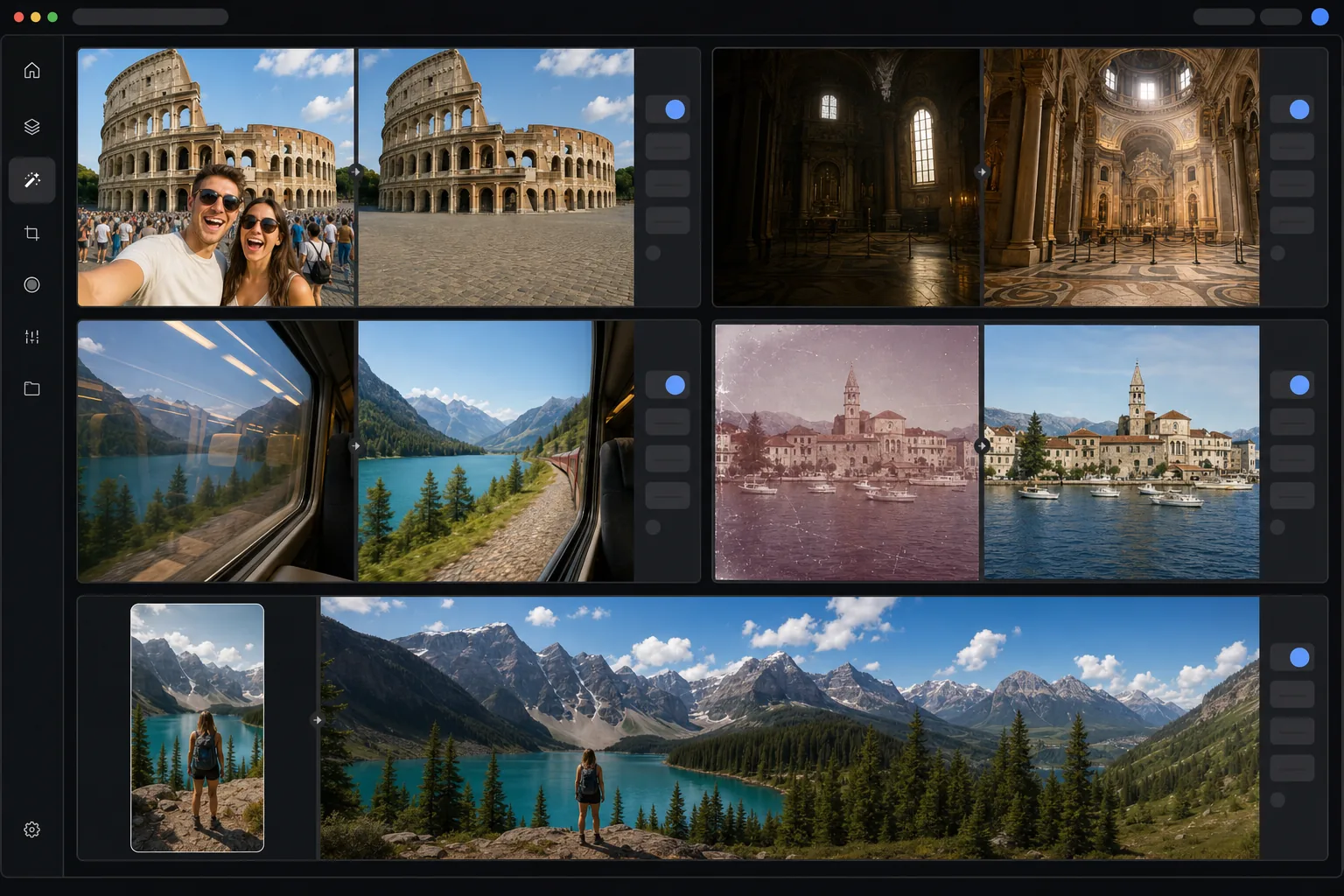
На каждой знаковой фотографии в кадре есть незнакомцы
Эйфелеву башню посещают 25 000 человек в день. Фонтан Треви в час пик посещает более 4000 туристов. Тадж-Махал ограничивает ежедневный вход до 40 000 человек, но каждый ракурс фотографии по-прежнему включает 15-30 незнакомцев на заднем плане. Ждать пустого кадра у какой-либо популярной достопримечательности невозможно — единственный выбор — сделать фотографию с толпой и потом отредактировать ее или жить с незнакомцами, навсегда оставшимися в памяти об отпуске.
Камеры телефонов теряют детализацию в плохо освещенных интерьерах
Соборы, музеи, пещеры, ночные рынки, рестораны при свечах и большинство вечерних уличных сцен выводят камеры телефонов за пределы их динамического диапазона. В результате детали в тенях сжимаются до плоского черного цвета, детали в светлых участках раздуваются вокруг окон или свечей, а цветовой шум по всему кадру. Ручное редактирование в мобильном Lightroom может частично восстановить это, но только ценой 5-10 минут на фотографию и длительного обучения работе с ползунками тени/света/текстуры.
Отражения и блики портят снимки, сделанные у окна
Окна поездов, самолетов, окон туристических автобусов, лодочные палубы со стеклянным дном и музейные витрины — все они создают отражения, которые конкурируют с реальным объектом. Телефонные камеры не могут четко сфокусироваться за стеклом, когда отражение яркое, поэтому в результате получается фотография, на которой интерьер собора или альпийский перевал внизу наполовину скрыты внутренним светильником или собственной рукой фотографа. Поляризационные фильтры полезны на специализированных камерах, но недоступны на большинстве телефонов.
Старые отсканированные поездки требуют удаления десятилетиями пыли и смещения цвета.
У большинства путешественников есть коробка с фотографиями из поездок, сделанных до 2010 года, когда пленка была единственным вариантом. Сканирование их в 2026 году выявило накопившуюся за десятилетия пыль, царапины, изменение цвета (голубовато-пурпурный и желтый оттенки в зависимости от запаса пленки и условий хранения), а также выцветание краев. Восстановление одного ролика с 36 экспозициями в Photoshop или Affinity Photo — это проект, занимающий 3–4 часа. Причина, по которой большинство путешественников никогда не оцифровывают свои старые пленки: этап реставрации — это стена.
Как Magic Eraser подходит для работы с фотографиями из путешествий
Сортируйте фотографии по категории редактирования перед открытием любого инструмента.
Потратьте 10–15 минут на сортировку фотографий поездки на три категории: нужно удалить людей (достопримечательности и уличные снимки с незнакомцами), нужно восстановить свет (интерьеры собора, ночные сцены, пещеры) и нужно восстановить (отсканированная старая пленка, отпечатки, поврежденные водой). Первоначальная сортировка ускоряет редактирование в 2–3 раза, поскольку вы последовательно запускаете один и тот же рабочий процесс для похожих фотографий вместо переключения контекста для каждой фотографии.
Удаляйте незнакомцев с фотографий достопримечательностей и улиц с помощью Magic Eraser
Загрузите фотографию каждой достопримечательности и обратите внимание на туристов, фотобомберов, пробки, строительные леса и любые другие отвлекающие факторы. Magic Eraser заполняет очищенную область реконструированным фоном, который соответствует окружающей текстуре (камень, небо, вода, растительность). Для сцен с густым скоплением людей (фонтан Треви, Таймс-сквер) сделайте 2–3 прохода — первый проход для самых крупных фигур, второй проход для толпы на среднем расстоянии, третий проход для любых оставшихся фоновых отвлекающих факторов. Общее время: 30-90 секунд на фото.
Восстановите интерьеры с низкой освещенностью с помощью AI Enhance
Используйте AI Enhance для интерьеров соборов, ночных рынков, тусклых ресторанов и любых снимков при слабом освещении, где детали размыты. Искусственный интеллект восстанавливает детали теней на каменных стенах и архитектурных элементах, контролирует засветку вокруг окон и свечей, а также уменьшает цветовой шум без чрезмерного сглаживания текстуры. В отличие от ручного редактирования Lightroom, AI Enhance применяет все три коррекции за один проход без настройки ползунка — это полезно, когда вы редактируете 40-60 внутренних снимков за одно посещение собора или музея.
Удалите отражения в окне с помощью Magic Eraser.
Для снимков поезда/самолета/тур-автобуса/витрины, где отражения конкурируют с объектом, проведите кистью по отражению — внутреннему светильнику, силуэту фотографа, отражению вспышки камеры, отражению другого пассажира. Magic Eraser реконструирует реальный объект (пейзаж снаружи, музейный экспонат) по незаблокированным краям кадра. Лучше всего это работает, когда отражение покрывает менее 30% кадра; для более сильных отражений проще сделать повторный снимок, прижав телефон к стеклу.
Восстановление отсканированной старой пленки с помощью рабочего процесса с защитой от пыли и бликов
Для отсканированных поездок до 2010 года сначала пропустите фотографии через /remove/dust, чтобы очистить скопившуюся пыль и царапины, затем запустите AI Enhance, чтобы исправить голубой/пурпурный/желтый цвет, возвращая его к естественным оттенкам кожи и цвету неба. Для фотографий с яркими бликами в результате отраженного сканирования добавьте /remove/glare. Полная реставрация занимает 90 секунд на фотографию вместо 60-90 минут в Photoshop — именно поэтому оцифровка пленки с 36 кадрами занимает один вечер вместо недельного проекта.
Перекрасьте вертикальные снимки телефона в пейзаж с помощью AI Fill
Большинство фотографий из путешествий снимаются вертикально (поскольку телефоны держат вертикально), но альбомы с отчетами о поездках и приложения для слайд-шоу отображаются горизонтально. AI Fill перекрашивает вертикальные снимки телефона в альбомную ориентацию 16:9, расширяя существующую сцену выше и ниже исходного кадра — AI генерирует дополнительное небо, землю на переднем плане или фоновый пейзаж, соответствующий исходной фотографии. В результате получается правильно оформленная ландшафтная композиция без ручной обрезки и заливки, которую требует традиционное редактирование.
Часто задаваемые вопросы
Могу ли я действительно убрать туристов с фотографии оживленной достопримечательности?
+
Да, даже из очень многолюдных сцен. Magic Eraser обрабатывает одиночные фотобомберы за один проход кисти и плотные толпы за 2-3 прохода кисти. Для фонтана Треви, зала Моны Лизы в Лувре или Таймс-сквер в час пик запланируйте 60–90 секунд на фотографию с несколькими проходами. Для индивидуальных путешественников и парных фотографий перед достопримечательностями со средней проходимостью (Пантеон, фасад Нотр-Дама, Испанская лестница) типично удаление за один проход за 30-45 секунд. Реконструированный фон использует окружающий камень, небо, воду или растительность в качестве эталона, поэтому очистка невидима на обычном расстоянии просмотра на телефонах и ноутбуках.
А как насчет фотографий, на которых турист пересекается с достопримечательностью архитектуры?
+
В случаях частичной окклюзии — турист, стоящий перед арочной колонной, незнакомец, переходящий дорогу перед краем фонтана — закрасьте человека и используйте AI-заполнение по текстовой подсказке на очищенной области: «каменная колонна, соответствующая окружающему известняку», «край бассейна фонтана с текстурой травертина». Текстовая подсказка направляет реконструкцию к правильному архитектурному элементу, а не к общей заливке. Это тот же рабочий процесс, который используется для очистки фотобомбы с частичным перекрытием на свадебных и групповых фотографиях.
Работает ли AI Enhance с фотографиями, сделанными в полной темноте?
+
AI Enhance восстанавливает детали с фотографий, на которых тени раздавлены, но не с фотографий, на которых вообще не было света, который можно было бы запечатлеть. Для соборов, ресторанов при свечах, ночных рынков и ночных городских сцен AI Enhance дает значительно лучшие результаты — восстанавливая детали потолков в тусклых соборах, текстуру еды на ужинах при свечах, типографику вывесок на неоновых улицах. Для фотографий, сделанных в условиях, когда камера телефона уже была настроена на максимальное значение ISO и выдержка составляла более 1 секунды, исходное изображение не содержит деталей для восстановления, и AI Enhance не может генерировать детали, которые не были захвачены.
Как это работает на отсканированных старых пленочных фотографиях?
+
Рабочий процесс восстановления последовательно объединяет три инструмента. Во-первых, /remove/dust удаляет скопившуюся пыль и царапины, которые остаются на поверхности пленки десятилетиями в обувной коробке. Во-вторых, AI Enhance корректирует цветовой оттенок — большинство пленок, выпущенных до 2000 года, имеют оттенок голубого или пурпурного в зависимости от запаса и условий хранения, а AI Enhance возвращает телесные тона и цвет неба к естественным значениям. В-третьих, /remove/glare обрабатывает любые отражения в горячих точках в процессе сканирования (особенно часто встречающиеся при сканировании глянцевых отпечатков в домашних условиях). Полная последовательность занимает 60–90 секунд на фотографию, что делает оцифровку всей коробки из-под обуви проектом, рассчитанным на один уик-энд, а не на месяц.
Могу ли я редактировать их на своем телефоне во время поездки?
+
Да. Приложения Magic Eraser для iOS и Android поддерживают весь рабочий процесс (Magic Eraser, AI Enhance, AI Fill, Background Eraser) на том же устройстве, на котором вы делали фотографии. Многие путешественники каждый вечер редактируют 5–10 лучших снимков дня из гостиничного номера, вечером публикуют очищенные версии в Instagram или семейных группах и сохраняют пропуск на массовую реставрацию поездки после возвращения домой. Мобильный рабочий процесс достаточно быстр, поэтому редактирование во время поездки не занимает фактическое время в пути.
Работает ли этот подход для фотографий из туристических видео?
+
Да, с одним ограничением. Кадры, извлеченные из видео путешествий (кинематографы из отпуска, кадры с дрона, клипы GoPro), работают с тем же рабочим процессом Magic Eraser / AI Enhance / AI Fill, что и исходные фотографии. Ограничением является то, что видеокадры обычно имеют более низкое разрешение, чем фотографии: видеокадр 4K имеет разрешение 3840×2160, а фотография на телефоне – 4032×3024 или выше. Для социальных сетей это нормально; для печати запустите AI Enhance с опцией повышения разрешения, чтобы восстановить разрешение для печати.
А как насчет фотографий, на которых я хочу снять себя или попутчика?
+
Тот же рабочий процесс, что и при удалении туристов. Проведите кистью по фигуре, и Magic Eraser реконструирует окружающий фон. Это полезно для одиноких путешественников, которым нужен чистый снимок достопримечательности без необходимости просить незнакомца сфотографироваться, или для публикации отдельных отдельных снимков каждого попутчика из одного и того же отпуска. Для групповых фотографий, где глаза одного из собеседников закрыты или выражение лица отсутствует на отличном снимке, AI Fill с текстовой подсказкой («глаза открыты, мягкая улыбка») иногда может спасти фотографию без полной пересъемки.
Редактируйте фотографии из поездки за секунды, а не часы
Magic Eraser обрабатывает все распространенные неисправности фотографий из путешествий: удаляет незнакомцев с достопримечательностей, восстанавливает интерьеры при слабом освещении, стирает отражения в окнах и восстанавливает отсканированную старую пленку. Тот же рабочий процесс работает на вашем телефоне или ноутбуке в любой точке мира.
Попробуйте Magic Eraser бесплатноСвязанные сценарии использования
Узнайте, как профессионалы используют эти инструменты в реальных рабочих процессах.
Фотографии объявлений, заваленные личными вещами, припаркованными машинами или стройматериалами, отпугивают покупателей. Magic Eraser использует ИИ для мгновенной очистки ваших фото — навыки Photoshop не нужны.
Грязный фон и неопрятные фотографии товаров каждый день стоят вам продаж. Magic Eraser помогает создавать чистые, профессиональные изображения за секунды — без навыков Photoshop. Загрузите фото, удалите всё лишнее и размещайте с уверенностью.
Случайные прохожие портят ваши фото из путешествий? Беспорядок на фоне убивает ваши селфи? Хватит тратить часы в Фотошопе. Magic Eraser удаляет всё лишнее, очищает фон и адаптирует фото под любой формат — в одно касание.
Связанные сравнения
Посмотрите, как Magic Eraser сравнивается с похожими инструментами.
TouchRetouch — популярное платное мобильное приложение для удаления объектов и дефектов. Magic Eraser предлагает бесплатное AI-редактирование на любом устройстве без установки. Сравните функции, цены и удобство использования.
Cleanup.pictures — бесплатный веб-инструмент для быстрого удаления объектов. Magic Eraser предлагает 8 инструментов ИИ-редактирования, мобильные приложения и продвинутую обработку. Сравните оба решения.
remove.bg — лидер рынка удаления фона с мощным API и плагинами для Photoshop и Figma. Magic Eraser предлагает восемь ИИ-инструментов — от удаления объектов и генеративной заливки до ИИ-улучшения и дизайна — всё в одном редакторе.
Два мощных AI-фоторедактора с разными сильными сторонами. Magic Eraser предлагает более широкий набор генеративных AI-инструментов, а Photoroom отлично подходит для фотографии товаров и пакетной обработки. Узнайте, что лучше подойдёт для вашего рабочего процесса.
Похожие руководства
Изучите другие руководства и редакционный контент, связанные с этим сценарием.
Узнайте, как с помощью Magic Eraser удалять объекты, людей, текст и отвлекающие детали с фото и получать более чистый результат ИИ.
Узнайте, как убрать людей с фото с помощью ИИ за секунды. Руководство для тревел-фото, недвижимости и товаров.
Пошаговое руководство по удалению водяных знаков с собственных фото с помощью ИИ. Когда это уместно, техники и советы.