
Amazonの商品写真の背景を削除する
AI背景削除でAmazonの商品写真要件に対応:白背景義務、画像サイズ、A+コンテンツ、バッチ処理のワークフロー
Product Team
レビュー担当 Magic Eraser Editorial ·
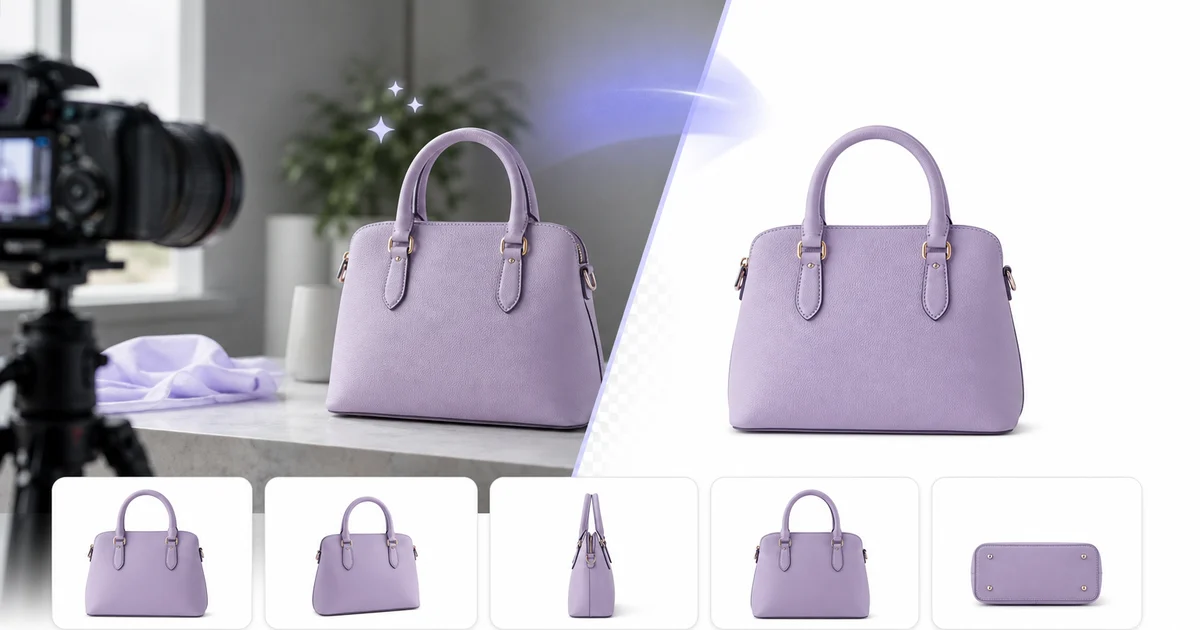
Amazonでの販売には、厳格な商品画像ガイドラインに従う必要があります。最も重要な要件は、メインの出品写真で純粋な白背景を使用することです。Amazonはこのルールを徹底することで、何百万もの商品ページにわたって清潔で一貫性のあるショッピング体験を維持しています。メイン画像が背景基準を満たさない場合、出品が検索結果から抑制されたり、完全に削除されたりする可能性があります。
多くの販売者、特に数百から数千のSKUを管理している販売者にとって、Photoshopで手動で背景を編集するのは現実的ではありません。AIを活用した背景削除ツールは標準的なソリューションとなっており、販売者は1画像あたり数分ではなく数秒で商品写真を処理できます。コストと時間の節約は大きく、特に商品ローンチや季節のカタログ更新時に顕著です。
このガイドでは、Amazonの画像要件について知っておくべきすべてのこと、AIツールを使って効率的にそれらを満たす方法、予算や時間を浪費せずにカタログ全体を準拠させ続けるバッチワークフローの設定方法を解説します。
- Amazonはメインの商品画像に純粋な白背景(RGB 255, 255, 255)を要求しています。
- ズーム機能のため、画像の最長辺が少なくとも1000ピクセル必要です。
- 商品は画像フレームの少なくとも85%を占める必要があります。
- AI背景削除ツールは画像を数秒で処理し、数時間の手動Photoshop作業を置き換えます。
- バッチ処理ワークフローは、大規模なカタログを管理する販売者にとって不可欠です。
- 非準拠の画像は出品の抑制や検索結果からの削除につながる可能性があります。
Amazonの商品画像要件を理解する
Amazonの画像要件は、ほとんどの販売者が初めて出品を始めたときに認識しているよりもはるかに具体的です。メインの商品画像(ヒーロー画像とも呼ばれます)は、RGB値が正確に255, 255, 255の純粋な白背景でなければなりません。これは単なる好みや推奨ではありません。Amazonの自動システムはアップロードされた画像をスキャンし、メイン画像の背景がオフホワイト、グレー、または目に見える背景要素を含んでいる場合、出品にフラグを付けたり抑制したりすることができます。
白背景ルールに加えて、Amazonは商品が画像領域の少なくとも85%を占めることを要求しています。ズーム機能を有効にするには、画像の最長辺が少なくとも1000ピクセル必要です。Amazonはコンバージョン率の向上を実証しています。最もシャープなズーム体験のためには、最長辺2000ピクセルが推奨されています。画像はJPEG、PNG、TIFF、GIF形式である必要がありますが、JPEGは品質とファイルサイズのバランスから最も一般的な選択肢です。
商品自体が明確に見え、顧客が受け取るものを正確に表現していなければなりません。メイン画像にはウォーターマーク、ロゴ、バッジ、プロモーションテキストは許可されていません。特定のカテゴリのアパレルでは、マネキンに商品を表示してはいけません。購入に含まれない小道具は表示してはいけません。これらのルールは、顧客への誤解を防ぎ、Amazonの買い物客が期待する視覚的一貫性を維持するために存在します。
セカンダリ画像(ライフスタイル画像やディテールショットとも呼ばれます)は、より柔軟性があります。色付きの背景を使用したり、商品の使用シーンを表示したり、インフォグラフィックのオーバーレイを含めたり、比較チャートを追加したりできます。ただし、これらの画像も最小解像度要件を満たし、商品を正確に表現する必要があります。メイン画像のルールとセカンダリ画像のルールの違いを理解することは、コンバージョンが良く、かつ準拠したリスティングを構築する鍵です。
- メイン画像は正確にRGB 255, 255, 255の純粋な白背景でなければなりません。
- 最長辺の最小1000ピクセル、ズーム品質には2000ピクセル推奨。
- 商品は画像フレームの少なくとも85%を占める必要があります。
- メイン画像にウォーターマーク、ロゴ、テキストオーバーレイ、プロモーションバッジは禁止。
- セカンダリ画像ではライフスタイル設定、インフォグラフィック、色付き背景が可能。
- 非準拠の画像は自動抑制を引き起こし、出品の視認性を直ちに低下させます。
Amazon対応写真のためのAI背景削除の使用
AI背景削除ツールは、販売者が商品画像を準備する方法を変革しました。Photoshopで商品の端を注意深くマスキングしながら1画像あたり10〜30分を費やす代わりに、写真をアップロードして10秒以内にクリーンな白背景を得ることができます。AIは商品を識別し、撮影された背景から分離し、その背景を純粋な白に置き換えます。ほとんどの商品で、結果は手動での修正なしですぐに使用できます。
AI背景削除の品質は近年大幅に向上しています。最新のツールは、半透明のパッケージ、細かいメッシュ生地、反射面などの難しいエッジや、宝飾品、細いハンドルの工具、穴や切り抜きのあるアイテムなどの複雑な形状の商品を処理できます。AIは何百万もの商品画像でトレーニングされており、一般的な写真編集ツールにはない方法で、一般的な商品の形状や素材を理解しています。
AI背景削除で最良の結果を得るには、照明の当たったソース写真から始めてください。その背景が後で削除される場合でも、かなりクリーンな背景に対して均一な照明で商品を撮影してください。雑然とした背景や非常に暗い背景では、AIはエッジ検出により多くの処理を必要とし、商品の境界に沿ってアーティファクトが発生することがあります。不完全であっても、シンプルな白または明るいグレーの背景は、AIによりクリーンな開始点を提供し、より正確な切り抜きを生成します。
背景を削除した後、結果の白色がAmazonの純粋な白要件に一致するか確認してください。一部のAIツールはデフォルトでわずかにオフホワイトまたは非常に明るいグレーの背景を生成します。真のRGB 255, 255, 255の白を出力するツールを探すか、アップロード前に画像エディタで出力を確認してください。250と255の違いは人間の目には些細に見えるかもしれませんが、Amazonの自動システムはそれを検出します。純粋な白でない背景は、あなたの出品にフラグが付けられる原因となります。
- AIツールはPhotoshopで必要な10〜30分ではなく、数秒で背景を削除します。
- 最新のAIは半透明のパッケージ、反射面、複雑な商品形状を処理できます。
- 最も正確なAI結果を得るには、クリーンな背景に対して照明の当たった写真から始めてください。
- Amazonにアップロードする前に、出力背景が真のRGB 255, 255, 255の白であることを確認してください。
- 複雑な商品のエッジアーティファクトを修正するには、タッチアップブラシを使用してください。
- 最適なズーム品質のために、処理済み画像を最長辺2000ピクセル以上で保存してください。
よくある拒否理由とその回避方法
経験豊富な販売者でも、Amazonでの画像拒否に遭遇することがあります。最も頻繁な理由は、背景が純粋な白ではないことです。これは、白く見える表面で商品を撮影した場合によく起こります。その表面は目には白く見えても、照明条件やカメラのホワイトバランス設定により、画像ファイルではわずかにオフホワイトとして記録されます。商品が背景に落とす影も、拒否の原因となるグレー領域を作り出します。AI背景削除は、背景全体をピクセル完全な白に置き換えることで、この問題を完全に解決します。
もう一つのよくある拒否理由は、商品がフレームを十分に占めていないことです。画像内で商品が小さく表示され、周囲に白いスペースが多すぎる場合、Amazonは85%の占有率要件を満たしていないとしてフラグを付けることがあります。背景を削除した後、商品がフレームの大部分を占め、クリーンな外観のためのわずかな余白だけを残すように画像をトリミングしてください。ほとんどのAIツールは、商品を中央に配置し、余分な余白をトリミングする自動クロッピングを提供しています。
最小しきい値を下回る画像解像度も、頻繁な問題です。古いスマートフォンで撮影した写真や、大きくトリミングされた画像は、1000ピクセルの最小値を下回る可能性があります。可能な場合は、カメラやスマートフォンがサポートする最高解像度で撮影してください。画像をアップスケールする必要がある場合は、AIブーストツールがシャープネスを維持しながら解像度を向上させることができます。これは、ぼやけたズームビューを生成する単純な補間よりもはるかに優れています。
メイン画像へのテキスト、グラフィック、ブランドロゴも拒否を引き起こします。一部の販売者は「Best Seller」や「New Arrival」などのバッジをメイン画像に追加しますが、これがAmazonのポリシーに違反していることに気づいていません。すべてのテキストオーバーレイ、比較チャート、プロモーショングラフィックは、セカンダリ画像または折り畳み下のA+コンテンツに保存してください。メイン画像には、白背景の商品のみを表示し、他には何も表示しないでください。
- オフホワイトの背景が最も一般的な拒否理由であり、肉眼では白く見えても同様です。
- 商品はフレームの少なくとも85%を占める必要があります。オートクロップツールを使用して余分な余白を削除してください。
- 最小解像度は最長辺1000ピクセルです。利用可能な最高解像度で常に撮影してください。
- メインの商品画像にはテキスト、ロゴ、バッジ、プロモーションオーバーレイは許可されていません。
- 背景表面の影は拒否を引き起こす可能性があります。AI背景削除はそれらを完全に除去します。
- アップロード前にすべての画像をエディタで100%ズームで確認し、微妙なコンプライアンス問題を発見してください。
大規模カタログのためのバッチワークフロー
50以上の商品を管理するカタログの場合、画像を1つずつ処理するのは持続可能ではありません。バッチ処理ワークフローを使用すると、数十から数百の商品写真をアップロードし、すべてに同時に背景削除を適用できます。これは、季節の更新、新製品のローンチ、または更新されたAmazon要件を満たすために既存のカタログを移行する際に特に重要です。
実用的なバッチワークフローは、ソース写真を商品カテゴリや出品ステータスごとにフォルダに整理することから始まります。すべての商品を一貫した照明で1回のセッションで撮影し、画像間のばらつきを最小限に抑えます。その後、フォルダ全体をAI背景削除ツールにアップロードし、すべてを一度に処理します。ほとんどのツールでは、バッチを開始する前に背景色、画像サイズ、ファイル形式、品質レベルなどの出力パラメータを設定できるため、すべての画像が一貫してアップロード可能な状態になります。
バッチ処理後、結果の品質チェックを実行してください。AIツールは非常に正確ですが、複雑な商品では迅速な手動修正が必要な例外的なケースが時々あります。100枚の画像のバッチをレビューするのに2分かけることは、各画像を手動で編集するのに15分かけるよりもはるかに効率的です。修正が必要な画像にフラグを付け、調整を行い、その後バッチ全体をAmazon Seller Centralにアップロードしてください。
非常に大規模なカタログを持つ販売者にとって、最初から商品写真のワークフローに背景削除を統合することが最も時間を節約できます。撮影ステーションを設置し、商品を順番に撮影し、画像を直接バッチ処理パイプラインに送り込みます。複数のチームメンバーが同時に画像を処理できるクラウドベースのツールを使用しているチームもあります。これは、Prime Dayやホリデーカタログの更新など、数百の新しい画像を限られた期間内に準備する必要があるイベントの際に貴重です。
- バッチ処理により、数十から数百の画像を同時に処理できます。
- ソース写真をカテゴリごとに整理し、一貫した照明で撮影して均一な結果を得てください。
- 出力パラメータ(背景、サイズ、形式)を一度設定し、バッチ全体に適用してください。
- バッチ結果をレビューし、迅速な手動修正が必要な例外的なケースを確認してください。
- 最大の効率を得るために、写真撮影ワークフローに背景削除を統合してください。
- クラウドベースのツールにより、Prime Dayなどの高需要期間中にチームが並行して画像を処理できます。
A+コンテンツとインフォグラフィック画像
メインの商品画像がAmazonの厳格な白背景ルールに従わなければならない一方で、A+コンテンツはブランド登録された販売者にリッチで視覚的に強い商品ページを作成する機会を提供します。A+コンテンツは標準の商品説明の下に表示され、比較チャート、ライフスタイル画像、詳細な機能のコールアウト、ブランドストーリーモジュールを含めることができます。これらの画像はメインの出品写真とは異なる要件を持ち、写真編集への異なるアプローチの恩恵を受けます。
A+コンテンツモジュールでは、商品の使用シーンを示すライフスタイル写真、主要機能を強調するクローズアップディテールショット、商品写真とテキストコールアウトやアイコンを組み合わせたインフォグラフィックスタイルの画像の混合が必要になることがよくあります。AIツールは背景削除だけでなく画像の強化にも役立ちます。暗い商品写真を明るくしたり、クローズアップビューのディテールをシャープにしたり、A+コンテンツレイアウトのすべてのモジュールで一貫性を確保するために色を調整したりできます。
セカンダリ出品枠やA+コンテンツのインフォグラフィック画像は、買い物客がテキスト説明を読まなくても主要なセールスポイントを明確に伝える必要があります。太字のテキストオーバーレイを使用して、寸法、素材、付属アクセサリー、独自の機能を強調してください。デザインをクリーンに保ち、1つの画像に情報を詰め込みすぎないようにしてください。各インフォグラフィックは、商品のすべての機能をリストアップしようとするのではなく、1〜3の主要ポイントをうまく伝えるべきです。
A+コンテンツの比較チャートを作成する際は、すべての商品画像が一貫して撮影および編集されていることを確認してください。比較内の各商品に同じ背景、照明スタイル、画像サイズを使用して、専門的で信頼性のある外観を作り出します。AIバッチ処理により、元の写真が異なる条件や異なる時間に撮影された場合でも、この一貫性を簡単に実現できます。
- A+コンテンツはブランド登録された販売者が利用でき、標準説明の下に表示されます。
- A+コンテンツモジュールには、ライフスタイル、ディテール、インフォグラフィック画像を組み合わせて使用してください。
- AIエンハンスメントツールは、一貫性のあるA+コンテンツレイアウトのために写真を明るく、シャープに、色補正します。
- インフォグラフィック画像は、1〜3の主要なセールスポイントを明確かつ簡潔に伝える必要があります。
- 比較チャートでは、比較されるすべての商品で一貫した画像編集が必要です。
- A+コンテンツ画像をバッチ処理して、商品ページ全体で視覚的一貫性を維持してください。
How to do it
- 1
Confirm Amazon's product image requirements
Main images must use pure white backgrounds (RGB 255,255,255), occupy at least 85% of the frame, and meet minimum 1,000 px on the longest side.
- 2
Remove the background with AI
Upload your product photo to Background Eraser and apply automatic background removal — the model handles complex edges Amazon's review will flag.
- 3
Avoid common rejection reasons
Check for off-white tints, partial shadows, reflections, and watermarks — Amazon rejects images with any non-white pixels in the background.
- 4
Batch-process your full catalog
Queue all SKUs in a single batch run with white-background output and Amazon's recommended dimensions to ship the whole catalog at once.
- 5
Add A+ Content and infographic images
Secondary images can use lifestyle scenes, dimensioned infographics, and feature callouts. Use AI Fill to add context around the product.
参考資料
- Product Image Requirements — Amazon Seller Central
- Product Photography Tips for Beginners — Shopify