
AIで写真の背景を削除する方法:ステップ別ガイド
AIで写真の背景を数秒で削除する方法を解説。透明PNG、白背景、カスタム背景までステップ別に進められます。
Product Team
レビュー担当 Magic Eraser Editorial ·
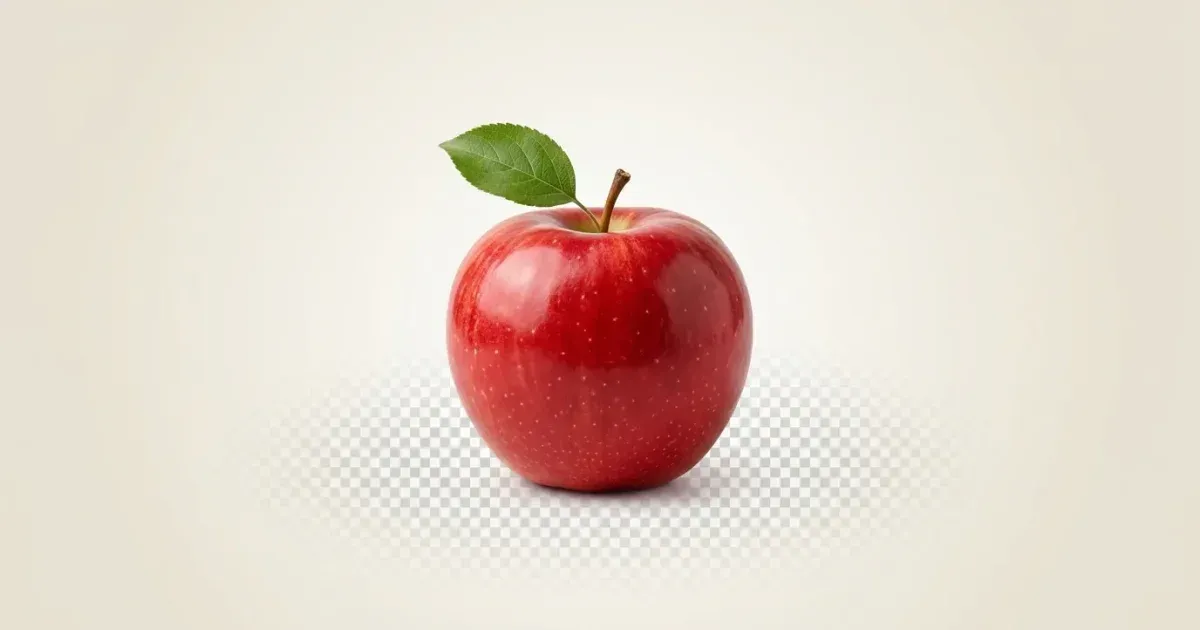
写真の背景を削除するには、以前はPhotoshopの高度なスキルとペンツールの正確な操作が必要でした。現在では、AIツールが数秒で被写体を背景から分離し、商品写真、SNS投稿、ヘッドショット、グラフィックデザインに使えるクリーンな切り抜きを生成できます。
オンラインストア用の透明PNG、マーケットプレイス出品用の白背景、完全なカスタム背景など、デザイン経験がなくても誰でも簡単に実行できるようになりました。
このガイドでは、写真の背景を削除する最速の方法、手動とAIのアプローチの比較、そして最もきれいな結果を得るための実践的なヒントを紹介します。
- AI背景削除は数秒で完了、デザインスキル不要。
- 透明、白、カスタム背景から選択可能。
- 商品写真、ヘッドショット、SNS、デザイン素材に対応。
- AIが髪の毛や毛皮などの複雑なエッジを正確に処理。
- 透明はPNG、ソリッド背景はJPGで書き出し。
なぜ写真の背景を削除するのか
ECサイトが背景削除の最も一般的な理由です。Amazon、楽天、メルカリなどのマーケットプレイスでは、白背景の商品画像が推奨または必須です。統一された背景は商品をプロフェッショナルに見せ、購買率を向上させます。
SNSクリエイターやマーケターも、画像合成、コラージュ作成、ブランドコンテンツ制作に背景削除を活用しています。ヘッドショットの背景を削除すれば、サムネイル、プレゼンスライド、プロフィール画像に任意の背景を設定できます。
グラフィックデザイナーは透明な切り抜きを常に使用しています。チラシ、バナー広告、Webサイトのヒーロー画像など、被写体を元の背景からきれいに分離することで、視覚的なアーティファクトなしにレイアウトを構成できます。
- クリーンな背景の商品画像はマーケットプレイスでの転換率を向上。
- ヘッドショット切り抜きはサムネイル、スライド、プロフィールに活用。
- 透明PNGはデザイナーに最大限の合成柔軟性を提供。
- カタログ全体の背景統一がブランド信頼を構築。
Magic Eraserで背景を削除する手順
Magic Eraserを使った背景削除は1分もかかりません。アプリまたはWebサイトを開き、写真をアップロードし、背景削除ツールを選択します。AIが画像を分析し、被写体を検出して自動的に背景から分離します。
背景が削除されたら、複数のオプションがあります。透明背景のままPNGとしてダウンロード、ECサイト用の白背景に切り替え、またはカスタムカラーや新しい背景画像を設定できます。
髪の毛や半透明の素材など複雑なエッジの写真では、手動選択ツールなら30分以上かかる作業をAIが数秒で処理します。微調整が必要な場合は、タッチアップブラシでエッジを修正できます。
- 写真をアップロードし、AIに被写体の検出と分離を任せる。
- エクスポート時に透明、白、カスタム背景を選択。
- 必要に応じてタッチアップブラシでエッジを微調整。
- 透明はPNG、ソリッド背景はJPGでダウンロード。
- ほとんどの写真で全プロセスが1分以内に完了。
きれいな切り抜きのためのヒント
可能な限り高品質なソース画像から始めましょう。高解像度の写真はAIにより多くのディテールを提供し、よりクリーンなエッジと少ないアーティファクトにつながります。背景削除専用に撮影する場合は、良い照明を使い、被写体と背景のコントラストを確保してください。
ポートレートでは、エッジの細い髪の毛に注意してください。AIツールは髪の処理で劇的に改善していますが、類似背景上の極めて細い毛は依然として難しい場合があります。
最後に、出力フォーマットを慎重に選びましょう。デザインツールでのレイヤリングに透明性が必要ならPNG、ファイルサイズが重要なWebページやマーケットプレイス出品にはJPGを使用してください。
商品写真が何十枚、何百枚もある場合は、1枚ずつ処理するよりバッチ処理が現実的です。照明と背景をそろえて撮影し、似た形の商品をまとめ、全件を書き出す前に小さなサンプルを確認して個別調整が必要な画像を見つけましょう。
- 高解像度のソース画像を使用してエッジ品質を最大化。
- 被写体と元の背景のコントラストを意識して撮影。
- 髪や細いエッジを確認し、必要ならタッチアップツールで修正。
- 透明にはPNG、ソリッド背景にはJPGで書き出し。
- 大量のカタログ画像はバッチ処理で時間を節約。
参考資料
- Product Photography Tips for Beginners — Shopify
- Image File Type and Format Guide — MDN Web Docs