
Magic Eraser + Figma: Saubere Assets für jedes Design
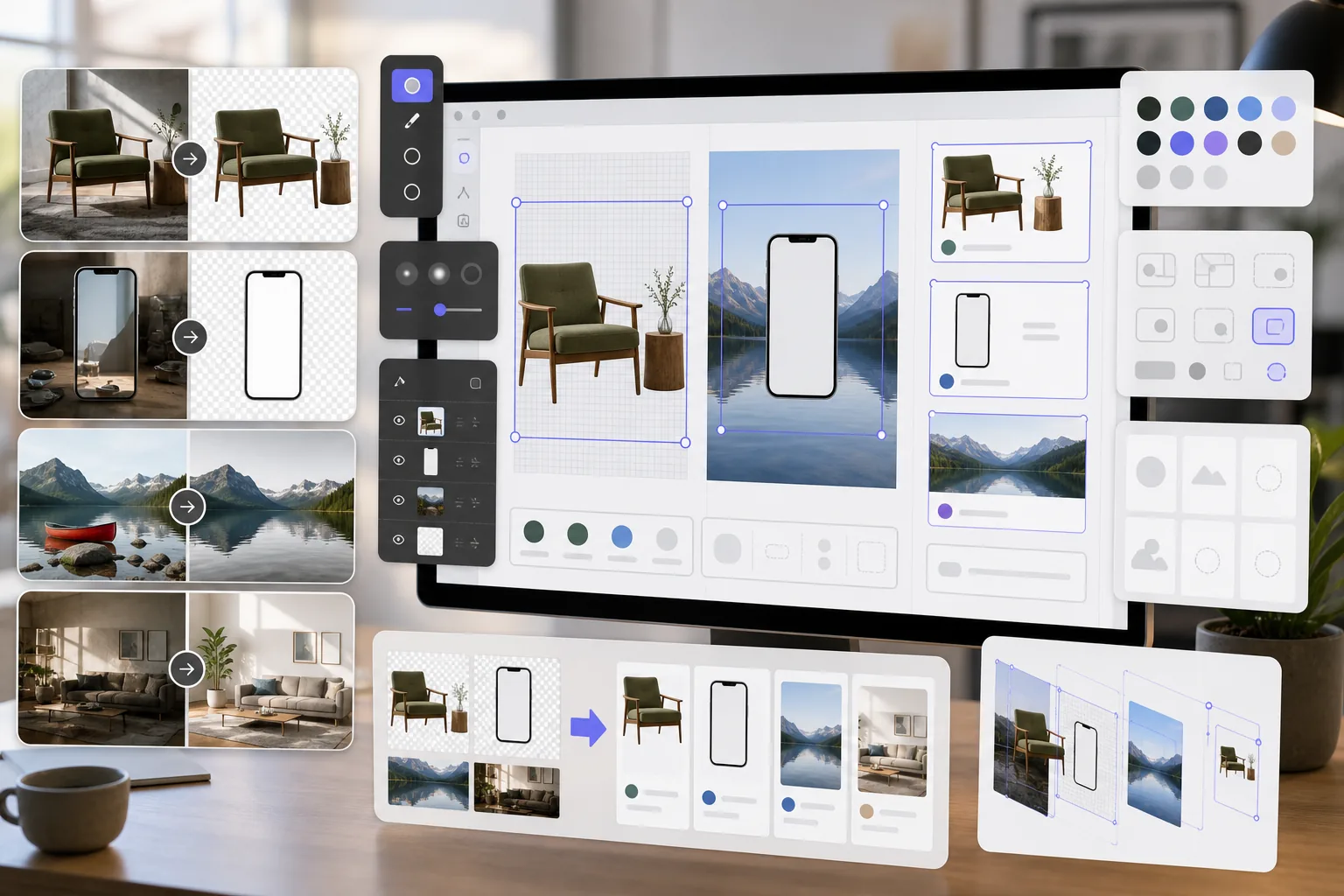
Figma-Designer benötigen saubere Bildressourcen für Modelle, Prototypen und Produktionsdesigns. Magic Eraser entfernt Hintergründe für transparente PNGs, bereinigt Referenzbilder und bereitet Foto-Assets vor, damit Ihre Figma-Projekte von Anfang an poliert aussehen.
Über Figma
Figma ist ein kollaboratives browserbasiertes Designtool, das von Produktteams, UI/UX-Designern und Agenturen für Schnittstellendesign, Prototyping und Designsystemmanagement verwendet wird. Es unterstützt Echtzeit-Zusammenarbeit und Plugin-Integrationen.
Vorteile
Transparente PNGs für Mockups und Prototypen
Entfernen Sie Hintergründe von Produktfotos, Gerätebildschirmen und UI-Elementen, um transparente PNGs zu erstellen, die sich sauber in Figma-Rahmen und -Komponenten einfügen.
Bereinigte Referenzbilder
Löschen Sie Wasserzeichen, Anmerkungen und störende Elemente aus Referenzbildern und Screenshots, bevor Sie sie in Figma-Designdateien einfügen.
Produktionsbereite Foto-Assets
Verbessern Sie die Bildqualität und entfernen Sie unerwünschte Objekte aus Fotos, bevor Sie sie als Assets in Figma-Designs importieren, wodurch die Überarbeitungszyklen mit den Beteiligten verkürzt werden.
Schnellere Asset-Vorbereitung
Bereiten Sie Bildressourcen in Sekundenschnelle mit KI-gestützten Tools vor, anstatt sie vor dem Import in Figma manuell in einer separaten Software zu maskieren und zu retuschieren.
So verwenden Sie Magic Eraser mit Figma
Laden Sie Ihr Bild hoch
Öffnen Sie Magic Eraser und laden Sie das Foto oder Asset hoch, das Sie für Ihr Figma-Designprojekt vorbereiten möchten.
Verarbeiten Sie das Bild
Entfernen Sie Hintergründe für transparente Assets, löschen Sie unerwünschte Elemente oder verbessern Sie die Qualität, je nach Ihren Designanforderungen.
Als PNG herunterladen
Exportieren Sie das verarbeitete Bild als PNG, um die Transparenz beizubehalten, oder als JPEG, um vollständige Hintergrundbilder zu erhalten.
In Figma importieren
Ziehen Sie das verarbeitete Bild in Ihre Figma-Datei oder verwenden Sie die Funktion "Bild platzieren“, um es zu Rahmen und Komponenten hinzuzufügen.
Häufig gestellte Fragen
Lässt sich Magic Eraser direkt in Figma integrieren?
+
Magic Eraser und Figma arbeiten über einen Export-Import-Workflow zusammen. Bereiten Sie Ihre Bilder in Magic Eraser vor, laden Sie sie herunter und importieren Sie sie in Figma, indem Sie Dateien auf die Leinwand ziehen.
Kann ich transparente PNGs für Figma-Komponenten erstellen?
+
Ja. Durch die Hintergrundentfernung von Magic Eraser werden transparente PNGs erstellt, die mit vollständiger Alpha-Kanal-Unterstützung in Figma importiert werden, ideal für Komponenten, Modelle und mehrschichtige Designs.
Welche Auflösung soll ich für Figma exportieren?
+
Magic Eraser behält die ursprüngliche Bildauflösung bei. Für Figma-Designs ist dies normalerweise ausreichend. Verwenden Sie AI Enhancement zum Hochskalieren, wenn Sie Assets mit höherer Auflösung für Präsentationen oder Übergaben benötigen.
Kann ich Wasserzeichen von Archivfotos für Mockups entfernen?
+
Magic Eraser kann visuelle Elemente aus Bildern entfernen. Stellen Sie jedoch immer sicher, dass Sie über eine ordnungsgemäße Lizenz für Stockfotos verfügen, bevor Sie diese in Designs verwenden.
Ist das schneller als die Verwendung der integrierten Bildtools von Figma?
+
Ja. Die Bildwerkzeuge von Figma beschränken sich auf grundlegende Zuschneide- und Farbanpassungen. Magic Eraser übernimmt das Entfernen des Hintergrunds, das Löschen von Objekten und AI Enhancement, was Figma nativ nicht kann.
Bereiten Sie bessere Assets für Ihre Figma-Designs vor
Testen Sie Magic Eraser kostenlos, um transparente PNGs zu erstellen, Referenzbilder zu bereinigen und Foto-Assets für Ihre Figma-Projekte zu verbessern.
Testen Sie Magic Eraser kostenlosVerwandte Anwendungsfälle
Erfahren Sie, wie Profis diese Tools in realen Workflows einsetzen.
Exposé-Fotos voller persönlicher Gegenstände, geparkter Autos oder Baustellenmaterial schrecken Käufer ab. Magic Eraser räumt Ihre Immobilienfotos per KI blitzschnell auf — ganz ohne Photoshop-Kenntnisse.
Unscharfe Hintergründe und unaufgeräumte Produktbilder kosten Sie jeden Tag Umsatz. Magic Eraser erstellt professionelle Produktbilder in Sekunden — ganz ohne Photoshop-Kenntnisse. Hochladen, Störendes entfernen, mit Vertrauen einstellen.
Behörden lehnen täglich tausende Passfotos wegen falscher Hintergründe ab. Magic Eraser entfernt jeden Hintergrund und ersetzt ihn in Sekunden durch die exakt benötigte Farbe — Weiß, Hellgrau oder Blau.
Verwandte Vergleiche
Sehen Sie, wie Magic Eraser im Vergleich zu ähnlichen Tools abschneidet.
TouchRetouch ist eine beliebte kostenpflichtige mobile App zur Entfernung von Objekten und Makeln. Magic Eraser bietet kostenlose KI-Bearbeitung auf jedem Gerät ohne Installation. Vergleichen Sie Funktionen, Preise und Benutzerfreundlichkeit.
remove.bg ist Marktführer für Hintergrundentfernung mit leistungsstarker API und Photoshop-/Figma-Plugins. Magic Eraser bietet acht KI-Werkzeuge — von Objektentfernung und generativer Füllung bis hin zu KI-Verbesserung und Design — alles in einem Editor.
Zwei leistungsstarke KI-Fotoeditoren mit unterschiedlichen Stärken. Magic Eraser bietet ein breiteres Set generativer KI-Tools, während Photoroom bei E-Commerce-Produktfotografie und Stapelverarbeitung glänzt. Finden Sie heraus, was zu Ihrem Workflow passt.
Wir haben die besten KI-Fotobearbeitungstools getestet und verglichen. Von der Objektentfernung bis zum Hintergrundwechsel — finden Sie den Editor, der die besten Ergebnisse für Ihren Workflow liefert.
Verwandte Artikel
Tipps, Anleitungen und Tutorials zu diesem Thema.
Erfahre, wie KI Geschäftsabläufe verändert, von Automatisierung über Datenanalyse bis hin zu stärker personalisierten Kundenerlebnissen.
Lerne, wie du mit Magic Eraser Objekte, Personen, Text und störende Details aus Fotos entfernst und sauberere KI-Ergebnisse erzielst.
So nutzt du ein Figma-Übersetzungs-Plugin, um Design-Dateien schneller zu lokalisieren und das Layout trotzdem unter Kontrolle zu halten.
Weitere Integrationen
Entdecken Sie weitere Plattformen, die mit Magic Eraser funktionieren.