
Figma Translate Plugin: Designs schneller lokalisieren
So nutzt du ein Figma-Übersetzungs-Plugin, um Design-Dateien schneller zu lokalisieren und das Layout trotzdem unter Kontrolle zu halten.

Product Marketing
Inhaltsverzeichnis
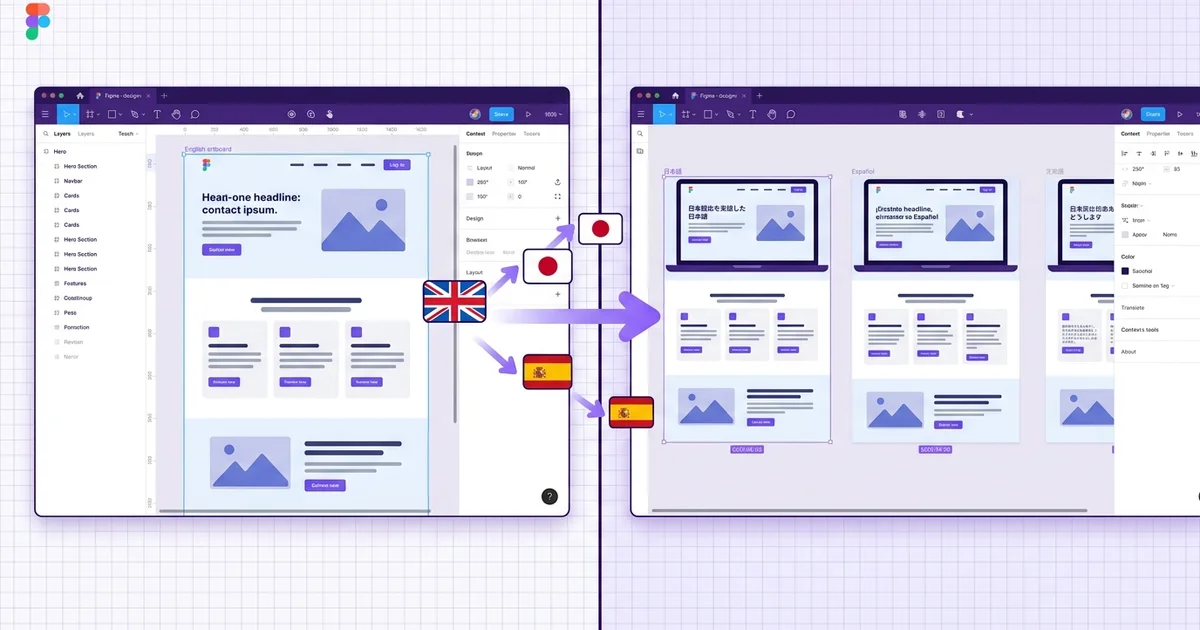
Ein Figma-Übersetzungs-Plugin hilft Teams dabei, Texte direkt in Design-Dateien zu übersetzen, statt Inhalte in externe Tools zu kopieren und wieder zurückzuschieben.
Der größte Vorteil ist Geschwindigkeit. Bei mehrsprachigen UIs, Kampagnen-Assets oder Kunden-Präsentationen reduziert die Übersetzung direkt in Figma Reibung im Handover.
Trotzdem braucht jeder Output eine Prüfung. Zeilenumbrüche, Tonalität und Layoutdichte müssen nach der Übersetzung oft noch angepasst werden.
- Ein Übersetzungs-Plugin aus der Figma Community installieren.
- Die zu übersetzenden Texte oder Frames auswählen.
- Zielsprache wählen und das Plugin ausführen.
- Vor der Übergabe Layout, Abstände und Schlüsselbegriffe prüfen.
Warum Übersetzung im Design für Teams wichtig ist
Lokalisierung war traditionell ein Prozess mit vielen Übergaben. Ein Designer exportiert Screens oder kopiert Texte in eine Tabelle, schickt sie an den Übersetzer und fügt jeden String manuell wieder ein. Jeder Umlauf birgt das Risiko von falsch platzierten Texten oder veralteten Inhalten.
Wenn die Übersetzung direkt in Figma stattfindet, verringern sich viele dieser Probleme. Der Übersetzer oder das Plugin sieht den exakten visuellen Kontext um jeden String.
Kontextverlust ist einer der größten Gründe, warum übersetzte Oberflächen unnatürlich wirken. Wenn der Übersetzer in der Designdatei arbeitet, sinkt die Mehrdeutigkeit.
Layout-Drift ist ein weiterer versteckter Kostenfaktor. Deutsche Strings sind oft dreißig Prozent länger. Ein Plugin, das direkt übersetzt, lässt Überlauf-Probleme sofort erkennen.
Ein Figma-Übersetzungs-Plugin einrichten
Die Figma Community bietet mehrere Übersetzungs-Plugins. Einige nutzen APIs wie Google Translate oder DeepL, andere verbinden sich mit Translation-Management-Systemen wie Crowdin, Lokalise oder Phrase.
Um ein Plugin zu installieren, öffne Figma, gehe zum Community-Tab und suche nach dem Plugin. Die meisten Plugins benötigen einen API-Key vom Übersetzungsdienst.
Für teamweite Konsistenz solltest du das Plugin der Figma-Organisation hinzufügen, damit jeder Designer denselben Übersetzungsmotor und dasselbe Glossar verwendet.
- In der Figma Community nach Übersetzungs-Plugins suchen.
- Plugin installieren und den API-Key im Einstellungsbereich einfügen.
- Eine Standard-Quellsprache festlegen, in der Regel Englisch.
- Bei Figma for Teams oder Enterprise das Plugin in der gemeinsamen Bibliothek veröffentlichen.
- Ein gemeinsames Glossar für produktspezifische Begriffe erstellen.
Übersetzungs-Workflow Schritt für Schritt
Ein typischer Übersetzungs-Workflow beginnt mit der Auswahl der zu übersetzenden Layer. Du kannst einzelne Textlayer, ganze Frames oder eine komplette Seite auswählen.
Nach der Auswahl öffnest du das Plugin und wählst die Zielsprache. Wenn du die Ausgangssprache beibehalten willst, dupliziere den Frame vor dem Start.
Batch-Operationen sind der Bereich, in dem Plugins wirklich Zeit sparen. Ein Plugin verarbeitet den gesamten Frame in unter einer Minute.
Nach Abschluss gehst du jeden Screen durch. Achte auf Strings, die über ihre Container hinauslaufen und falsch übersetzte Begriffe.
- Layer, Frames oder ganze Seiten je nach Übersetzungsumfang auswählen.
- Frame vor der Übersetzung duplizieren, um die Originalversion beizubehalten.
- Den Batch-Modus nutzen, um alle Textknoten auf einmal zu übersetzen.
- Jeden Screen auf Überlauf und Terminologiefehler prüfen.
- Figma-Kommentare verwenden, um Strings zu markieren, die menschliche Überprüfung brauchen.
Layout nach der Übersetzung verwalten
Textexpansion ist das häufigste Layout-Problem nach einer Übersetzung. Die Übersetzung ins Deutsche, Französische oder Portugiesische verlängert Strings oft um zwanzig bis vierzig Prozent.
Figma Auto-Layout ist hier dein bester Freund. Wenn deine Komponenten Auto-Layout mit Hug-Contents oder Fill-Container verwenden, lösen sich viele Expansionsprobleme automatisch.
Rechts-nach-links-Sprachen wie Arabisch und Hebräisch erfordern mehr als nur Textübersetzung. Das gesamte Layout muss möglicherweise gespiegelt werden.
Zeilenhöhe und Schrift-Fallbacks sind ebenfalls wichtig. Wenn dein Design-System eine lateinische Schrift ohne CJK-Zeichen verwendet, greift Figma auf eine Systemschrift mit anderen Metriken zurück.
- Auto-Layout mit Hug-Contents auf Buttons und Tags verwenden.
- Textcontainer auf Fill-Container-Breite und Auto-Höhe setzen.
- Früh mit echten Übersetzungen auf Deutsch und Japanisch testen.
- Für RTL-Sprachen das Layout spiegeln, aber universelle Icons in ihrer Originalausrichtung belassen.
- Schrift-Fallback-Verhalten prüfen, indem man zu einem CJK-Locale wechselt.
Best Practices für mehrsprachiges Design
Ein Design-System, das von Anfang an mehrere Sprachen unterstützt, aufzubauen ist weitaus einfacher als Lokalisierung nachträglich anzufügen. Das wichtigste Prinzip ist die Trennung von Inhalt und Struktur.
Komponentenvarianten sind ein leistungsstarkes Mittel für locale-spezifische Unterschiede. Du kannst eine Variante für kompakte und eine für wortreiche Sprachen erstellen.
String-Externalisierung funktioniert auch im Design gut. Speichere deine Strings in JSON und ziehe sie per Plugin in Figma.
Erstelle eine QA-Checkliste für jede Übersetzungsrunde. Sie sollte Abschneidung, Überlauf, Schrift-Fallback, RTL-Spiegelung und Datums-Formatierung abdecken.
- Komponenten von Anfang an mit variabler Textlänge im Blick gestalten.
- LTR- und RTL-Varianten für Navigation, Cards und Listenelemente erstellen.
- UI-Strings extern in JSON oder CSV speichern und mit einem Content-Plugin synchronisieren.
- Nach jeder Übersetzungsrunde eine Lokalisierungs-QA-Checkliste durchgehen.
- Locale-spezifische Spacing-Overrides im Design-System dokumentieren.
Wenn ein Plugin nicht ausreicht
Übersetzungs-Plugins sind hervorragend für Geschwindigkeit, haben aber Grenzen. Maschinelle Übersetzung funktioniert gut für kurze UI-Strings. Bei Marketing-Copy und Rechtstexten stößt sie an ihre Grenzen.
Für komplexe Lokalisierungsbedürfnisse integriere Figma mit einem Translation-Management-System. Tools wie Crowdin, Lokalise und Phrase bieten Figma-Plugins.
CMS-Integration ist ein weiteres Szenario, in dem ein Plugin allein nicht ausreicht. Designdatei und CMS müssen synchron bleiben.
Wisse, wann du professionelle Übersetzer engagieren solltest. Ein Muttersprachler erkennt kulturelle Nuancen und kontextabhängige Bedeutungen.
- Maschinelle Übersetzung für kurze UI-Strings wie Button-Labels verwenden.
- Marketing-Copy und Rechtstexte an professionelle Übersetzer geben.
- Figma mit einem Translation-Management-System verbinden bei mehr als drei Zielsprachen.
- Das CMS als einzige Quelle der Wahrheit für Inhalte nutzen.
- Budget für eine Muttersprachler-Überprüfung jeder Locale vor dem Launch einplanen.