
Bilder schneller mit einem Online-Editor für Text, Ebenen, Hintergründe und Größenanpassung gestalten
Verwenden Sie den Design-Editor von Magic Eraser, um Social Posts, Thumbnails, Banner, Poster, Produktvisuals und Marketing-Assets schneller in einer einzigen Online-Leinwand zu erstellen.
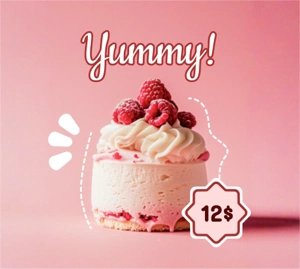

Kampagnenfähige Visuals auf einer einzigen Online-Leinwand erstellen
Mit dem Design-Editor kombinieren Sie Bilder, Text, Formen und Hintergrund-Styling, ohne das Asset in mehreren Tools neu aufzubauen. Das eignet sich für schnelle Promotions, E-Commerce-Inhalte und tägliche Social-Design-Arbeit.
Kostenlos starten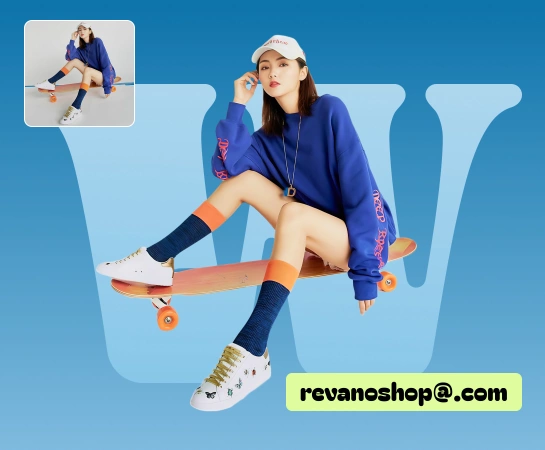
Vom Ausgangsbild zum fertigen Asset ohne Wechsel zwischen mehreren Tools
Wenn Teams Headlines ergänzen, Hintergründe tauschen, Ebenen anordnen, Formate anpassen oder mehrere Varianten vorbereiten müssen, hält der Design-Editor alles an einem Ort zusammen.
Kostenlos starten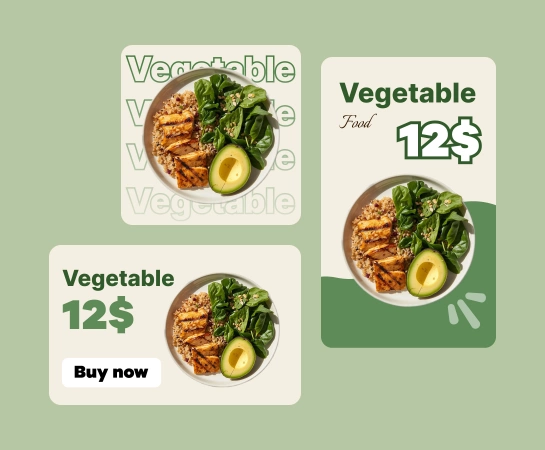
Design für Social Posts, Anzeigen, Thumbnails, Banner und Produktinhalte nutzen
Von Produktbildern und Social Posts bis zu Hero-Bannern und Kampagnen-Visuals hilft der Design-Editor beim schnelleren Aufbau von Layouts mit Text, Formen, Bildern, Hintergründen und Resize-Vorgaben.
Kostenlos starten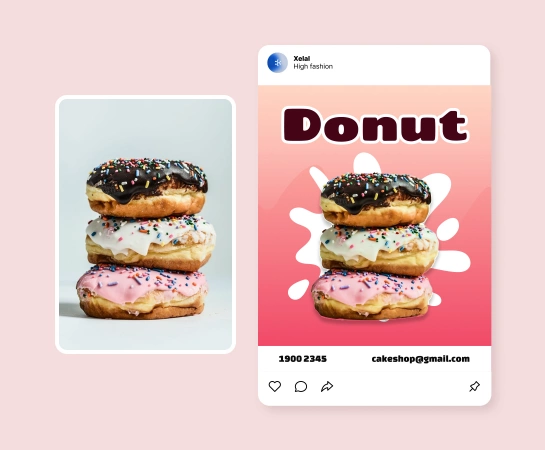
Design-Arbeit mit dem restlichen Magic-Eraser-KI-Toolset verbinden
Sobald das Bild im Editor liegt, können Sie mit Hintergrundentfernung, Objektbereinigung, Verbesserung, Erweiterung oder KI-generierten Visuals weiterarbeiten und das Asset in einem verbundenen Stack fertigstellen.
Kostenlos starten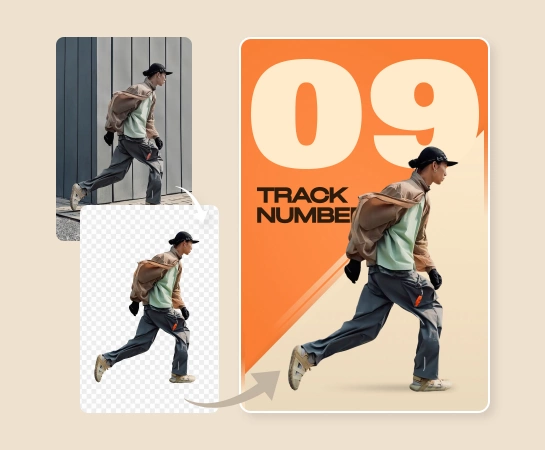
So gestalten Sie Visuals in Magic Eraser
Mit Bild oder leerer Leinwand starten
Laden Sie ein Ausgangsbild hoch oder öffnen Sie den Editor und beginnen Sie mit einer leeren Leinwand.
Text, Formen und Designelemente hinzufügen
Bauen Sie die Komposition mit Ebenen, Textstil, Formen, Hintergrundoptionen und Bildanpassungen auf.
Layout anpassen und verfeinern
Passen Sie das Design an das benötigte Format an, optimieren Sie Abstände und erstellen Sie Varianten für verschiedene Kanäle.
Herunterladen oder mit KI-Tools weiterbearbeiten
Exportieren Sie das fertige Asset oder wechseln Sie in Workflows wie Remove Background, AI Enhance, AI Filter oder AI Create.
Alle KI-Bildbearbeitungstools, die Sie brauchen
Entdecken Sie die wichtigsten Bearbeitungsfunktionen in Magic Eraser Web – von Cleanup und Verbesserung bis zu Generierung und Design.

Design-Editor
Erstellen Sie professionelle Layouts mit Text, Formen, Bildern, Ebenen und Hintergründen in einem browserbasierten Editor.

Resize-Vorgaben
Wechseln Sie schneller zwischen gängigen Ausgabeformaten für Social Posts, Ads, Banner und mehr.

Text und Formen
Fügen Sie Headlines, Zusatztexte, Badges und einfache grafische Elemente hinzu, ohne die Leinwand zu verlassen.

Bildanpassungen
Optimieren Sie, wie Bilder im Layout sitzen, bevor das finale Asset exportiert wird.

Hintergrund entfernen
Wechseln Sie in Cutout-Workflows, wenn die Komposition ein saubereres Motiv oder transparentes Asset braucht.

AI Create
Erzeugen Sie neue Visuals und ziehen Sie sie direkt in den Design-Workflow für schnellere Exploration.

AI Filter
Wenden Sie stilistische Looks auf Bilder an, bevor oder nachdem sie in die Komposition eingefügt wurden.

AI Expand
Schaffen Sie mehr Leinwandfläche rund um ein Bild, wenn der aktuelle Zuschnitt zu eng ist.
Häufig gestellte Fragen
Der Design-Editor eignet sich für Social Posts, Anzeigenmotive, Thumbnails, Banner, Poster, Produktvisuals und andere Marketing- oder Creator-Assets mit Layout-Kontrolle.
Ja. Der Editor basiert auf einer Ebenen-Leinwand, in der Sie Text, Formen, Bilder und Hintergründe hinzufügen, anordnen und verfeinern können.
Ja. Resize-Tools und Layout-Kontrollen helfen Ihnen, dieselbe visuelle Idee auf verschiedene Formate für Social Posts, Ads, Marktplätze und Banner zu übertragen.
Ja. Der Design-Editor ist Teil eines größeren Workflows, der Remove Background, AI Enhance, AI Create, AI Filter, AI Expand und weitere Tools einbeziehen kann.
Typisch ist: mit einem Bild oder einer leeren Leinwand starten, die Komposition mit Text und visuellen Elementen aufbauen, auf das Zielformat anpassen und dann exportieren oder mit KI-Tools weiterbearbeiten.