
Magic Eraser + Wix: Ein Bild-Workflow für Websites, Geschäfte, Fotografie, Buchungen und Restaurant
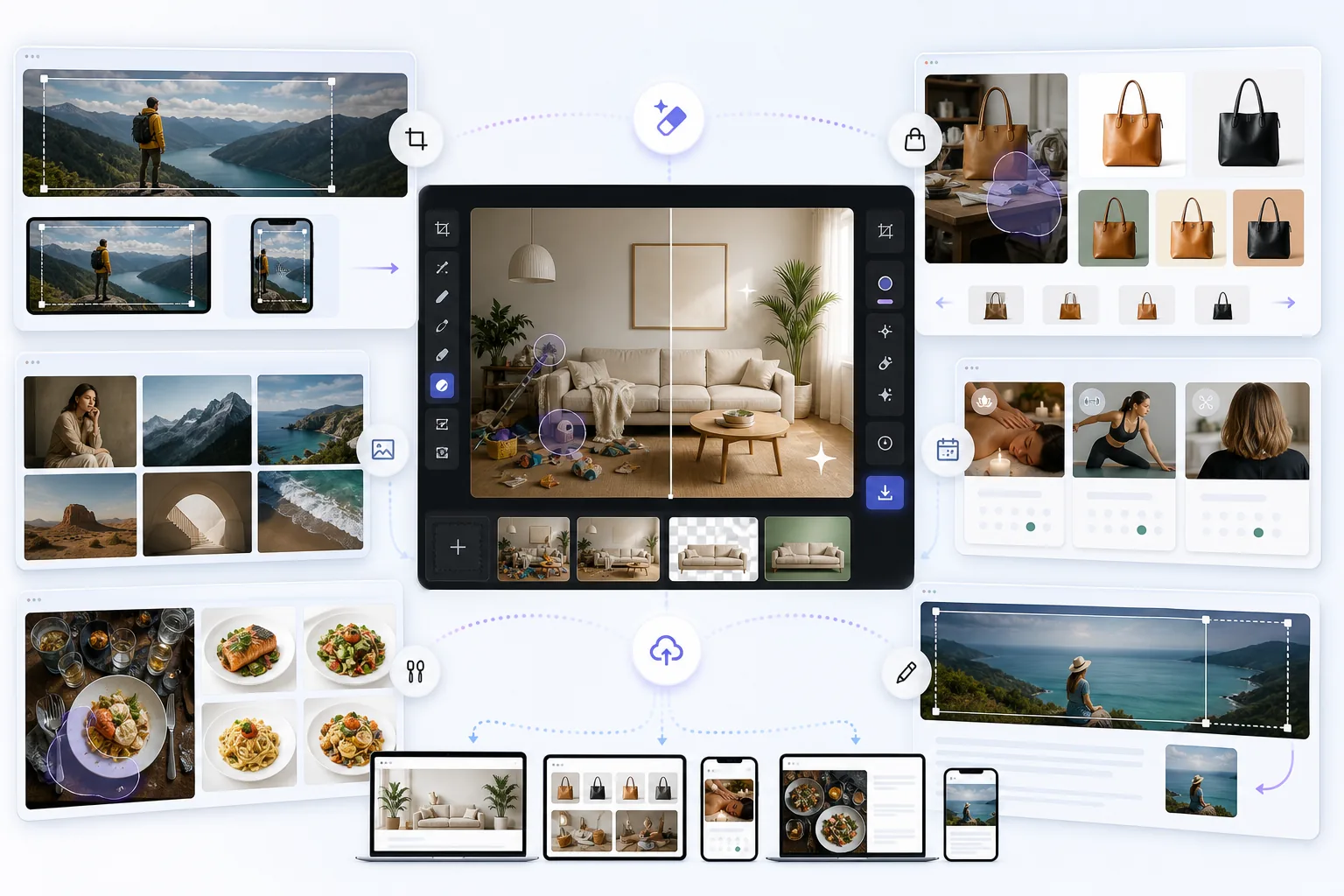
Wix betreibt mehr als 700 Millionen Websites von Kleinunternehmen, Fotografen, Restaurants, Dienstleistern und Online-Shops – und die Stärke der Plattform (umfangreiche Vorlagen pro Branche mit maßgeschneiderten Bildoberflächen) liegt auch darin, dass das Problem der visuellen Konsistenz besteht. Produktbilder von Wix Stores, Portfolio-Galerien von Wix Photography, Servicekarten von Wix Bookings, Menüfotos von Wix Restaurants sowie die Banner und Blog-Cover der Hauptseite benötigen alle Quellbilder mit unterschiedlichen Seitenverhältnissen und unterschiedlichen Optimierungszielen. Magic Eraser bereitet den gesamten Bilderstapel von Wix vor: 1920 x 1080 Site-Banner mit AI Fill-Outpaint für haltepunktsichere Komposition, 2400 x 2400 Wix Stores-Produktfotos auf sauberen Hintergründen, Fotoportfolio-Galerien mit konsistenter AI-Filter-Farbkorrektur, Miniaturansichten von Buchungsservicekarten und Restaurantmenüaufnahmen. Telefonische Veröffentlichung in wenigen Minuten.
Über Wix
Wix ist eine All-in-One-Website-Plattform mit mehr als 700 Millionen registrierten Benutzern und über 250 Millionen Live-Websites in über 190 Ländern. Die visuellen Oberflächen der Plattform umfassen die Hauptseite (Header-Banner normalerweise 1920 x 1080 oder 2000 x 1000 mit reaktionsfähigen Haltepunkten), Produktbilder von Wix Stores (empfohlen 2400 x 2400 für die Konsistenz des Produktrasters), Portfolioseiten von Wix Photography mit der Pro Gallery-Komponente, die Raster-/Mauerwerks-/Schieberegler-/Streifenlayouts unterstützt, Miniaturansichten der Servicekarten von Wix Bookings (variabel je nach Vorlage) und das Menü von Wix Restaurants Fotos (variabel), Wix Blog-Titelbilder (Standard 1500 x 750) und automatisch generierte ADI-Layouts (Artificial Design Intelligence), die Bilder reaktionsschnell umfließen lassen. Die Bildleistung von Wix ist ausgereift (automatische WebP-Bereitstellung, reaktionsfähiges SRC-Set, Lazy Loading, Fokuspunkt-Zuschneiden pro Haltepunkt) – aber die Quellbilder müssen dennoch sauber sein, die richtige Größe für die Zielvorlage haben und auf der gesamten Website optisch konsistent sein.
Vorteile
Website-Banner, die dem responsiven Fokus-Zuschneiden von Wix standhalten
Wix-Vorlagen verwenden das Zuschneiden des Fokuspunkts ähnlich wie bei Squarespace: Die Plattform schneidet das Quellbild an jedem Haltepunkt so zu, dass es auf die Höhe des Abschnitts passt (vollrandig auf dem Desktop, kürzer auf dem Tablet, manchmal im Hochformat auf Mobilgeräten), zentriert auf den Fokuspunkt, den der Editor festlegt. Der Fehlermodus ist ein Bannerfoto mit enger Komposition, bei dem der automatische Zuschnitt auf Mobilgeräten das Motiv abschneidet. Der AI Fill Outpaint von Magic Eraser erweitert das Quellfoto gleichzeitig um zusätzlichen passenden Hintergrund auf allen vier Seiten, sodass jeder Haltepunkt-Zuschnitt immer noch das Motiv mit freiem Rand enthält. In Kombination mit Background Eraser (sauber isoliertes Motiv auf Hintergrund in Markenfarbe) und AI-Filter (konsistente Farbqualität) ergibt sich ein Bannerbild, das auf jedem Gerät sauber lesbar ist – besonders wichtig, da mehr als 70 % des Wix-Site-Verkehrs mobil ist und der mobile Ausschnitt dort auftritt, wo der Bruch auftritt.
Wix speichert Produktbilder im 2400×2400-Standard, den die Plattform erwartet
Wix Stores empfiehlt quadratische JPEGs im Format 2400 x 2400 für Produktbilder, wobei das Produkt auf einem sauberen Hintergrund zentriert ist – dies ist das einheitliche Format, das die Produktraster-, Schnellansichts- und Produktdetailvorlagen von Wix voraussetzen. Magic Eraser bereitet Produktfotos in einem Arbeitsablauf vor: Background Eraser entfernt den ursprünglichen Hintergrund (Sofa, Küchentheke, Händchen haltend) und ersetzt ihn durch Weiß oder eine Markenfarbe, AI Enhance skaliert und schärft gleichzeitig für die Auflösung des Retina-Displays und Magic Eraser entfernt alle Reflexionen, Staub oder Nahtlinienartefakte aus dem Ausschnitt. Für Geschäfte mit 50–500 SKUs, die alle die gleiche visuelle Behandlung benötigen, sorgt der konsistente Workflow dafür, dass das Produktraster als ein einziger zusammenhängender Katalog angezeigt wird und nicht als nicht übereinstimmender Satz von Kamerarollenfotos.
Wix Photography Pro Gallery-Sets mit konsistenter Farbkorrektur
Wix Photography ist nach Wix Stores die beliebteste Vorlagenfamilie auf der Plattform, und die Pro Gallery-Komponente (Raster-/Mauerwerks-/Schieberegler-/Streifen-/Impress-/Akkordeon-Layouts) ist das Herzstück fast jeder Fotoseite. Die visuelle Wirkung der Galerie hängt von der Farbkonsistenz im gesamten Set ab – eine Pro-Galerie mit einem Foto in warmen Farbtönen neben einem Foto in kühlen Farbtönen neben einem Foto mit übersättigter Farbe gilt als Amateurfoto, auch wenn jedes einzelne Foto technisch in Ordnung ist. Der KI-Filter von Magic Eraser wendet die gleiche Farbabstufungsvoreinstellung stapelweise auf eine gesamte Galerie an und sorgt so für visuellen Zusammenhalt bei über 4–100 Bildern, die aus verschiedenen Aufnahmen, verschiedenen Kameras und unterschiedlichen Lichtverhältnissen stammen. Für Hochzeitsfotografen, Porträtfotografen, Immobilienfotografen und Architekturfotografen, die Websites von Wix betreiben, ist dieser einzelne Workflow der Unterschied zwischen einem Portfolio, das als einzelnes Werk gelesen wird, und einem Portfolio, das als Dropbox-Ordner gelesen wird.
Vorlagenübergreifende Konsistenz über Geschäfte, Buchungen, Restaurants, Fotografie und Blogs hinweg
Wix-Websites kombinieren häufig mehrere Vorlagenfamilien auf einer einzigen Domain – ein kleines Unternehmen betreibt möglicherweise Wix Stores für Produkte, Wix Bookings für Servicetermine, Wix Restaurants für Menüs und Reservierungen und einen Wix Blog für Content-Marketing. Jede Oberfläche hat ihre eigenen Bilddimensionen und visuellen Konventionen, aber die Marke muss über alle hinweg als ein einziges zusammenhängendes Unternehmen wahrgenommen werden. Magic Eraser bereitet jede Oberfläche mit der gleichen AI-Filter-Farbgradvoreinstellung, der gleichen Background Eraser-Markenfarbpalette und der gleichen Exportdisziplin vor – sodass die Produktfotos der Stores, die Miniaturansichten der Buchungsservicekarten, die Menüaufnahmen des Restaurants und die Blog-Titelbilder alle dieselbe visuelle Identität haben, auch wenn sich ihre Abmessungen und Seitenverhältnisse unterscheiden. Diese vorlagenübergreifende Konsistenz ist der größte Hebel für die visuelle Identität von Wix-Websites mit mehreren Vorlagen.
So verwenden Sie Magic Eraser mit Wix
Identifizieren Sie die Rolle des Bildes in allen Wix-Vorlagenfamilien
Bevor Sie einen Editor öffnen, entscheiden Sie, was das Bild bei Wix bewirkt: Website-Banner (empfohlene Quelle 1920 x 1080, randlos mit reaktionsfähigem Brennpunktzuschnitt angezeigt), Produktbild von Wix Stores (Quadrat 2400 x 2400 auf sauberem Hintergrund), Foto der Pro Gallery (Fotovorlage, variable Abmessungen über Raster-/Mauerwerks-/Schieberegler-/Streifen-/Impress-/Akkordeon-Layouts), Miniaturansicht der Servicekarte von Wix Bookings (variabel pro Vorlage, normalerweise). 1200×800 oder 800×600 4:3), Menüfoto von Wix Restaurants (normalerweise 600×400 3:2 oder 800×800 1:1), Wix Blog-Cover (1500×750 Standard 2:1 mit 250×250 Zusammenfassungsblockausschnitt) oder generisches Inhaltsbild. Jede Rolle hat unterschiedliche Rahmen- und Bearbeitungsprioritäten. Wix bietet automatische WebP-, responsive Srcset- und CDN-Level-Optimierung im Downstream, daher sollte der Quell-Upload die hochwertigste Version sein – nicht vorkomprimieren.
Bereiten Sie Website-Banner mit AI Fill Outpaint für eine haltepunktsichere Komposition vor
Öffnen Sie das Quellbannerfoto in Magic Eraser. KI füllt Außenfarben auf allen vier Seiten (oben, unten, links, rechts) mit extra passendem Hintergrund aus, damit das automatische Zuschneiden von Wix an Haltepunkten für Mobilgeräte, Tablets und Desktops das Motiv nie ausschneidet. Bei Motiven mit unübersichtlichen Hintergründen wechselt Background Eraser zunächst zu einer einfarbigen Markenfarbe. Bei Fotos mit schlechten Lichtverhältnissen oder Fotos, die von der Telefonkamera stammen, stellt AI Enhance Details wieder her und schärft die Schärfe. AI Filter wendet die voreingestellte Farbstufe der Marke an, die mit dem Rest der Website übereinstimmt. Legen Sie den Brennpunkt nach dem Hochladen im Wix-Editor fest – der von der KI übermalte Rand gibt der Brennpunktlogik Raum zum Zuschneiden, ohne dass das Motiv verloren geht. Achten Sie besonders auf die mobile Zuschnittvorschau im Wix-Editor, da über 70 % des Wix-Verkehrs mobil sind.
Prep Wix speichert Produktfotos im einheitlichen 2400×2400-Standard
Für jedes Produktfoto: Background Eraser entfernt den Originalhintergrund und wendet einen sauberen weißen (die meisten Produkte) oder markenfarbenen (Lifestyle-positionierte Produkte) einfarbigen Hintergrund an, AI Enhance skaliert und schärft auf den Retina-Auflösungsstandard von 2400 x 2400 und der Magic Eraser-Pinsel entfernt alle Reflexionen, Staub oder Ausschnittkantenartefakte. Wenden Sie bei Geschäften mit mehreren Blickwinkeln pro Produkt (Vorderseite, Seite, Rückseite, Detail) den exakt gleichen Arbeitsablauf auf jeden Blickwinkel an, sodass das Bildkarussell der Produktdetailseite wie ein einziger zusammenhängender Satz aussieht. Export mit voller Auflösung von 2400 x 2400 – die automatische WebP-Konvertierung von Wix übernimmt die nachgelagerte Optimierung der Dateigröße.
Wix Photography Pro Gallery-Sets in Batch-Qualität mit konsistentem KI-Filter
Wählen Sie für Pro Gallery-Sets (Hochzeitsportfolios, Porträtsitzungen, Immobilienaufnahmen, Architekturprojekte, Eventfotografie) eine AI-Filtervoreinstellung aus, die zur Markenstimme passt (wärmer für Hochzeit und Porträt, kühler für Architektur, gesättigter für Veranstaltungen, gedämpfter für redaktionelle Zwecke) und wenden Sie dieselbe Voreinstellung auf jedes Foto in der Galerie an. Der Magic Eraser-Pinsel übernimmt die Bereinigung pro Foto (Entfernung von Ablenkungen bei Aufnahmen, die nicht ganz funktioniert haben, Entfernung von Wasserzeichen bei Stock-Quellen-Fallbacks). Bei Hochzeitsgalerien mit 100 Fotos dauert der Batch-Grading-Workflow 20 bis 40 Minuten, während die manuelle Korrektur 2 bis 4 Stunden dauert. Bei Porträtsitzungen mit 30 Fotos beträgt der Arbeitsablauf 8–15 Minuten im Vergleich zu 60–90 Minuten manuell.
Behalten Sie die vorlagenübergreifende Konsistenz zwischen Geschäften, Buchungen, Restaurants, Fotografie und Blogs bei
Erstellen Sie für Wix-Websites mit mehreren Vorlagen, die Geschäfte, Buchungen, Restaurants, Fotografie oder Blogs kombinieren, ein gemeinsames Markenbehandlungsrezept in Magic Eraser: eine AI-Filtervoreinstellung für die Farbkorrektur, eine Background Eraser-Palette für den Farbwechsel und eine konsistente Typografie-/Kompositionsdisziplin, wenn Sie Text überlagern. Wenden Sie dasselbe Rezept auf jedes Bild in jeder Vorlagenfamilie an. Die Produktfotos der Stores, die Miniaturansichten der Buchungs-Servicekarten, die Menüfotos des Restaurants und die Blog-Titelbilder weisen dieselbe visuelle Identität auf, auch wenn sich ihre Abmessungen und Seitenverhältnisse unterscheiden. Speichern Sie die Rezeptvoreinstellungen in Ihrem Magic Eraser-Konto, um sie über die gesamte Lebensdauer der Website hinweg mit einem Fingertipp auf Hunderte von Bildern anzuwenden.
Häufig gestellte Fragen
Lässt sich Magic Eraser direkt in den Wix-Editor integrieren?
+
Kein natives Plugin – Magic Eraser ist ein Web-/iOS-/Android-Bildeditor, der außerhalb des Wix-Editors läuft. Der Arbeitsablauf ist: Bilder in Magic Eraser vorbereiten, in voller Auflösung (PNG oder JPEG) exportieren und dann über den Standard-Bild-Upload-Ablauf im Editor auf Wix hochladen. Die Image-Pipeline von Wix übernimmt von dort aus die WebP-Konvertierung, das responsive SRCSet, das Brennpunkt-Zuschneiden und die CDN-Verteilung. Für die meisten Benutzer ist das Fehlen eines direkten Plugins kein Problem – die Bildvorbereitung erfolgt stapelweise an einem anderen Punkt im Arbeitsablauf als die Website-Bearbeitung, und die Trennung trägt tatsächlich zur Konsistenz bei (eine Bearbeitungssitzung pro Bildsatz, dann eine Upload-Sitzung pro Seite).
Was ist die optimale Banner-Quellbildgröße für Wix-Vorlagen?
+
Wix empfiehlt 1920×1080 als Basis für randlose Website-Banner, wobei einige Vorlagen höhere Auflösungen bis zu 2500×1700 für Retina-Displays und große Desktop-Breakpoints unterstützen. Die Plattform übernimmt das Downsampling und Crop für jeden Haltepunkt. Der häufigste Fehler sind nicht zu kleine Banner (Wix skaliert elegant hoch); Es handelt sich um eine straffe Komposition, bei der der schmalere Porträtausschnitt von Mobile das Motiv abschneidet. Das AI Fill Outpaint von Magic Eraser löst dieses Problem, indem es die Quelle mit zusätzlichem passenden Hintergrund auf allen vier Seiten erweitert – beginnen Sie mit dem von Ihnen verwendeten Telefonfoto, AI Fill Out auf 1920×1080+ mit etwas Rand, und der Fokusausschnitt an jedem Haltepunkt bleibt sauber.
Wie geht Wix Photography Pro Gallery mit unterschiedlichen Bildseitenverhältnissen um?
+
Pro Gallery verarbeitet gemischte Seitenverhältnisse im gesamten Galeriesatz, das visuelle Ergebnis hängt jedoch vom gewählten Layout ab. Raster- und Mauerwerkslayouts passen sich elegant an gemischte Aspekte an und sorgen für optisch ansprechende Ergebnisse. Slider-, Strip- und Impress-Layouts funktionieren am besten, wenn das Erscheinungsbild einigermaßen konsistent ist (hauptsächlich Querformat, hauptsächlich Hochformat oder hauptsächlich quadratisch). Für Galerien, die die Verwendung von Slider- oder Impress-Layouts planen, bereiten Sie den Quellsatz vor dem Hochladen mit der gleichen Zuschnittdisziplin in Magic Eraser vor: AI Fill malt auf einen Zielaspekt aus, AI Filter stuft konsistent ein und die Galerie liest sich wie ein einziges visuelles Werk. Für Gitter- und Mauerwerksgalerien sind gemischte Aspekte in Ordnung, aber die Farbkonsistenz ist der Hebel, der professionell aussehende Galerien von Amateurgalerien unterscheidet.
Kann ich Magic Eraser für Menüfotos von Wix Restaurants verwenden?
+
Ja. Menüelemente von Wix Restaurants verwenden normalerweise die Größe von 800×800 quadratischen oder 600×400 3:2-Miniaturansichten, wobei das Lebensmittel auf einem sauberen oder gestalteten Hintergrund zentriert ist. Der Arbeitsablauf von Magic Eraser: AI Enhance stellt Food-Aufnahmen mit der Telefonkamera wieder her und schärft sie (die häufig die Quelle für neue Restaurants sind), Background Eraser tauscht den Hintergrund der Küchentheke oder des vollgestopften Tisches gegen einen sauberen Hintergrund im Leinen- oder Holztonstil aus, Magic Eraser entfernt mit der Bürste alle Utensilien oder verschüttete Utensilien an den Rändern des Geschirrs und der AI-Filter wendet einen Lebensmittelfotografiegrad mit warmer Sättigung an (normalerweise +20–30 %). Wärme und +10-20 % Sättigung gegenüber der Quelle). Bei Menüs mit 30 bis 80 Elementen dauert die Stapelbearbeitung mit Magic Eraser Premium den Katalog in 60 bis 90 Minuten, im Vergleich zu 6 bis 12 Stunden Designerzeit.
Soll ich vorkomprimierte Bilder auf Wix hochladen?
+
Nein. Laden Sie die Quelle höchster Qualität hoch – die Image-Pipeline von Wix stellt automatisches WebP bereit, erstellt ein reaktionsfähiges SRC-Set für jeden Haltepunkt und wendet eine eigene Komprimierung auf CDN-Ebene basierend auf Ansichtsfenster und Verbindung an. Das Vorkomprimieren von Bildern vor dem Hochladen (z. B. Speichern als 80 % JPEG) verschmilzt nur mit der Wix-eigenen Komprimierung und führt bei jeder Rendergröße zu einer sichtbar schlechteren Ausgabe. Magic Eraser exportiert standardmäßig in voller Qualität – behalten Sie diese Qualität während des Upload-Schritts bei und überlassen Sie die nachgelagerte Optimierung Wix.
Wie ist das im Vergleich zum integrierten Bildeditor und den KI-Funktionen von Wix?
+
Der integrierte Bildeditor von Wix kümmert sich um das Zuschneiden, die Fokuseinstellung und die grundlegende Filteranwendung. Zu den KI-Tools von Wix gehören KI-generierte Bilder und einige KI-gestützte Hintergrund- und Objektoperationen, wenn die KI-Tools der Plattform eingeführt werden. Magic Eraser verarbeitet Vorgänge, die der Editor von Wix nicht ausführlich offenlegt: textgesteuerte generative KI-Füllung für das Hinzufügen von Inhalten (Erweitern von Quellfotos auf haltepunktsichere Dimensionen mit spezifischer Szenenrichtung), Background Eraser als Ein-Klick-Vorgang statt einer geführten KI-Maske, AI Enhance zum Schärfen und Hochskalieren von Telefonfotos bei schlechten Lichtverhältnissen auf die Auflösung des Retina-Displays und konsistente KI-Filter-Farbkorrektur über Stapelbildsätze hinweg. Die richtige Form ist sequentiell: Bereiten Sie in Magic Eraser die wichtigsten Transformationen und die Stapelkonsistenz vor und verwenden Sie dann den Editor von Wix für den endgültigen Zuschnitt und den Schwerpunkt im Site-Kontext.
Kann ich Bilder für Wix Bookings-Servicekarten in großem Umfang vorbereiten?
+
Ja. Miniaturansichten der Servicekarten von Wix Bookings (normalerweise 1200 x 800 oder 800 x 600 4:3) stellen jeden buchbaren Service im Buchungsablauf dar – Yoga-Kurs, Friseurtermin, Beratungssitzung, Fotosession. Der visuelle Auftrag: Jede Karte sollte die Servicekategorie klar signalisieren und in der Anzeigegröße des Buchungsrasters (normalerweise 240 x 160 bis 320 x 240 im Kartenraster) als professionell lesbar sein. Magic Eraser bereitet Servicekarten aus Archiv- oder Originalfotos vor: Background Eraser tauscht unübersichtliche Hintergründe gegen einfarbige Markenfarben aus, AI Enhance stellt Originalaufnahmen der Telefonkamera wieder her und schärft sie, AI Filter wendet die Farbkorrekturvorgaben der Marke konsistent mit dem Rest der Website an. Bei Dienstleistern mit 5 bis 30 buchbaren Services erledigt der Batch-Workflow den gesamten Kartensatz in 30 bis 60 Minuten, im Gegensatz zu 3 bis 6 Stunden Designerzeit.
Ein Workflow für die gesamte Wix-Site
Magic Eraser bereitet Banner, Wix Stores-Produktfotos, Wix Photography Pro Gallery-Sets, Wix Bookings-Servicekarten, Wix Restaurants-Menüaufnahmen und Wix Blog-Cover mit einem einheitlichen Bearbeitungsansatz vor – telefonische Veröffentlichung in wenigen Minuten pro Bild. Kostenloses Kontingent für Web, iOS und Android.
Testen Sie Magic Eraser kostenlosVerwandte Anwendungsfälle
Erfahren Sie, wie Profis diese Tools in realen Workflows einsetzen.
Exposé-Fotos voller persönlicher Gegenstände, geparkter Autos oder Baustellenmaterial schrecken Käufer ab. Magic Eraser räumt Ihre Immobilienfotos per KI blitzschnell auf — ganz ohne Photoshop-Kenntnisse.
Unscharfe Hintergründe und unaufgeräumte Produktbilder kosten Sie jeden Tag Umsatz. Magic Eraser erstellt professionelle Produktbilder in Sekunden — ganz ohne Photoshop-Kenntnisse. Hochladen, Störendes entfernen, mit Vertrauen einstellen.
Fremde Personen ruinieren deine Reisefotos? Unordentliche Hintergründe verderben deine Selfies? Schluss mit stundenlangem Photoshop. Magic Eraser entfernt Störungen, räumt Hintergründe auf und passt Fotos an jedes Format an — mit einem Klick.
Verwandte Vergleiche
Sehen Sie, wie Magic Eraser im Vergleich zu ähnlichen Tools abschneidet.
TouchRetouch ist eine beliebte kostenpflichtige mobile App zur Entfernung von Objekten und Makeln. Magic Eraser bietet kostenlose KI-Bearbeitung auf jedem Gerät ohne Installation. Vergleichen Sie Funktionen, Preise und Benutzerfreundlichkeit.
Cleanup.pictures ist ein kostenloses Web-Tool zur schnellen Objektentfernung. Magic Eraser bietet 8 KI-Bearbeitungstools, mobile Apps und erweiterte Verarbeitung. Sehen Sie den Vergleich.
remove.bg ist Marktführer für Hintergrundentfernung mit leistungsstarker API und Photoshop-/Figma-Plugins. Magic Eraser bietet acht KI-Werkzeuge — von Objektentfernung und generativer Füllung bis hin zu KI-Verbesserung und Design — alles in einem Editor.
Zwei leistungsstarke KI-Fotoeditoren mit unterschiedlichen Stärken. Magic Eraser bietet ein breiteres Set generativer KI-Tools, während Photoroom bei E-Commerce-Produktfotografie und Stapelverarbeitung glänzt. Finden Sie heraus, was zu Ihrem Workflow passt.
Verwandte Artikel
Tipps, Anleitungen und Tutorials zu diesem Thema.
Lerne, wie du mit Magic Eraser Objekte, Personen, Text und störende Details aus Fotos entfernst und sauberere KI-Ergebnisse erzielst.
Person aus Foto entfernen mit KI in Sekunden. Anleitung für Reisefotos, Immobilienbilder und Produktfotos.
Anleitung zum Entfernen von Wasserzeichen aus eigenen Fotos mit KI. Wann es angemessen ist, Techniken und Tipps.
Weitere Integrationen
Entdecken Sie weitere Plattformen, die mit Magic Eraser funktionieren.