
Magic Eraser + Canva: Bessere Bilder für jedes Design
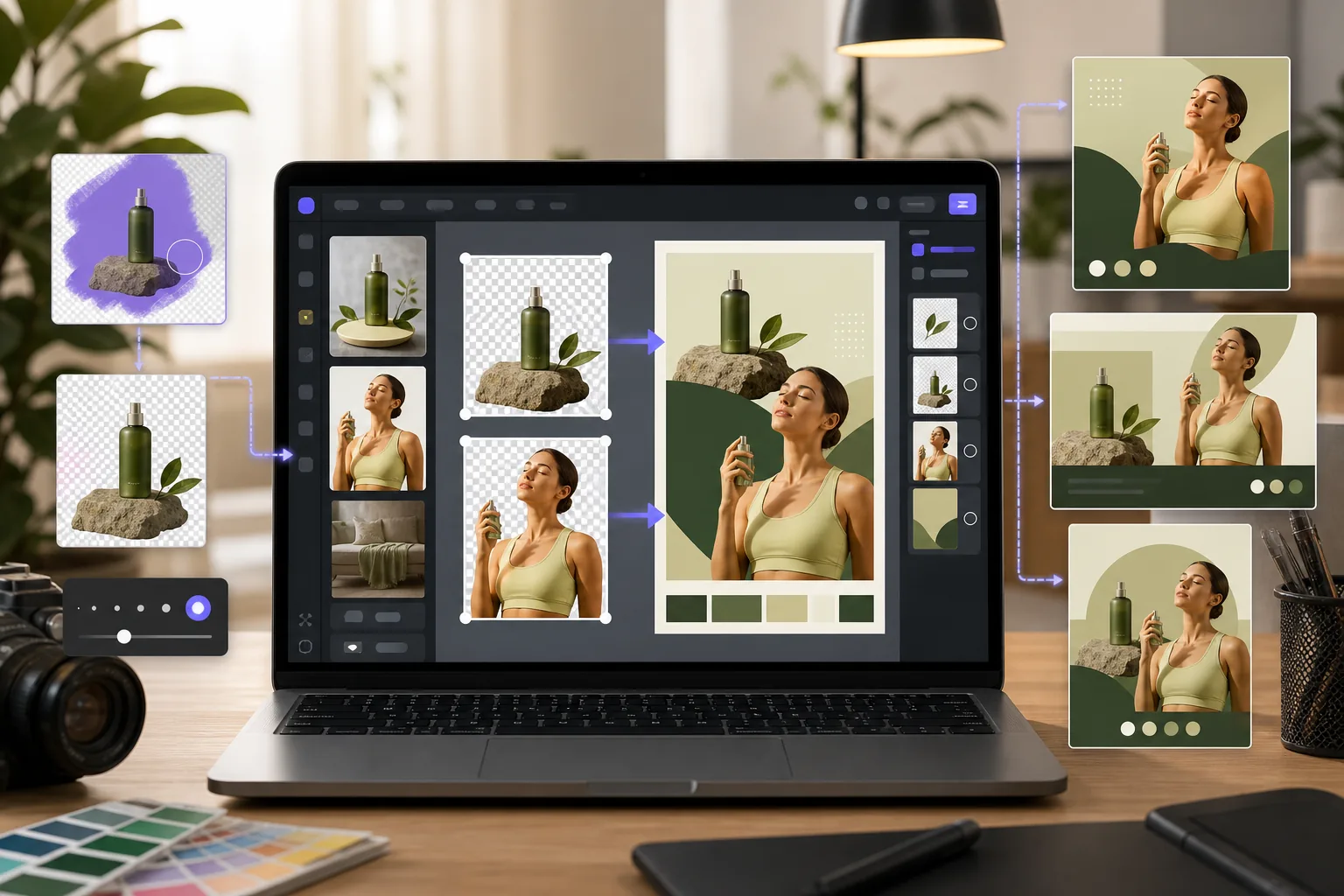
Canva macht das Design einfach, aber Ihre Quellbilder müssen oft zuerst bereinigt werden. Magic Eraser entfernt Hintergründe, löscht störende Objekte und verbessert die Bildqualität, sodass Ihre Canva-Designs mit einer stärkeren Optik beginnen.
Über Canva
Canva ist eine browserbasierte Grafikdesign-Plattform, die von Millionen für Social-Media-Beiträge, Präsentationen, Marketingmaterialien und mehr verwendet wird. Es bietet Vorlagen, Stockfotos und Drag-and-Drop-Tools für die schnelle Erstellung visueller Inhalte.
Vorteile
Sauberere Quellbilder für Designs
Entfernen Sie unerwünschte Objekte, Text und Unordnung aus Fotos, bevor Sie sie in Canva-Vorlagen einfügen. Beginnen Sie jedes Design mit einem ausgefeilten Bild.
Transparente Hintergründe auf Anfrage
Exportieren Sie ausgeschnittene PNGs aus Magic Eraser und importieren Sie sie in Canva für mehrschichtige Kompositionen, Produktmodelle und Markengrafiken.
Verbesserte Bildqualität
Schärfen Sie verschwommene Bilder und verbessern Sie die Beleuchtung mit AI Enhancement, bevor Sie sie in Canva verwenden, damit Ihre Designs auch auf Smartphone-Fotos professionell aussehen.
Schnellere kreative Arbeitsabläufe
Anstatt zwischen mehreren Bearbeitungstools zu wechseln, bereinigen Sie Bilder in Magic Eraser und beginnen Sie direkt mit der Layoutarbeit in Canva.
So verwenden Sie Magic Eraser mit Canva
Hochladen auf Magic Eraser
Öffnen Sie Magic Eraser in Ihrem Browser und laden Sie das Foto hoch, das Sie in Ihrem Canva-Design verwenden möchten.
Reinigen und aufwerten
Entfernen Sie Hintergründe, löschen Sie Ablenkungen oder verbessern Sie die Qualität, je nachdem, was das Bild benötigt.
Laden Sie das Ergebnis herunter
Exportieren Sie das bereinigte Bild als PNG (für transparente Hintergründe) oder JPEG (für Vollbilder).
In Canva importieren
Laden Sie das bearbeitete Bild auf Canva hoch und verwenden Sie es in Ihrer Vorlage, Ihrem Design oder Ihrem Projekt.
Häufig gestellte Fragen
Lässt sich Magic Eraser direkt in Canva integrieren?
+
Magic Eraser und Canva arbeiten über einen einfachen Export-Import-Workflow zusammen. Bereinigen Sie Bilder in Magic Eraser, laden Sie sie herunter und laden Sie sie auf Canva hoch.
Kann ich transparente Hintergründe für Canva erhalten?
+
Ja. Verwenden Sie die Hintergrundentfernung von Magic Eraser, um transparente PNGs zu erstellen, die sich perfekt in Canva-Designs einfügen.
Wann sollte ich Magic Eraser vor Canva verwenden?
+
Verwenden Sie Magic Eraser, wenn ein Ausgangsfoto vor der Gestaltung in Canva eine Hintergrundentfernung, Objektbereinigung, Verbesserung oder KI-Füllung benötigt. Dies ist ein Export-Import-Workflow und keine direkte Canva-Integration.
Welches Dateiformat sollte ich aus Magic Eraser für Canva exportieren?
+
Verwenden Sie PNG für Bilder mit transparentem Hintergrund. Verwenden Sie JPEG für vollständige Bilder, bei denen keine Transparenz erforderlich ist.
Kann ich Magic Eraser auf Mobilgeräten verwenden, bevor ich in Canva entwerfe?
+
Ja. Magic Eraser funktioniert in mobilen Browsern und der App, sodass Sie Fotos auf Ihrem Telefon bereinigen können, bevor Sie Canva öffnen.
Beginnen Sie mit saubereren Bildern in Canva
Probieren Sie Magic Eraser kostenlos aus und entfernen Sie Hintergründe, löschen Sie Ablenkungen und verbessern Sie Fotos, bevor Sie sie in Ihre Canva-Designs importieren.
Testen Sie Magic Eraser kostenlosVerwandte Anwendungsfälle
Erfahren Sie, wie Profis diese Tools in realen Workflows einsetzen.
Exposé-Fotos voller persönlicher Gegenstände, geparkter Autos oder Baustellenmaterial schrecken Käufer ab. Magic Eraser räumt Ihre Immobilienfotos per KI blitzschnell auf — ganz ohne Photoshop-Kenntnisse.
Unscharfe Hintergründe und unaufgeräumte Produktbilder kosten Sie jeden Tag Umsatz. Magic Eraser erstellt professionelle Produktbilder in Sekunden — ganz ohne Photoshop-Kenntnisse. Hochladen, Störendes entfernen, mit Vertrauen einstellen.
Fremde Personen ruinieren deine Reisefotos? Unordentliche Hintergründe verderben deine Selfies? Schluss mit stundenlangem Photoshop. Magic Eraser entfernt Störungen, räumt Hintergründe auf und passt Fotos an jedes Format an — mit einem Klick.
Verwandte Vergleiche
Sehen Sie, wie Magic Eraser im Vergleich zu ähnlichen Tools abschneidet.
TouchRetouch ist eine beliebte kostenpflichtige mobile App zur Entfernung von Objekten und Makeln. Magic Eraser bietet kostenlose KI-Bearbeitung auf jedem Gerät ohne Installation. Vergleichen Sie Funktionen, Preise und Benutzerfreundlichkeit.
Cleanup.pictures ist ein kostenloses Web-Tool zur schnellen Objektentfernung. Magic Eraser bietet 8 KI-Bearbeitungstools, mobile Apps und erweiterte Verarbeitung. Sehen Sie den Vergleich.
remove.bg ist Marktführer für Hintergrundentfernung mit leistungsstarker API und Photoshop-/Figma-Plugins. Magic Eraser bietet acht KI-Werkzeuge — von Objektentfernung und generativer Füllung bis hin zu KI-Verbesserung und Design — alles in einem Editor.
Zwei leistungsstarke KI-Fotoeditoren mit unterschiedlichen Stärken. Magic Eraser bietet ein breiteres Set generativer KI-Tools, während Photoroom bei E-Commerce-Produktfotografie und Stapelverarbeitung glänzt. Finden Sie heraus, was zu Ihrem Workflow passt.
Verwandte Artikel
Tipps, Anleitungen und Tutorials zu diesem Thema.
Erfahre, wie KI Geschäftsabläufe verändert, von Automatisierung über Datenanalyse bis hin zu stärker personalisierten Kundenerlebnissen.
Lerne, wie du mit Magic Eraser Objekte, Personen, Text und störende Details aus Fotos entfernst und sauberere KI-Ergebnisse erzielst.
Person aus Foto entfernen mit KI in Sekunden. Anleitung für Reisefotos, Immobilienbilder und Produktfotos.
Weitere Integrationen
Entdecken Sie weitere Plattformen, die mit Magic Eraser funktionieren.