Skip to content

Generative Fill für Produktfotos, Social Creatives und schnelle Marketing-Bearbeitungen

Verwenden Sie AI Fill, um markierte Bereiche zu ersetzen, fehlende Details neu aufzubauen und natürlichere Ergebnisse zu erzeugen, wenn ein Bild bereinigt oder repariert werden muss.

Fehlende Bildbereiche mit Generative Fill neu aufbauen

AI Fill hilft dabei, unerwünschte Bereiche zu ersetzen und fehlende Bildinformationen neu zu erzeugen, ohne dass offensichtliche Patch-Spuren sichtbar bleiben. Das ist nützlich für Produktfotos, Creative Cleanup und schnelle Content-Produktion.

AI Fill testen
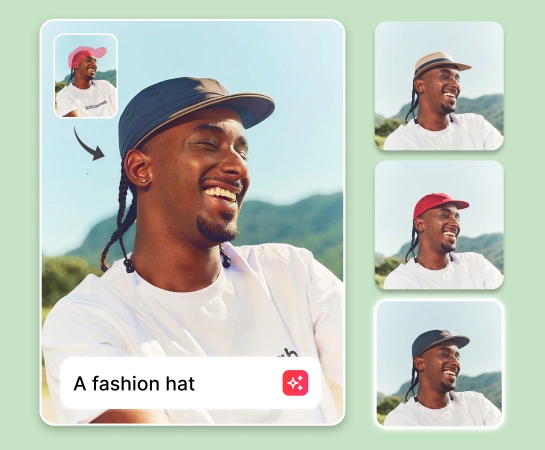
Beispiel für Generative Fill
Natürlicher Neuaufbau

Bildbearbeitung mit Generative Fill statt manueller Retusche beschleunigen

Statt jede kleine Fläche per Hand zu retuschieren, markieren Sie den Bereich und lassen AI Fill eine passendere Lösung erzeugen. Das ist besonders hilfreich, wenn Kanten repariert, Störungen entfernt oder unvollständige Szenen ergänzt werden müssen.

AI Fill testen
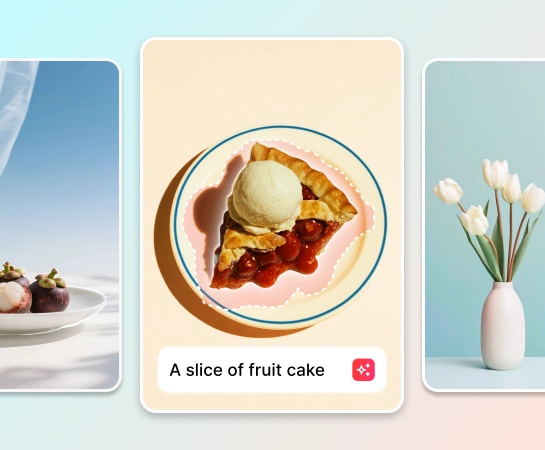
AI-Fill-Workflow
Schneller bearbeiten

Generative Fill in vielen Bildbearbeitungsszenarien einsetzen

AI Fill eignet sich, wenn Sie leere Flächen nach dem Entfernen von Objekten füllen, einen Hintergrundteil ersetzen, Bildkanten verfeinern oder mehr Kontext zur Szene hinzufügen möchten. Das ist nützlich für E-Commerce-Bilder, Social Content und Kampagnen-Assets.

AI Fill testen
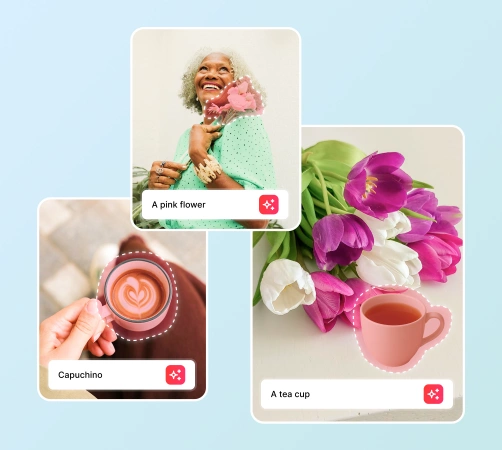
Generative-Fill-Szenarien
Viele Einsatzfälle

AI Fill mit einem vollständigen KI-Bildbearbeitungs-Workflow kombinieren

AI Fill wird besonders wertvoll in Kombination mit Remove Objects, Remove Background, AI Enhance und AI Expand. So lassen sich Bilder bereinigen, fehlende Bereiche neu erzeugen und Ergebnisse für Ads, Marktplätze und Social Media vorbereiten.

AI Fill testen
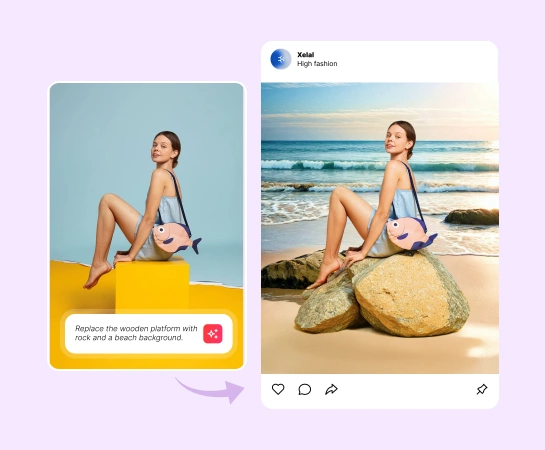
Bildbearbeitungs-Workflow mit AI Fill
Ein Workflow

So verwenden Sie Generative Fill

Schritt 1

Bild hochladen

Starten Sie mit einem Produktfoto, Social Visual oder einem anderen Asset, das teilweise neu aufgebaut werden muss.

Schritt 2

Zu ändernden Bereich markieren

Markieren Sie den Bereich, den Sie ersetzen, reparieren oder mit AI Fill neu generieren möchten.

Schritt 3

Gewünschten Inhalt beschreiben

Geben Sie einen kurzen Prompt ein, der den neuen Inhalt, den Hintergrund oder das gewünschte Detail beschreibt.

Schritt 4

Generative Fill ausführen

Lassen Sie die KI den ausgewählten Bereich so neu aufbauen, dass er natürlicher mit dem restlichen Bild verschmilzt.

Alle KI-Bildbearbeitungstools, die Sie brauchen

Entdecken Sie die wichtigsten Bearbeitungsfunktionen in Magic Eraser Web – von Cleanup und Verbesserung bis zu Generierung, Erweiterung und Design.

AI Fill

Ersetzen Sie markierte Bereiche und erzeugen Sie fehlende Inhalte mit natürlicherem Ergebnis neu.

Objekte entfernen

Entfernen Sie Personen, Requisiten, Text oder Störungen, bevor der freigeräumte Bereich neu aufgebaut wird.

Hintergrund entfernen

Isolieren Sie Ihr Motiv und verfeinern Sie Kanten oder Hintergrunddetails danach mit AI Fill.

AI Enhance

Verbessern Sie Klarheit, Details und Gesamteindruck nach dem Fill-Ergebnis.

AI Expand

Erweitern Sie die Leinwand und kombinieren Sie das Ergebnis mit Generative Fill.

Design

Überführen Sie bearbeitete Visuals in Layouts, Anzeigenmotive oder Thumbnails.

AI Filter

Verändern Sie Stimmung und Stil nach der Hauptbearbeitung mit AI Fill.

AI Create

Erzeugen Sie neue Visual-Ideen per Prompt und verfeinern Sie sie anschließend mit AI Fill.

Was Nutzer über AI-Fill-Workflows in Magic Eraser sagen

Diese Rückmeldungen spiegeln typische Anforderungen rund um Generative Fill, Cleanup, Hintergrund-Neuaufbau und schnelle Bildbearbeitung wider.

"Needed to clean up a few problem areas in product photos and the app rebuilt the background much better than I expected. It saved me a lot of manual retouching time."

A. Nguyen
14. März 2026 • 67 hilfreich

"The fill result looked natural enough for my social creatives. I could remove distractions, patch missing parts, and keep moving without opening a heavy desktop editor."

Linh Tran
25. Februar 2026 • 43 hilfreich

"I liked that I could combine object removal and AI fill in one workflow. It made quick edits much easier when I needed clean visuals for ads."

Minh Pham
8. Januar 2026 • 31 hilfreich

"Good for fast concept cleanup. I used it to replace rough areas and rebuild parts of a scene before sending the image into design."

Hoang Le
2. April 2026

Häufig gestellte Fragen

AI Fill ist ein Generative-Fill-Workflow, der markierte Bereiche ersetzt und fehlende Bildinhalte neu erzeugt, damit die Bearbeitung natürlicher in das Gesamtbild passt.

Verwenden Sie Generative Fill, wenn ein freigeräumter Bereich neu aufgebaut, ein Hintergrundabschnitt ersetzt, fehlender Inhalt ergänzt oder eine Szene nach einer Bearbeitung vervollständigt werden soll.

Ja. Das Tool ist nützlich für Produktfotografie, E-Commerce-Visuals, Social-Creatives, Thumbnails und Marketing-Assets, wenn schnelle Bereinigung und ein saubereres Ergebnis gefragt sind.

Ja. Viele Workflows funktionieren besser, wenn Sie zunächst Objekte oder Hintergründe entfernen, dann AI Fill zum Neuaufbau einsetzen und das Bild anschließend verbessern oder erweitern.

Typisch ist: Bild hochladen, gewünschten Bereich markieren, AI Fill ausführen, Ergebnis prüfen und das fertige Bild exportieren.

Weitere Vergleiche

Sehen Sie, wie Magic Eraser im Vergleich zu anderen Bildbearbeitungstools abschneidet.

Beste KI-Fotobearbeiter 2025 — Im Vergleich

Wir haben die besten KI-Fotobearbeitungstools getestet und verglichen. Von der Objektentfernung bis zum Hintergrundwechsel — finden Sie den Editor, der die besten Ergebnisse für Ihren Workflow liefert.

Magic Eraser vs Photoshop: Which Photo Editor Fits Faster Workflows?

Vergleichen Sie Magic Eraser mit Adobe Photoshop. Sehen Sie Funktionen, Preise und Benutzerfreundlichkeit im direkten Vergleich. Erfahren Sie, warum Magic Eraser die bessere Wahl für KI-Fotobearbeitung ist.

Magic Eraser vs Inpaint: Which Tool Removes Distractions More Efficiently?

Vergleichen Sie Magic Eraser mit Inpaint. Sehen Sie Funktionen, Preise und Benutzerfreundlichkeit im direkten Vergleich. Erfahren Sie, warum Magic Eraser die bessere Wahl für KI-Fotobearbeitung ist.

The Faster Photoshop Alternative for Everyday Photo Editing

Vergleichen Sie Magic Eraser mit Adobe Photoshop. Sehen Sie Funktionen, Preise und Benutzerfreundlichkeit im direkten Vergleich. Erfahren Sie, warum Magic Eraser die bessere Wahl für KI-Fotobearbeitung ist.

Magic Eraser vs Adobe Express: Which Is Better for Photo Cleanup?

Vergleichen Sie Magic Eraser mit Adobe Express. Sehen Sie Funktionen, Preise und Benutzerfreundlichkeit im direkten Vergleich. Erfahren Sie, warum Magic Eraser die bessere Wahl für KI-Fotobearbeitung ist.

Magic Eraser vs Pixelcut: Which AI Photo Editor Should You Pick?

Vergleichen Sie Magic Eraser mit Pixelcut. Sehen Sie Funktionen, Preise und Benutzerfreundlichkeit im direkten Vergleich. Erfahren Sie, warum Magic Eraser die bessere Wahl für KI-Fotobearbeitung ist.

Verwandte Anwendungsfälle

Erfahren Sie, wie Profis diese Tools in realen Workflows einsetzen.

Störende Objekte aus Immobilienfotos in Sekunden entfernen

Exposé-Fotos voller persönlicher Gegenstände, geparkter Autos oder Baustellenmaterial schrecken Käufer ab. Magic Eraser räumt Ihre Immobilienfotos per KI blitzschnell auf — ganz ohne Photoshop-Kenntnisse.

Text, Beschriftungen, Datumsstempel und Overlays aus jedem Foto entfernen

Screenshots voller Beschriftungen, alte Fotos mit eingebrannten Datumsstempeln oder Bilder mit Textüberlagerungen? Magic Erasers KI-Textentferner löscht unerwünschten Text aus jedem Bild und rekonstruiert den Hintergrund natürlich, damit Ihre Fotos sauber und professionell aussehen.

Jahrbuchfoto-Bearbeitung

Magic Eraser macht Jahrbuchfoto-Bearbeitung schnell und einfach. Entfernen Sie Störungen, verbessern Sie die Qualität und erzielen Sie professionelle Ergebnisse in Sekunden — KI-gestützt, ohne Photoshop-Kenntnisse.

Food-Fotografie

Magic Eraser macht Food-Fotografie schnell und einfach. Entfernen Sie Störungen, verbessern Sie die Qualität und erzielen Sie professionelle Ergebnisse in Sekunden — KI-gestützt, ohne Photoshop-Kenntnisse.

Haustierfoto-Bearbeitung

Magic Eraser macht Haustierfoto-Bearbeitung schnell und einfach. Entfernen Sie Störungen, verbessern Sie die Qualität und erzielen Sie professionelle Ergebnisse in Sekunden — KI-gestützt, ohne Photoshop-Kenntnisse.

Virtuelles Home Staging

Magic Eraser macht Virtuelles Home Staging schnell und einfach. Entfernen Sie Störungen, verbessern Sie die Qualität und erzielen Sie professionelle Ergebnisse in Sekunden — KI-gestützt, ohne Photoshop-Kenntnisse.

Speisekarten-Fotos

Magic Eraser macht Speisekarten-Fotos schnell und einfach. Entfernen Sie Störungen, verbessern Sie die Qualität und erzielen Sie professionelle Ergebnisse in Sekunden — KI-gestützt, ohne Photoshop-Kenntnisse.

YouTube-Thumbnails

Magic Eraser macht YouTube-Thumbnails schnell und einfach. Entfernen Sie Störungen, verbessern Sie die Qualität und erzielen Sie professionelle Ergebnisse in Sekunden — KI-gestützt, ohne Photoshop-Kenntnisse.

Reisefoto-Bearbeitung

Magic Eraser macht Reisefoto-Bearbeitung schnell und einfach. Entfernen Sie Störungen, verbessern Sie die Qualität und erzielen Sie professionelle Ergebnisse in Sekunden — KI-gestützt, ohne Photoshop-Kenntnisse.

Pinterest-Pins

Magic Eraser macht Pinterest-Pins schnell und einfach. Entfernen Sie Störungen, verbessern Sie die Qualität und erzielen Sie professionelle Ergebnisse in Sekunden — KI-gestützt, ohne Photoshop-Kenntnisse.

Online-Kursersteller

Magic Eraser macht Online-Kursersteller schnell und einfach. Entfernen Sie Störungen, verbessern Sie die Qualität und erzielen Sie professionelle Ergebnisse in Sekunden — KI-gestützt, ohne Photoshop-Kenntnisse.

Podcaster

Magic Eraser macht Podcaster schnell und einfach. Entfernen Sie Störungen, verbessern Sie die Qualität und erzielen Sie professionelle Ergebnisse in Sekunden — KI-gestützt, ohne Photoshop-Kenntnisse.

Autoren

Magic Eraser macht Autoren schnell und einfach. Entfernen Sie Störungen, verbessern Sie die Qualität und erzielen Sie professionelle Ergebnisse in Sekunden — KI-gestützt, ohne Photoshop-Kenntnisse.

Newsletter-Autoren

Magic Eraser macht Newsletter-Autoren schnell und einfach. Entfernen Sie Störungen, verbessern Sie die Qualität und erzielen Sie professionelle Ergebnisse in Sekunden — KI-gestützt, ohne Photoshop-Kenntnisse.

Innenarchitektur-Portfolio

Magic Eraser macht Innenarchitektur-Portfolio schnell und einfach. Entfernen Sie Störungen, verbessern Sie die Qualität und erzielen Sie professionelle Ergebnisse in Sekunden — KI-gestützt, ohne Photoshop-Kenntnisse.

Common removals with this tool

Quick guides for specific things people remove most often.

Verwandte Anleitungen

Entdecke weitere Anleitungen und Inhalte zu diesem Workflow.