
Magic Eraser + Printful: Bessere Designs, bessere Produkte
Erstellen Sie saubere, druckfertige Designs und professionelle Mockup-Bilder für Ihren Printful-Shop. Magic Eraser entfernt Hintergründe, isoliert Grafiken und verbessert Bilder für Print-on-Demand-Produkte, die großartig aussehen.
Über Printful
Printful ist ein führender Print-on-Demand-Fulfillment-Service, der es Kreativen ermöglicht, individuelle Produkte wie T-Shirts, Tassen, Poster und Handyhüllen zu verkaufen, ohne Lagerbestände zu halten. Saubere, hochwertige Designdateien und Produktmodellbilder sind unerlässlich, um Kunden anzulocken und die Druckqualität sicherzustellen.
Vorteile
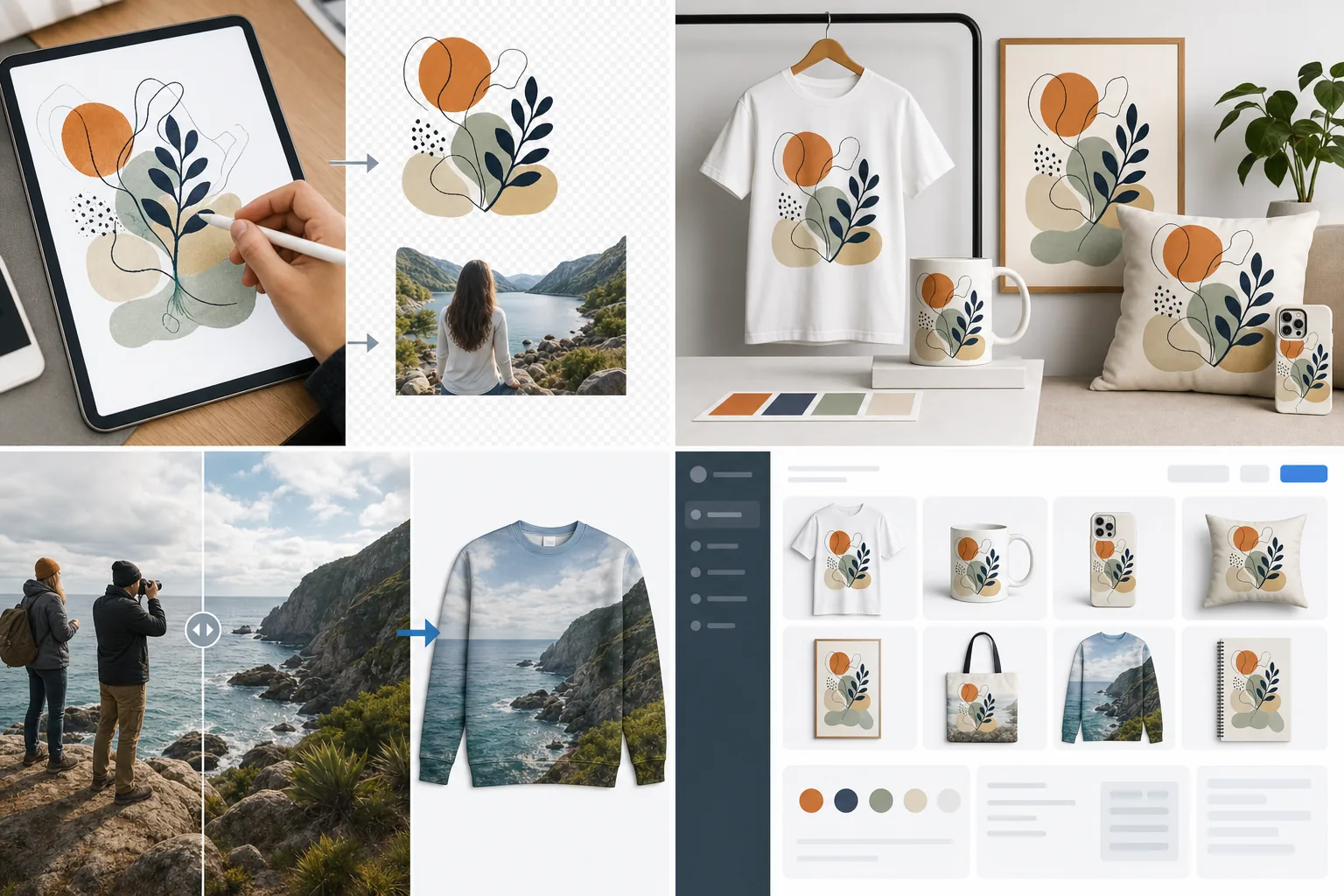
Isolieren Sie Grafiken auf transparenten Hintergründen
Entfernen Sie Hintergründe von handgezeichneten Kunstwerken, Fotos und Grafiken, um saubere PNG-Dateien mit Transparenz zu erstellen, die für die Platzierung auf Printful-Produkten bereit sind.
Bereinigen Sie Produktmodellfotos
Verbessern und bereinigen Sie Produktmodellbilder, indem Sie störende Hintergründe entfernen und die Bildqualität für Ihr Schaufenster und Ihre sozialen Medien verbessern.
Bereiten Sie Fotos für Allover-Drucke vor
Entfernen Sie unerwünschte Elemente aus Fotos und verbessern Sie Details, um hochwertige Bilder zu erstellen, die für Allover-Druckprodukte wie Leggings, Kleider und Kissen geeignet sind.
Erstellen Sie konsistente Schaufensterbilder
Verarbeiten Sie alle Ihre Produktmockups und Lifestyle-Bilder über Magic Eraser, um ein einheitliches, professionelles Erscheinungsbild in Ihrer gesamten Printful-Storefront zu gewährleisten.
So verwenden Sie Magic Eraser mit Printful
Laden Sie Ihr Design oder Foto hoch
Öffnen Sie Magic Eraser und laden Sie die Grafik, das Bildmaterial oder das Foto hoch, das Sie für Ihr Printful-Produkt vorbereiten möchten.
Hintergrund entfernen und aufräumen
Verwenden Sie die Hintergrundentfernung, um Ihr Design auf einem transparenten Hintergrund zu isolieren, unerwünschte Elemente zu löschen und die Bildqualität zu verbessern.
Als hochauflösendes PNG exportieren
Laden Sie die bearbeitete Datei als hochauflösendes PNG herunter, wobei die Transparenz für eine optimale Druckqualität erhalten bleibt.
Auf Printful hochladen
Fügen Sie die saubere Designdatei zu Ihrer Printful-Produktvorlage hinzu und zeigen Sie sie auf den von Ihnen ausgewählten Produkten in der Vorschau an.
Häufig gestellte Fragen
Welche Auflösung benötigt Printful für Designs?
+
Die Anforderungen an Druckdateien unterscheiden sich je nach Produkt und Druckbereich. Prüfen Sie die aktuellen Dateirichtlinien von Printful für das gewählte Produkt und exportieren Sie in passenden Abmessungen. AI Enhance kann Details verbessern, ersetzt aber kein ausreichend großes Ausgangsbild.
Kann Magic Eraser transparente PNG-Dateien für Printful erstellen?
+
Ja. Durch die Hintergrundentfernung von Magic Eraser werden saubere PNG-Dateien mit voller Transparenz erstellt. Dies ist das bevorzugte Format für Printful-Design-Uploads.
Funktioniert Magic Eraser zur Vorbereitung von Fotos für Allover-Drucke?
+
Ja. Mit Magic Eraser können Sie unerwünschte Elemente aus Fotos entfernen und Details verbessern, um hochwertige Bilder zu erstellen, die für Allover-Druckprodukte geeignet sind.
Erstellen Sie bessere Printful-Produkte
Testen Sie Magic Eraser kostenlos, um Hintergründe zu entfernen, Designs zu isolieren und saubere, druckfertige Bilder für Ihren Printful-Shop zu erstellen.
Testen Sie Magic Eraser kostenlosVerwandte Anwendungsfälle
Erfahren Sie, wie Profis diese Tools in realen Workflows einsetzen.
Exposé-Fotos voller persönlicher Gegenstände, geparkter Autos oder Baustellenmaterial schrecken Käufer ab. Magic Eraser räumt Ihre Immobilienfotos per KI blitzschnell auf — ganz ohne Photoshop-Kenntnisse.
Unscharfe Hintergründe und unaufgeräumte Produktbilder kosten Sie jeden Tag Umsatz. Magic Eraser erstellt professionelle Produktbilder in Sekunden — ganz ohne Photoshop-Kenntnisse. Hochladen, Störendes entfernen, mit Vertrauen einstellen.
Fremde Personen ruinieren deine Reisefotos? Unordentliche Hintergründe verderben deine Selfies? Schluss mit stundenlangem Photoshop. Magic Eraser entfernt Störungen, räumt Hintergründe auf und passt Fotos an jedes Format an — mit einem Klick.
Verwandte Vergleiche
Sehen Sie, wie Magic Eraser im Vergleich zu ähnlichen Tools abschneidet.
TouchRetouch ist eine beliebte kostenpflichtige mobile App zur Entfernung von Objekten und Makeln. Magic Eraser bietet kostenlose KI-Bearbeitung auf jedem Gerät ohne Installation. Vergleichen Sie Funktionen, Preise und Benutzerfreundlichkeit.
Cleanup.pictures ist ein kostenloses Web-Tool zur schnellen Objektentfernung. Magic Eraser bietet 8 KI-Bearbeitungstools, mobile Apps und erweiterte Verarbeitung. Sehen Sie den Vergleich.
remove.bg ist Marktführer für Hintergrundentfernung mit leistungsstarker API und Photoshop-/Figma-Plugins. Magic Eraser bietet acht KI-Werkzeuge — von Objektentfernung und generativer Füllung bis hin zu KI-Verbesserung und Design — alles in einem Editor.
Zwei leistungsstarke KI-Fotoeditoren mit unterschiedlichen Stärken. Magic Eraser bietet ein breiteres Set generativer KI-Tools, während Photoroom bei E-Commerce-Produktfotografie und Stapelverarbeitung glänzt. Finden Sie heraus, was zu Ihrem Workflow passt.
Verwandte Artikel
Tipps, Anleitungen und Tutorials zu diesem Thema.
Lerne, wie du mit Magic Eraser Objekte, Personen, Text und störende Details aus Fotos entfernst und sauberere KI-Ergebnisse erzielst.
Person aus Foto entfernen mit KI in Sekunden. Anleitung für Reisefotos, Immobilienbilder und Produktfotos.
Anleitung zum Entfernen von Wasserzeichen aus eigenen Fotos mit KI. Wann es angemessen ist, Techniken und Tipps.
Weitere Integrationen
Entdecken Sie weitere Plattformen, die mit Magic Eraser funktionieren.