
Verbessern Sie Bilder mit KI für mehr Schärfe, bessere Farben und höhere Qualität
Nutzen Sie AI Enhance von Magic Eraser, um Klarheit, Farben, Gesichtsdetails und Auflösung in Sekunden zu verbessern. Optimieren Sie Produktfotos, Porträts, Social-Media-Bilder und schwache Ausgangsbilder mit einem schnelleren Workflow.
Magic Eraser AI Enhance nutzt KI, um Bilder hochzuskalieren und sichtbare Schärfe, Farben und Gesichtsdetails zu verbessern. Das Tool kann bei alten, unscharfen oder niedrig aufgelösten Fotos helfen; das Ergebnis hängt jedoch vom Ausgangsbild ab und sollte vor Druck oder Veröffentlichung geprüft werden.


Verbessern Sie Produktfotos und Alltagsbilder mit KI
Verbessern Sie weiche, dunkle oder flache Bilder, ohne alles manuell neu aufzubauen. AI Enhance sorgt für sauberere Farben, schärfere Details und einen professionelleren Gesamteindruck für E-Commerce, Social Content und Porträts.
AI Enhance öffnen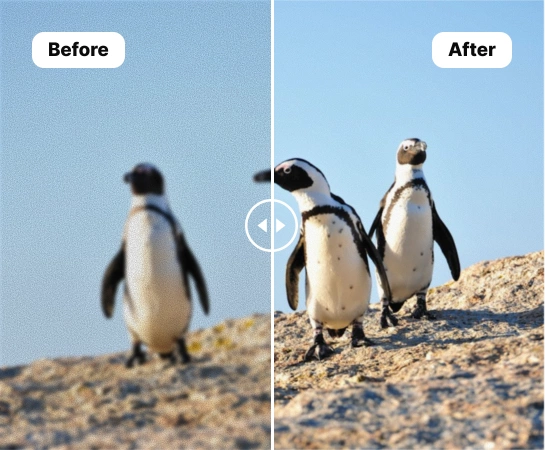
Schwache Bilder verbessern ohne schweren Retusche-Workflow
Wenn Ausgangsbilder zu weich, zu dunkel oder uneinheitlich sind, hilft AI Enhance Creatorn, Verkäufern und Marketern, sie schneller zu verbessern, ohne komplexe Tools zu öffnen.
AI Enhance öffnen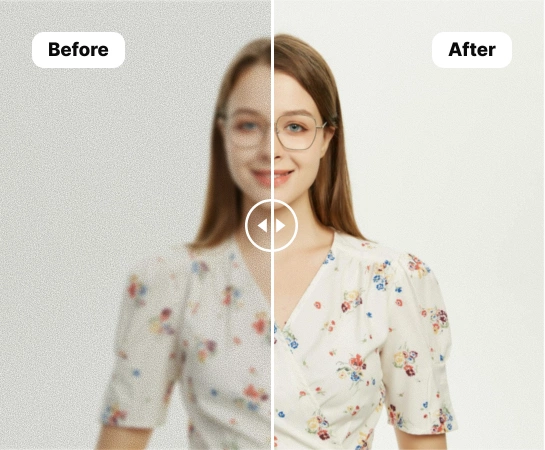
Nutzen Sie AI Enhance für Produktfotos, Porträts und Social Content
Von Produktfotos und Porträts bis zu Marketplace-Listings und Social Visuals verbessert AI Enhance Schärfe, Licht und Motivklarheit. Besonders nützlich für Bilder mit schwachen Farben, zu wenig Detail oder zu geringer Auflösung.
AI Enhance öffnen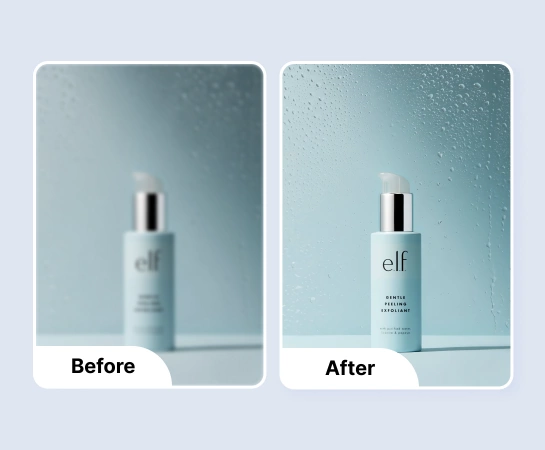
Nach der Verbesserung direkt weiterbearbeiten
Enhancement ist oft nur der erste Bereinigungsschritt. Sobald Ihr Bild klarer und sauberer ist, können Sie Hintergründe entfernen, gestalten, skalieren oder die Leinwand erweitern. So gelangen Sie schneller vom durchschnittlichen Quellbild zum einsatzbereiten Asset.
AI Enhance öffnen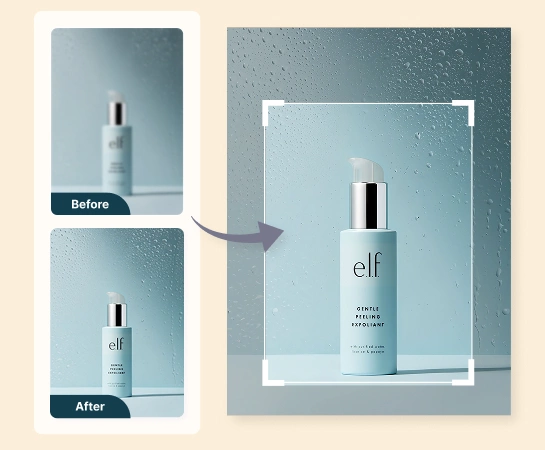
So verbessern Sie Bilder mit KI
Bild hochladen
Wählen Sie ein Produktfoto, Porträt oder ein beliebiges Bild, das mehr Schärfe, Farbe oder Gesamtqualität braucht.
Verbesserungsoptionen wählen
Aktivieren Sie Farbverbesserung, Gesichtsverbesserung oder Hochauflösung, je nachdem, was das Bild benötigt.
AI Enhance ausführen
Magic Eraser verbessert automatisch Details, Helligkeit, Farben und Gesichtsklarheit.
Herunterladen oder weiterbearbeiten
Exportieren Sie das verbesserte Bild oder wechseln Sie in weitere Workflows wie Remove Background, Design oder AI Expand.
Alle KI-Bildbearbeitungstools, die Sie brauchen
Entdecken Sie die wichtigsten Bearbeitungsfunktionen in Magic Eraser Web, von Bereinigung und Verbesserung bis zu Generierung und Design.

AI Enhance
Verbessern Sie Bildklarheit und Gesamtwirkung mit einem schnelleren KI-Workflow.
Farben verbessern
Holen Sie sauberere Farben und mehr Lebendigkeit aus flachen oder matten Bildern heraus.
Gesichter verbessern
Bringen Sie mehr Gesichtsdetails in Porträts, Profilbilder und personenzentrierte Inhalte.

Hohe Auflösung
Verbessern Sie die Auflösung für größere Layouts und sauberere Exporte.

Hintergrund entfernen
Überführen Sie das verbesserte Bild in einen Freistell-Workflow für eine sauberere Komposition.
AI Expand
Erweitern Sie verbesserte Bilder für Banner, Anzeigen und breitere Formate.

Design
Nutzen Sie das verbesserte Bild in einfachen Design-Workflows mit Text und Layouts.

Objekte entfernen
Bereinigen Sie Ablenkungen nach dem Enhancement für ein fokussierteres Endergebnis.
Häufig gestellte Fragen
Laden Sie ein Bild hoch, wählen Sie die gewünschten Verbesserungen und lassen Sie Magic Eraser Klarheit, Farbe, Gesichtsdetails oder Auflösung automatisch anpassen.
AI Enhance eignet sich für Produktbilder, Porträts, Profilbilder, Social Content und Alltagsbilder, die mehr Schärfe, Licht oder Gesamtqualität benötigen.
Die wichtigsten Modi konzentrieren sich auf Farbverbesserung, Gesichtsverbesserung und höhere Auflösung.
Ja. Nach dem Enhancement können Sie weitere Magic-Eraser-Tools wie Remove Background, AI Expand, Remove Objects oder Design verwenden.
Der Ablauf ist einfach: Bild hochladen, Einstellungen wählen, Bearbeitung ausführen, Vorher-Nachher vergleichen und die verbesserte Version exportieren.