
Magic Eraser + Idee: Saubere Bilder für jede Seite
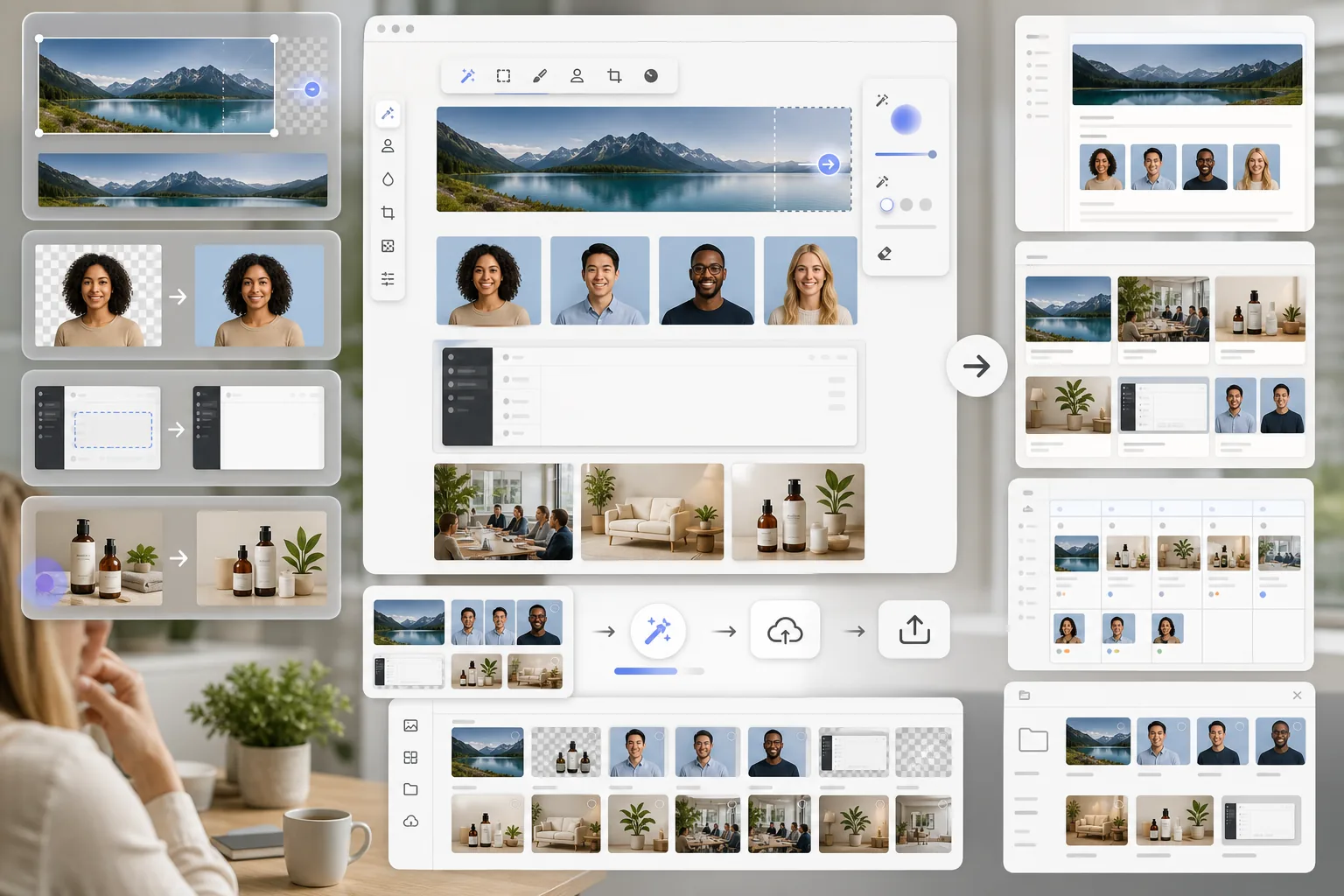
Notion-Seiten leben oder sterben von ihrem visuellen Glanz – dem Titelbild, dem eingebetteten Heldenbild, dem Inline-Screenshot, den Team-Headshots im Abschnitt "Über uns“. Magic Eraser bereitet jeden Bildtyp, den Notion verwendet, in Sekundenschnelle vor: saubere Headshots mit transparentem Hintergrund, ablenkungsfreie Produktfotos, professionelle Titelbilder für Wiki-Seiten und Screenshots, ohne dass die sensiblen persönlichen Daten noch angezeigt werden.
Über Notion
Notion ist ein einheitlicher Arbeitsbereich für Notizen, Wikis, Dokumente und Projektmanagement, der von über 30 Millionen Benutzern in Privat-, Team- und Unternehmensplänen verwendet wird. Notion-Seiten unterstützen Titelbilder, Inline-Bilder, eingebettete Blöcke und synchronisierte Bildinhalte über Datenbanken hinweg, sodass die Bildqualität ein zentraler Bestandteil der Seitenlesung ist.
Vorteile
Coverfotos, die zum Seitenthema passen
Titelfotos der Notion-Seite haben eine Größe von 1500 x 600 (Seitenverhältnis 2,5:1) und definieren die visuelle Identität jeder Wiki-Seite, jedes Dokuments und jedes Projekts. Magic Eraser bereitet Coverfotos vor, indem es Motive mit Background Eraser isoliert, Telefonaufnahmen im Querformat über AI Fill Outpaint auf das 2,5:1-Breitbildformat erweitert und über AI Filter eine Farbkorrektur für Markenkonsistenz vornimmt – damit sich jede Seite in einem Wiki optisch stimmig anfühlt.
Saubere Teamporträt-Kopfschüsse für Über uns und Teamseiten
Auf den meisten Notion-Teamseiten werden Kopfschüsse im 1:1-Rasterlayout angezeigt. Magic Eraser kümmert sich um den Bulk-Headshot-Workflow: Background Eraser für saubere Ausschnitte auf einfarbigen Hintergründen, AI Enhance für die Hochskalierung kleinerer Telefon-Selfie-Headshots auf Druckauflösung und AI Fill für konsistente Bildausschnitte in einem 5-50-köpfigen Team – nützlich bei der Einstellung neuer Mitarbeiter, deren vorhandene Fotos nicht zum visuellen Stil des Teamrasters passen.
Screenshots ohne offengelegte persönliche Daten
In Notion-Dokumenten werden häufig Screenshots eingebettet, die Namen, E-Mail-Adressen, Kontonummern oder andere vertrauliche Felder enthalten, die das Team vor dem Einfügen vergessen hat zu schwärzen. Magic Eraser überstreicht die sensiblen Bereiche und baut die umgebende UI-Textur neu auf, sodass der Screenshot als Referenz nützlich bleibt, ohne dass persönliche Informationen verloren gehen. Schneller als die erneute Aufnahme des Screenshots mit Dummy-Daten, zuverlässiger als eine Überlagerung mit unscharfen Rechtecken.
Produkt- und Lifestyle-Fotos für die Einbettung von Marketingdokumenten
Marketingteams nutzen Notion als Arbeitsfläche für Inhaltsbeschreibungen, Kampagnenpläne und Asset-Bibliotheken. Magic Eraser übernimmt alle Bildvorbereitungsaufgaben, die erledigt werden müssen, bevor Assets in diese Dokumente eingebettet werden: Entfernung von Ablenkungen aus Lifestyle-Aufnahmen (Magic Eraser), Hintergrundaustausch für Produktfotos (Background Eraser), Qualitätswiederherstellung bei Referenzfotos von Telefonkameras (AI Enhance) und generative Füllung zum Übermalen enger Ausschnitte, um sie an das Seitenlayout anzupassen (AI Fill).
So verwenden Sie Magic Eraser mit Notion
Identifizieren Sie die Rolle des Bildes auf der Begriffsseite
Bevor Sie einen Editor öffnen, entscheiden Sie, was das Bild auf der Seite bewirkt: Titelbild (Seitenverhältnis 2,5:1 bei 1500 x 600), Inline-Heldenbild (normalerweise 1200–1600 Pixel breit), Teamfoto (quadratisch 1:1), eingebetteter Screenshot (variabel) oder Symbol (Größe 280 x 280). Jede Rolle hat unterschiedliche optimale Abmessungen und Bearbeitungsprioritäten – Titelfotos benötigen einen breiten Bildausschnitt, Porträtfotos benötigen saubere Ausschnitte, Screenshots benötigen eine Schwärzung der Privatsphäre.
Führen Sie das entsprechende Magic Eraser-Tool aus
Für Titelfotos: Background Eraser zum Isolieren des Motivs, AI-Filter zur Markenbewertung der Farben, AI-Füllung, wenn das Quellfoto im Querformat ist und auf 2,5:1 erweitert werden muss. Für Kopfschüsse: Background Eraser für saubere Ausschnitte, AI Enhance für Auflösungserhöhung. Für Screenshots: Magic Eraser Streichen Sie über Namen, E-Mails, Kontonummern oder andere sensible UI-Texte – die KI erstellt den umgebenden UI-Chrom sauber neu. Für Produkt- oder Lifestyle-Marketing-Assets: die gesamte Bearbeitungsfläche – Entfernung von Ablenkungen, Hintergrundarbeit, Verbesserung und Farbkorrektur.
Exportieren Sie mit der richtigen Auflösung für die Rolle
Titelfotos: 1500×600 (Anzeigedimension von Notion) oder 3000×1200 für Retina-Displays. Kopfschüsse: mindestens 400×400, 800×800 für die Netzhaut. Inline-Bilder: entsprechen der Inhaltsbreite der Notion-Seite (normalerweise 1200 Pixel für Seiten mit Standardbreite, 1600 Pixel für Seiten mit voller Breite). Screenshots: Originalauflösung. Notion akzeptiert JPEG, PNG und WebP – PNG für Screenshots mit Text oder transparentem Hintergrund, WebP oder JPEG für Fotos.
Laden Sie es über die Benutzeroberfläche der Seite oder über die Notion-API auf Notion hoch
Für einmalige Seiten: Ziehen Sie die exportierte Datei in die Titelbildauswahl oder fügen Sie sie direkt in den Seitentext ein. Für programmgesteuertes Hochladen in großem Maßstab (große Inhaltsbibliotheken, automatisierte Inhaltskalender): Verwenden Sie den Datei-Upload-Endpunkt der Notion-API, um die bereinigten Bilder an Datenbankeigenschaften oder Seitenblöcke anzuhängen. Der Bildvorbereitungsschritt erfolgt einmal in Magic Eraser; Der Upload-Schritt ist das, was zum bestehenden Notion-Workflow des Teams passt.
Verwenden Sie die bereinigten Assets auf mehreren Notion-Oberflächen wieder
Bereinigte Bilder, die in eine Notion-Datenbank hochgeladen wurden, können über das Notion-Inhaltsreferenzsystem auf jeder Seite im Arbeitsbereich wiederverwendet werden. Eine einzelne Team-Headshot-Bibliothek, Marken-Asset-Bibliothek oder Produkt-Shot-Bibliothek unterstützt die "Über uns“-Seite, die Teamseite, die Marketingdokumente und die Launch-Asset-Seiten – ohne jedes Mal den Bereinigungsworkflow erneut ausführen zu müssen.
Häufig gestellte Fragen
Stellt Magic Eraser eine direkte Verbindung zu Notion her?
+
Magic Eraser fungiert als Bildvorbereitungsschritt vor dem Hochladen in Notion. Bearbeiten Sie das Titelbild, Porträt, Screenshot oder Marketing-Asset in Magic Eraser, exportieren Sie es mit den richtigen Spezifikationen und laden Sie es über die Benutzeroberfläche der Notion-Seite oder über die Notion-API hoch. Für Teams, die automatisierte Content-Pipelines betreiben, lässt sich der Workflow sauber integrieren: Das Bild geht in Magic Eraser, kommt bereinigt heraus und wird als Teil der bestehenden Automatisierung über die API in eine Notion-Datenbank hochgeladen.
Was ist die richtige Größe für das Titelbild einer Notion-Seite?
+
Notion zeigt Titelfotos mit 1500 x 600 (Seitenverhältnis 2,5:1) an. Exportieren Sie in genau dieser Größe oder mit 3000 x 1200, wenn Sie auf Bildschirmen mit hoher DPI eine Schärfe wie bei der Retina-Anzeige wünschen. Notion schneidet hochgeladene Bilder so zu, dass sie in den 2,5:1-Rahmen passen. Wenn Ihr Quellfoto also im Hoch- oder Quadratformat ist, verwenden Sie AI Fill, um es vor dem Hochladen ins Querformat zu übermalen – die Alternative besteht darin, Notion automatisch zuschneiden zu lassen, wodurch oft wichtige Teile des Motivs abgeschnitten werden.
Wie bereite ich ein konsistentes Team-Headshot-Raster für eine Notion-Teamseite vor?
+
Die Notion-Teamseitenkonvention besteht aus quadratischen 1:1-Kopfschüssen in einem Rasterlayout. Führen Sie die Fotos des Teams durch Background Eraser, um jedes Motiv vor einem konsistenten einfarbigen Hintergrund zu isolieren (die Primär- oder Sekundärfarbe der Marke funktioniert gut), AI Enhance, um alle Fotos von Handy-Selfies mit niedriger Auflösung hochzuskalieren, und einen konsistenten 1:1-Zuschnitt für alle Fotos. Für Teams, die schnell neue Mitarbeiter einstellen, sollten Sie neue Porträtaufnahmen stapelweise verarbeiten, sobald sie eingehen, damit das Raster über die Zeit hinweg optisch konsistent bleibt.
Kann ich vertrauliche Informationen aus Screenshots entfernen, bevor ich sie auf Notion poste?
+
Ja. Verwenden Sie den Magic Eraser-Pinsel über den sensiblen Text oder die sensiblen Felder – Namen, E-Mails, Kontonummern, Telefonnummern, Adressen, Rechnungsdetails. Die KI erstellt den umgebenden UI-Chrom neu (den Tabellenzellenhintergrund, den Formularfeldumriss, den umgebenden Textstil), sodass der Screenshot weiterhin als nützliche Referenz dient. Dies ist schneller als das erneute Aufnehmen des Screenshots mit Dummy-Daten und zuverlässiger als eine Überlagerung mit unscharfen Rechtecken (die manchmal unscharf sein kann oder Metadaten enthält).
Funktioniert dieser Ansatz für die Einbettung von Marketingdokumentbildern in großem Maßstab?
+
Ja. Marketingteams, die umfangreiche Content-Operationen über Notion durchführen (Kampagnenbriefe, Inhaltskalender, Asset-Bibliotheken mit Hunderten von Bildern), profitieren von einem konsistenten Bildvorbereitungsschritt, bevor jedes Asset in den Notion-Arbeitsbereich gelangt. Die Stapelbearbeitungsfunktion von Magic Eraser (auf der Premium-Stufe) verarbeitet 10–50 Fotos gleichzeitig, wobei auf alle der gleiche Bearbeitungsdurchgang angewendet wird – nützlich für die Massenbereinigung von Produktfotos einer Saison oder von Social-Media-Assets im Wert eines Viertels, die alle die gleiche Hintergrundbehandlung benötigen.
Welche Bildformate akzeptiert Notion?
+
Notion akzeptiert JPEG, PNG, WebP und GIF für Inline-Bilder und Titelbilder. SVG wird für Symbole und Elemente im Emoji-Stil unterstützt. Verwenden Sie PNG für Screenshots mit Text oder Ausschnitten mit transparentem Hintergrund (saubere Teamfotos, Produktfotos mit transparentem Hintergrund), WebP oder JPEG für fotografische Inhalte, bei denen die Dateigröße eine Rolle spielt, und SVG nur für Bilder im Symbolstil. Magic Eraser exportiert alle vier Formate in voller Auflösung.
Kann ich Magic Eraser verwenden, um Inhalte für die Datenbankgalerieansichten von Notion vorzubereiten?
+
Ja. Notion-Datenbankeinträge können in der Galerieansicht mit dem Titelbild des Eintrags als Miniaturansicht der Kachel angezeigt werden. Bereiten Sie für Datenbanken wie Produktkataloge, Inhaltskalender, Teamverzeichnisse oder Projektbibliotheken das Titelbild jedes Eintrags auf ein konsistentes Seitenverhältnis von 4:3 oder 1:1 (je nach Galerielayout) mit konsistenter Farbkorrektur und Hintergrundbehandlung vor. Die visuelle Konsistenz auf der Galerie-Kachel-Ebene sorgt dafür, dass sich eine Datenbank aufpoliert im Vergleich zu einer Ad-hoc-Datenbank anfühlt – und sie skaliert linear mit der Anzahl der Einträge, sodass die Batch-Vorbereitung der praktische Weg für Datenbanken mit mehr als 20 bis 30 Einträgen ist.
Versenden Sie polierte Notion-Seiten mit saubereren Bildern
Probieren Sie Magic Eraser kostenlos aus, um Titelbilder, Headshots, Screenshots und eingebettete Marketingdokumente vorzubereiten – der Bildvorbereitungsschritt, der den Unterschied zwischen einem Notion-Arbeitsbereich, der elegant aussieht, und einem, der ad hoc aussieht, ausmacht.
Testen Sie Magic Eraser kostenlosVerwandte Anwendungsfälle
Erfahren Sie, wie Profis diese Tools in realen Workflows einsetzen.
Exposé-Fotos voller persönlicher Gegenstände, geparkter Autos oder Baustellenmaterial schrecken Käufer ab. Magic Eraser räumt Ihre Immobilienfotos per KI blitzschnell auf — ganz ohne Photoshop-Kenntnisse.
Unscharfe Hintergründe und unaufgeräumte Produktbilder kosten Sie jeden Tag Umsatz. Magic Eraser erstellt professionelle Produktbilder in Sekunden — ganz ohne Photoshop-Kenntnisse. Hochladen, Störendes entfernen, mit Vertrauen einstellen.
Fremde Personen ruinieren deine Reisefotos? Unordentliche Hintergründe verderben deine Selfies? Schluss mit stundenlangem Photoshop. Magic Eraser entfernt Störungen, räumt Hintergründe auf und passt Fotos an jedes Format an — mit einem Klick.
Verwandte Vergleiche
Sehen Sie, wie Magic Eraser im Vergleich zu ähnlichen Tools abschneidet.
TouchRetouch ist eine beliebte kostenpflichtige mobile App zur Entfernung von Objekten und Makeln. Magic Eraser bietet kostenlose KI-Bearbeitung auf jedem Gerät ohne Installation. Vergleichen Sie Funktionen, Preise und Benutzerfreundlichkeit.
Cleanup.pictures ist ein kostenloses Web-Tool zur schnellen Objektentfernung. Magic Eraser bietet 8 KI-Bearbeitungstools, mobile Apps und erweiterte Verarbeitung. Sehen Sie den Vergleich.
remove.bg ist Marktführer für Hintergrundentfernung mit leistungsstarker API und Photoshop-/Figma-Plugins. Magic Eraser bietet acht KI-Werkzeuge — von Objektentfernung und generativer Füllung bis hin zu KI-Verbesserung und Design — alles in einem Editor.
Zwei leistungsstarke KI-Fotoeditoren mit unterschiedlichen Stärken. Magic Eraser bietet ein breiteres Set generativer KI-Tools, während Photoroom bei E-Commerce-Produktfotografie und Stapelverarbeitung glänzt. Finden Sie heraus, was zu Ihrem Workflow passt.
Verwandte Artikel
Tipps, Anleitungen und Tutorials zu diesem Thema.
Lerne, wie du mit Magic Eraser Objekte, Personen, Text und störende Details aus Fotos entfernst und sauberere KI-Ergebnisse erzielst.
Person aus Foto entfernen mit KI in Sekunden. Anleitung für Reisefotos, Immobilienbilder und Produktfotos.
Anleitung zum Entfernen von Wasserzeichen aus eigenen Fotos mit KI. Wann es angemessen ist, Techniken und Tipps.
Weitere Integrationen
Entdecken Sie weitere Plattformen, die mit Magic Eraser funktionieren.