
Entfernen Sie Hintergründe mit KI für saubere Freisteller und transparente PNGs
Nutzen Sie den KI-Hintergrundentferner von Magic Eraser, um Motive in Sekunden von unruhigen Hintergründen zu trennen. Erstellen Sie transparente PNGs für Produktfotos, Porträts, Logos, Profilbilder und Social-Media-Inhalte.

Design templates
Start from an app template
Browse Magic Eraser design templates from the app catalog before opening the editor.
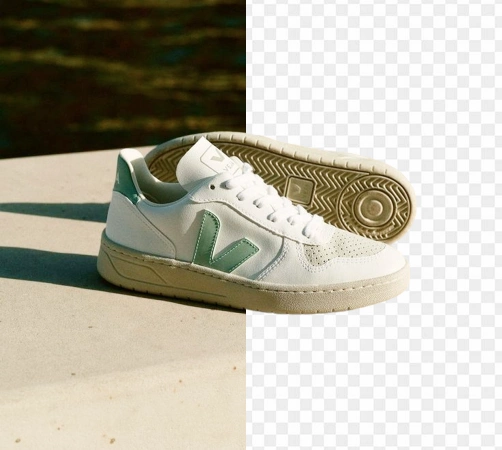
Produktfoto-Hintergründe mit KI entfernen
Erstellen Sie sauberere Produktbilder für Amazon, Shopify, Marketplaces und Anzeigen, ohne Zeit mit manuellen Freistellern zu verlieren. Laden Sie Ihr Bild hoch, lassen Sie die KI das Motiv erkennen und erhalten Sie in Sekunden ein transparentes oder studiofertiges Ergebnis.
Hintergrundentferner öffnen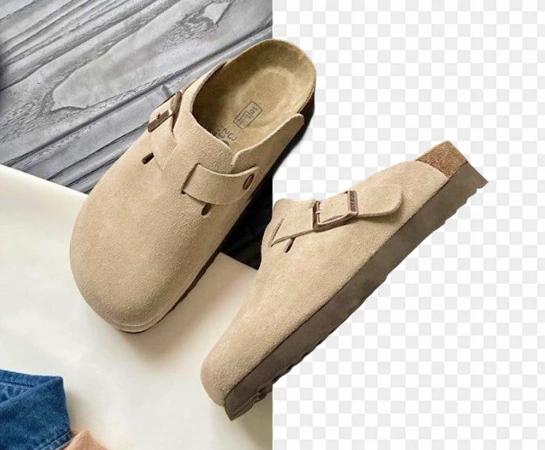
Schneller arbeiten mit skalierbarer KI-Hintergrundentfernung
Manuelle Hintergrundentfernung ist langsam, teuer und bei wachsenden Katalogen schwer konsistent zu skalieren. Mit einem KI-Hintergrundentferner können Händler, Creator und Teams Produktbilder schneller vorbereiten.
Hintergrundentferner öffnen
Geeignet für viele Bildarten
Von E-Commerce-Produktfotos und Porträts bis zu Logos, Profilbildern und Social Visuals können Sie Hintergründe entfernen und Motive für transparente PNGs, Kataloge und Kampagnen freistellen.
Hintergrundentferner öffnen
Kompletter Bild-Workflow ab der Hintergrundentfernung
Die Hintergrundentfernung ist oft nur der erste Schritt. Danach können Sie Szenen austauschen, Bildqualität verbessern, die Leinwand erweitern und Assets für Marketplaces, Anzeigen und Social Media anpassen.
Hintergrundentferner öffnen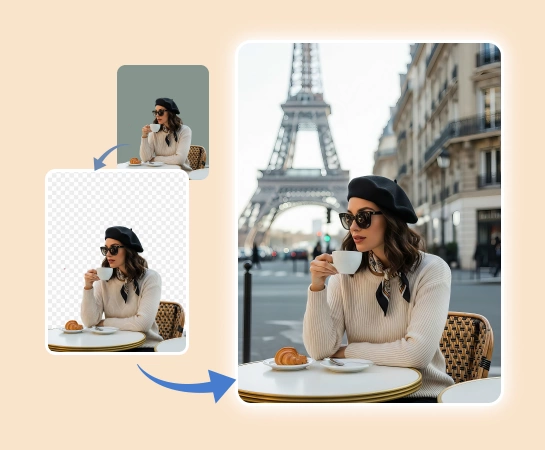
So entfernen Sie Hintergründe mit KI
Bild auswählen
Wählen Sie ein Produktfoto, Porträt, Logo oder beliebiges Bild, das freigestellt werden soll.
Hintergrund automatisch entfernen
Magic Eraser erkennt das Hauptmotiv und entfernt den Hintergrund automatisch für einen sauberen Freisteller.
Freisteller bei Bedarf verfeinern
Feinjustieren Sie Kanten und kleine Details, damit Haare, Kleidung und Konturen natürlicher aussehen.
PNG exportieren oder weiterbearbeiten
Laden Sie ein transparentes PNG herunter oder bearbeiten Sie mit neuen Hintergründen und weiteren Tools weiter.
Alle KI-Bildbearbeitungstools, die Sie brauchen
Entdecken Sie die wichtigsten Bearbeitungsfunktionen in Magic Eraser Web, von Bereinigung und Verbesserung bis zu Generierung und Design.

Hintergrund entfernen
Trennen Sie das Motiv vom Hintergrund und erstellen Sie einen sauberen Freisteller.

AI Enhance
Verbessern Sie Qualität, Details und Schärfe mit schnellen KI-Enhance-Tools.

Objekte entfernen
Entfernen Sie nach dem Freistellen übrige Requisiten, Text oder Ablenkungen.

AI Expand
Erweitern Sie Bildränder für neue Layouts oder breitere Kompositionen.

Design
Fügen Sie Text hinzu und bauen Sie einfache Layouts direkt auf Ihren Bildern.

AI Create
Erzeugen Sie neue Visuals aus Prompts für zusätzliche kreative Richtungen.

AI Filter
Verändern Sie Stimmung und Stil Ihrer Bilder schneller mit KI-Filtern.

AI Fill
Ersetzen Sie Bereiche und rekonstruieren Sie fehlende Teile natürlicher.
Häufig gestellte Fragen
Laden Sie ein Bild hoch, lassen Sie Magic Eraser das Motiv erkennen und den Hintergrund automatisch entfernen. Danach können Sie den Freisteller als transparentes PNG exportieren oder weiterbearbeiten.
Ja. Der Workflow eignet sich für Produktfotos, Logos, Porträts, Profilbilder und andere Bilder, bei denen Sie ein sauberes Motiv auf transparentem Hintergrund benötigen.
Ja. Nach der automatischen Hintergrundentfernung können Sie Kanten korrigieren und kleine Fehler bereinigen.
Ja. Nach dem Freistellen können Sie mit neuen Hintergründen, AI Enhance, Expansion und weiteren Tools in Magic Eraser Web weiterarbeiten.
Der Ablauf ist einfach: Bild hochladen, Hintergrund automatisch entfernen, Freisteller bei Bedarf verfeinern und das finale Asset exportieren.