
Magic Eraser + Google Fotos: Erweitern Sie Ihre gesamte Bibliothek
Bringen Sie Ihre Google Fotos-Bibliothek auf die nächste Stufe. Magic Eraser entfernt Hintergründe, löscht Fotobomber und unerwünschte Objekte und verbessert die Bildqualität für in Google Fotos gespeicherte Fotos.
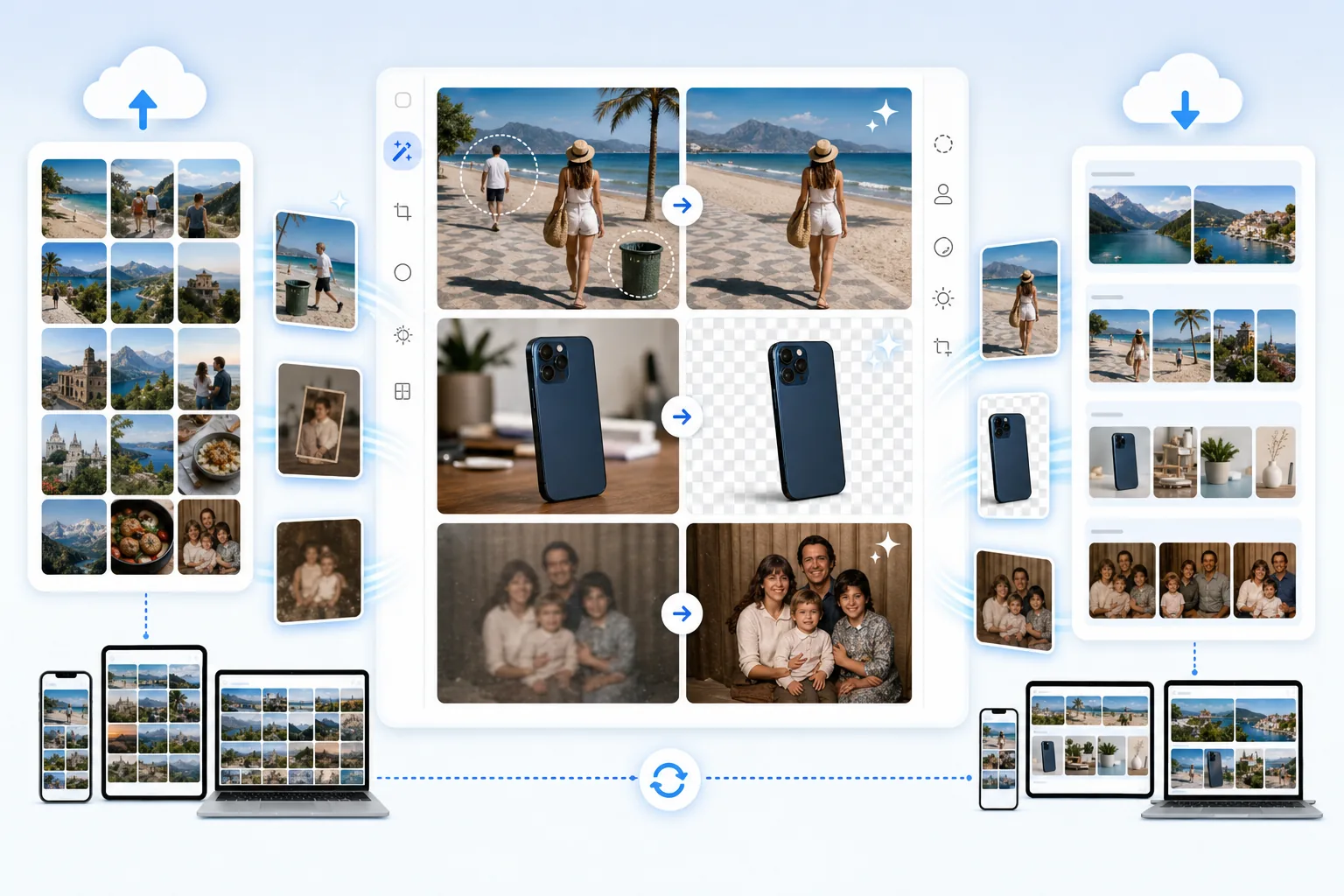
Über Google Photos
Google Fotos speichert, organisiert und teilt Fotos geräteübergreifend und bietet eigene Bearbeitungswerkzeuge. Magic Eraser ist ein separater browserbasierter Editor und keine direkte Google-Fotos-Integration: Laden Sie ein Foto herunter, bearbeiten Sie es und laden Sie das fertige Bild wieder in Ihre Mediathek hoch.
Vorteile
Entfernen Sie unerwünschte Objekte aus Urlaubsfotos
Löschen Sie Fotobomber, Mülleimer, Schilder und andere Ablenkungen aus Ihren in Google Fotos gespeicherten Reise- und Urlaubsfotos.
Erstellen Sie saubere Produktaufnahmen aus Telefonfotos
Verwandeln Sie alltägliche Handyfotos in professionelle Produktbilder, indem Sie Hintergründe entfernen und Details verbessern, ohne Ihren Google Fotos-Workflow zu verlassen.
Verbessern Sie alte oder minderwertige Fotos
Verwenden Sie AI Enhancement, um verschwommene Bilder zu schärfen, die Beleuchtung zu verbessern und Details in älteren Fotos aus Ihrer Google Fotos-Bibliothek wiederherzustellen.
So verwenden Sie Magic Eraser mit Google Fotos
Von Google Fotos herunterladen
Wählen Sie das Foto aus, das Sie in Google Fotos bearbeiten möchten, und laden Sie es auf Ihr Gerät herunter.
Bearbeiten in Magic Eraser
Laden Sie das Foto auf Magic Eraser hoch und verwenden Sie KI-Tools, um Hintergründe zu entfernen, Objekte zu löschen oder die Qualität zu verbessern.
Zurück in Google Fotos speichern
Laden Sie das bearbeitete Bild herunter und laden Sie es zurück auf Google Fotos hoch, wo es automatisch auf allen Ihren Geräten synchronisiert wird.
Häufig gestellte Fragen
Wie unterscheidet sich Magic Eraser vom integrierten Editor von Google Fotos?
+
Magic Eraser bietet eine leistungsfähigere KI-gesteuerte Hintergrundentfernung, präzise Objektlöschung und erweiterte Bildverbesserung, die über die integrierten Bearbeitungstools von Google Fotos hinausgeht.
Werden meine bearbeiteten Fotos geräteübergreifend synchronisiert?
+
Ja. Sobald Sie das bearbeitete Bild wieder auf Google Fotos hochladen, wird es automatisch auf allen mit Ihrem Google-Konto verbundenen Geräten synchronisiert.
Kann ich Fotos von Google Fotos auf meinem Telefon bearbeiten?
+
Ja. Magic Eraser funktioniert in jedem mobilen Browser. Laden Sie ein Foto von Google Fotos herunter, bearbeiten Sie es in Magic Eraser und speichern Sie das Ergebnis wieder in Ihrer Bibliothek.
Aktualisieren Sie Ihre Google Fotos-Bearbeitung
Probieren Sie Magic Eraser kostenlos aus, um Hintergründe zu entfernen, unerwünschte Objekte zu löschen und Fotos aus Ihrer Google Fotos-Bibliothek zu verbessern.
Testen Sie Magic Eraser kostenlosVerwandte Anwendungsfälle
Erfahren Sie, wie Profis diese Tools in realen Workflows einsetzen.
Exposé-Fotos voller persönlicher Gegenstände, geparkter Autos oder Baustellenmaterial schrecken Käufer ab. Magic Eraser räumt Ihre Immobilienfotos per KI blitzschnell auf — ganz ohne Photoshop-Kenntnisse.
Unscharfe Hintergründe und unaufgeräumte Produktbilder kosten Sie jeden Tag Umsatz. Magic Eraser erstellt professionelle Produktbilder in Sekunden — ganz ohne Photoshop-Kenntnisse. Hochladen, Störendes entfernen, mit Vertrauen einstellen.
Fremde Personen ruinieren deine Reisefotos? Unordentliche Hintergründe verderben deine Selfies? Schluss mit stundenlangem Photoshop. Magic Eraser entfernt Störungen, räumt Hintergründe auf und passt Fotos an jedes Format an — mit einem Klick.
Verwandte Vergleiche
Sehen Sie, wie Magic Eraser im Vergleich zu ähnlichen Tools abschneidet.
TouchRetouch ist eine beliebte kostenpflichtige mobile App zur Entfernung von Objekten und Makeln. Magic Eraser bietet kostenlose KI-Bearbeitung auf jedem Gerät ohne Installation. Vergleichen Sie Funktionen, Preise und Benutzerfreundlichkeit.
Cleanup.pictures ist ein kostenloses Web-Tool zur schnellen Objektentfernung. Magic Eraser bietet 8 KI-Bearbeitungstools, mobile Apps und erweiterte Verarbeitung. Sehen Sie den Vergleich.
remove.bg ist Marktführer für Hintergrundentfernung mit leistungsstarker API und Photoshop-/Figma-Plugins. Magic Eraser bietet acht KI-Werkzeuge — von Objektentfernung und generativer Füllung bis hin zu KI-Verbesserung und Design — alles in einem Editor.
Zwei leistungsstarke KI-Fotoeditoren mit unterschiedlichen Stärken. Magic Eraser bietet ein breiteres Set generativer KI-Tools, während Photoroom bei E-Commerce-Produktfotografie und Stapelverarbeitung glänzt. Finden Sie heraus, was zu Ihrem Workflow passt.
Verwandte Artikel
Tipps, Anleitungen und Tutorials zu diesem Thema.
Lerne, wie du mit Magic Eraser Objekte, Personen, Text und störende Details aus Fotos entfernst und sauberere KI-Ergebnisse erzielst.
Person aus Foto entfernen mit KI in Sekunden. Anleitung für Reisefotos, Immobilienbilder und Produktfotos.
Anleitung zum Entfernen von Wasserzeichen aus eigenen Fotos mit KI. Wann es angemessen ist, Techniken und Tipps.
Weitere Integrationen
Entdecken Sie weitere Plattformen, die mit Magic Eraser funktionieren.