
So verwendest du Magic Eraser, um Objekte aus Fotos zu entfernen
Lerne, wie du mit Magic Eraser Objekte, Personen, Text und störende Details aus Fotos entfernst und sauberere KI-Ergebnisse erzielst.

Content Lead
Inhaltsverzeichnis
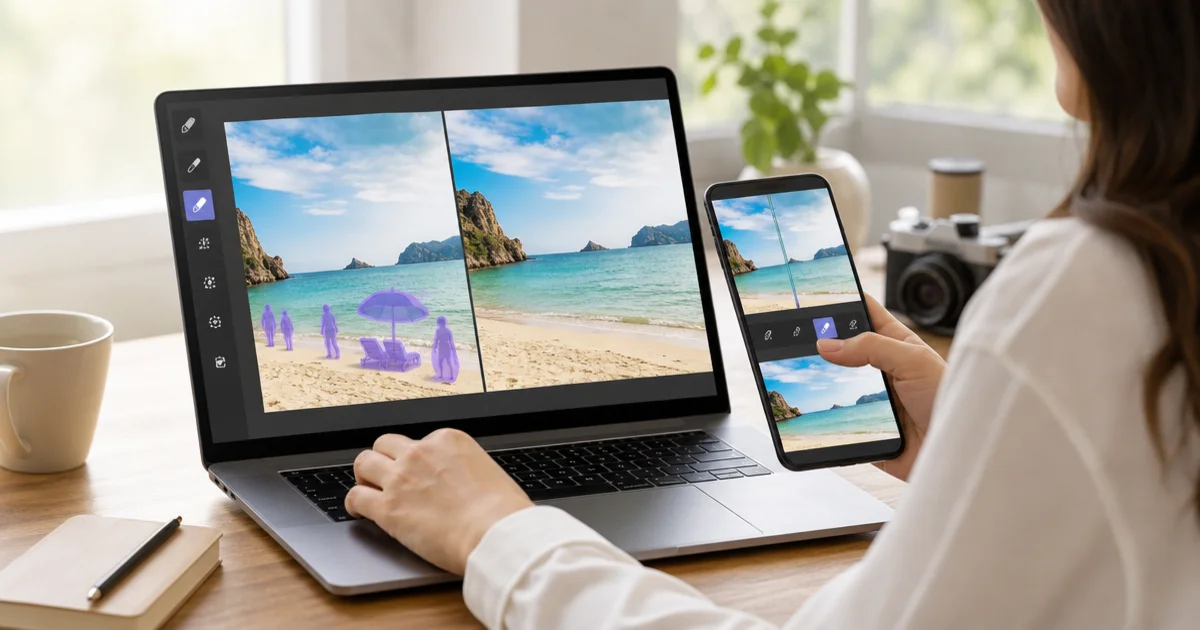
Mit Magic Eraser entfernst du Objekte, Personen, Text und störende Details in wenigen Schritten aus einem Bild.
Ein typischer Ablauf ist: Bild hochladen, den gewünschten Bereich mit dem Pinsel markieren, die KI-Bearbeitung starten und das Ergebnis vor dem Export prüfen.
Das Tool eignet sich besonders für Produktfotos, Social Content, Reisefotos und alle Fälle, in denen du Bilder schnell bereinigen willst.
- Bild in den Editor hochladen.
- Den zu entfernenden Bereich markieren.
- Remove ausführen, damit die KI den Hintergrund neu aufbaut.
- Ergebnis prüfen und bei Bedarf weitere Tools verwenden.
Schritt-fuer-Schritt-Anleitung zur Objektentfernung
Der Prozess der Objektentfernung in Magic Eraser folgt einer einfachen Abfolge, die jeder in wenigen Minuten erlernen kann.
Beginne mit dem Hochladen deines Bildes. Magic Eraser akzeptiert JPEG, PNG und WebP. Hoeher aufgeloeste Bilder liefern bessere Ergebnisse.
Sobald das Bild geladen ist, passe deine Ansicht an. Zoome in den zu entfernenden Bereich, damit du die Kanten klar erkennen kannst.
Waehle das Pinselwerkzeug und passe die Groesse an. Verwende einen Pinsel, der etwas groesser ist als der schmalste Teil des Objekts.
Male ueber das gesamte Objekt, einschliesslich aller Schatten und Reflexionen. Vergessene Schatten sind einer der haeufigsten Gruende fuer unnatuerliche Ergebnisse.
Klicke auf Remove, um die KI-Verarbeitung zu starten. Je nach Komplexitaet dauert das zwei bis zehn Sekunden.
Pruefe das Ergebnis sorgfaeltig. Wenn es nicht perfekt ist, mache es rueckgaengig und versuche es mit einer leicht anderen Auswahl.
Personen und Text entfernen
Personen und Text zu entfernen gehoert zu den haeufigsten Anwendungen von Magic Eraser.
Beim Entfernen einer Person zoome ein und pinsle sorgfaeltig ueber die gesamte Person. Schliesse den Schatten auf dem Boden ein.
Bei Gruppenfotos achte auf ueberlappende Bereiche. Moeglicherweise musst du in zwei Durchgaengen arbeiten.
Textentfernung funktioniert anders, weil Text flach ist und auf gleichmaessigen Oberflaechen liegt. Pinsle alle Zeichen vollstaendig ab.
Wasserzeichen-Entfernung ist besonders schnell, da Wasserzeichen halbtransparent sind.
Beim Entfernen von Text auf Schildern ersetzt die KI den Textbereich durch das, was sie basierend auf der Umgebung vorhersagt.
Arbeiten mit Produktfotos
Produktfotografie ist einer der Bereiche, in denen Magic Eraser den unmittelbarsten Mehrwert liefert.
Ein typisches Szenario ist das Entfernen storender Hintergrundelemente. Statt neu zu fotografieren, uebermalst du einfach die stoerenden Elemente.
Bei Flat-Lay-Fotografie hilft Magic Eraser, Objekte zu entfernen, die im fertigen Bild unruhig wirken.
Wenn du auf Plattformen verkaufst, die weisse Hintergruende verlangen, kombiniere Magic Eraser mit Background Remover.
Bei mehreren Produktbildern entwickle einen konsistenten Workflow. Konsistenz ist wichtig, weil Kaeufer unterschiedliche Qualitaetsniveaus sofort bemerken.
Social Media und Marketing
Social-Media-Manager und Marketingteams nutzen Magic Eraser, um Bilder schneller vorzubereiten. Was in herkoemmlicher Software zwanzig Minuten dauern kann, ist oft in unter einer Minute erledigt.
Reisefotos sind ein natuerlicher Anwendungsfall. Uebermale Stoerungen und die KI fuellt die Szenerie dahinter auf.
Fuer YouTube-Thumbnails hilft Magic Eraser, Motive freizustellen und Unordnung zu entfernen.
Werbekreative profitieren von Magic Eraser, wenn du ein vorhandenes Foto fuer eine neue Kampagne umnutzen willst.
Immobilienfotografen nutzen Magic Eraser zur Bereinigung von Objektfotos.
Eventfotografen koennen Exit-Schilder und andere Ablenkungen aus Veranstaltungsfotos entfernen.
Tipps fuer bessere Ergebnisse
Grossartige Ergebnisse mit Magic Eraser zu erzielen ist einfach, wenn du ein paar praktische Tipps kennst.
Die Pinselgroesse ist wichtiger, als du denkst. Ziele auf eine Groesse, die das Objekt in zwei bis vier Strichen abdeckt.
Zoome immer ein, bevor du beginnst.
Komplexe Kanten brauchen Geduld. Abschnittsweises Entfernen kann bessere Ergebnisse liefern.
Achte auf Licht und Schatten. Schliesse Schatten und Reflexionen immer in deine Auswahl ein.
Wenn das erste Ergebnis nicht perfekt ist, iteriere. Die KI erzeugt unterschiedliche Ergebnisse je nach Auswahl.
Bei grossen Objekten ueberlege, ob du stattdessen AI Expand nutzen solltest.
Magic Eraser mit anderen Tools kombinieren
Magic Eraser ist allein leistungsstark, wird aber in Kombination mit anderen Tools noch nuetzlicher.
Background Remover ist das haeufigste Begleittool. Nutze Magic Eraser zuerst, dann Background Remover zum Freistellen.
AI Enhance passt gut zu Magic Eraser fuer Fotos, die Bereinigung und Qualitaetsverbesserung brauchen.
AI Expand ist das richtige Folgetool, wenn das Bild nach der Entfernung zu eng wirkt.
Das Design-Tool ermoeglicht das Hinzufuegen von Text, Formen und Overlays nach der Bereinigung.
Der effizienteste Ansatz ist, die Bearbeitungsreihenfolge vorher zu planen.