
Tools & Funktionen
Entdecke das komplette Magic-Eraser-Toolset für Bildbereinigung, Visual-Erstellung, Produktfotos und schnellere Marketing-Assets.
Bereinigung & Hintergrundbearbeitung
Bearbeite Workflows mit hoher Kaufabsicht wie Objektentfernung, Hintergrundentfernung und generativer Rekonstruktion.
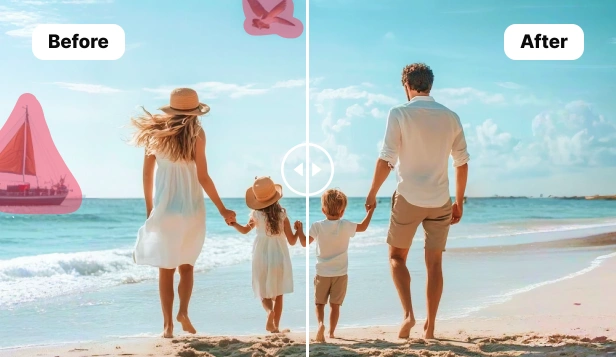

Objekte entfernen
Entferne unerwünschte Objekte, Personen, Text und störende Elemente automatisch aus Bildern.
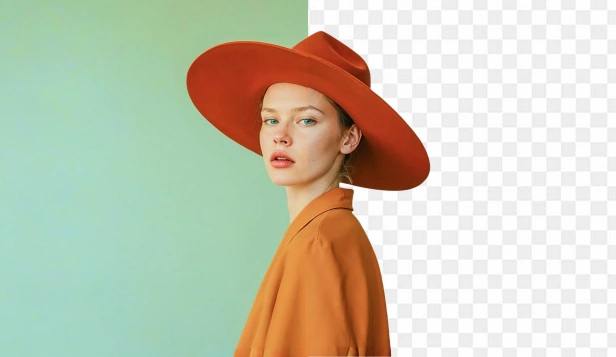

Hintergrund entfernen
Entferne den Hintergrund automatisch für saubere Freisteller.
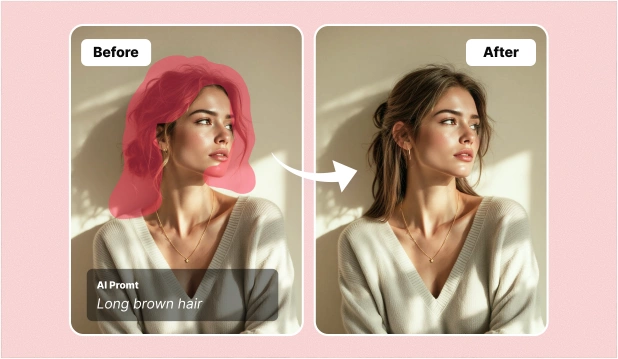

AI Fill
Nutze Generative Fill, um ausgewählte Bereiche zu ersetzen und fehlende Details natürlich zu ergänzen.
Verbesserung & Stil
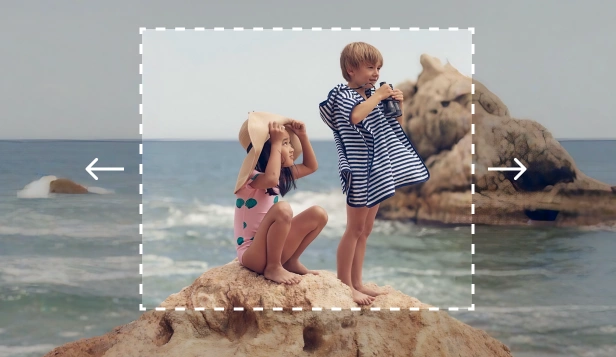
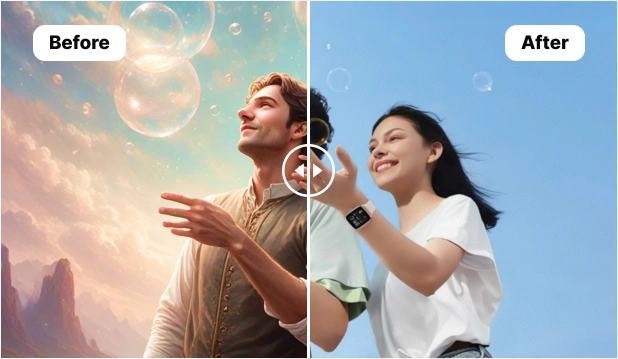
Verbessere Bildqualität, erweitere Ausschnitte und wende Stile für Social-, E-Commerce- und Marketing-Visuals an.
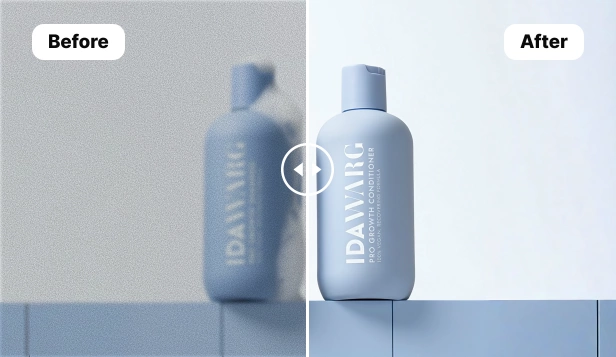



Erstellung & Design-Workflows
Erstelle neue Visuals aus Prompts oder baue finale Assets im Editor, um schneller von der Idee zur Veröffentlichung zu kommen.




Kostenlose Browser-Tools
Schnelle Bildwerkzeuge vor der KI-Bearbeitung
Ändere Größe und Format, komprimiere, beschneide, wähle Farben und prüfe Dateien direkt im Browser. Öffne Magic Eraser für KI-Retuschen.
Beliebtes Tool
Extrahieren Sie exakte Farben aus jedem Bild
Wählen Sie eine beliebige Farbe aus einem hochgeladenen Bild aus und erhalten Sie sofort die HEX-, RGB- und HSL-Codes. Erstellen Sie Paletten aus Fotos für Webdesign, Branding und Illustration.
Beliebtes Tool
Extrahieren Sie eine Farbpalette aus jedem Foto
Laden Sie ein Foto hoch und extrahieren Sie 5–10 dominante Farben mit HEX-, RGB- und HSL-Codes. Kopieren Sie Farbfelder und exportieren Sie sie als ASE- oder CSS-Variablen.
Beliebtes Tool
Passen Sie die Größe jedes Bildes auf die perfekten Abmessungen an
Passen Sie die Größe von Bildern auf exakte Pixelabmessungen für soziale Medien, das Web und den Druck an. Unterstützt JPEG, PNG und WebP bis zu 50 MB.
Beliebtes Tool
Verkleinern Sie die Größe der Bilddateien, ohne die Klarheit zu beeinträchtigen
Komprimieren Sie JPEG-, PNG- und WebP-Bilder um bis zu 80 % mit minimalem sichtbaren Qualitätsverlust. Passen Sie den Qualitätsregler an, um die volle Kontrolle zu erhalten.
Beliebtes Tool
Schneiden Sie Bilder genau auf den Rahmen zu, den Sie benötigen
Schneiden Sie Bilder auf benutzerdefinierte Abmessungen oder gängige Seitenverhältnisse wie 16:9, 4:3, 1:1 und 3:2 zu. Läuft im Browser – keine Anmeldung, kein Upload auf externe Server.
Beliebtes Tool
Konvertieren Sie PNG-Bilder in Sekundenschnelle in JPEG
Konvertieren Sie PNG-Bilder sofort in das JPEG-Format. Passen Sie die Ausgabequalität an, wählen Sie eine Hintergrundfarbe für transparente Bereiche und laden Sie es herunter
Beliebtes Tool
Konvertieren Sie JPEG-Fotos in PNG mit Transparenzunterstützung
Konvertieren Sie JPEG-Bilder in das PNG-Format, um verlustfreie Qualität und Transparenz zu gewährleisten. Ideal vor der Hintergrundentfernung. Keine Anmeldung oder Installation erforderlich.
Beliebtes Tool
Konvertieren Sie Bilder in und aus dem WebP-Format
Konvertieren Sie JPEG und PNG in WebP für schnellere Seitenladevorgänge oder konvertieren Sie WebP aus Kompatibilitätsgründen zurück in JPEG/PNG. Keine Anmeldung, keine Installation, läuft im Browser.
Beliebtes Tool
Konvertieren Sie iPhone-HEIC-Fotos sofort in JPEG
Konvertieren Sie Apple HEIC- und HEIF-Fotos in ein universell kompatibles JPEG-Format. Funktioniert im Browser – keine App-Installation, keine Anmeldung, kein Datei-Upload auf einen Server.
Beliebtes Tool
Drehen und spiegeln Sie Bilder mit einem einzigen Klick
Drehen Sie Bilder um 90, 180 oder 270 Grad und spiegeln Sie sie horizontal oder vertikal. Korrigieren Sie seitliche Fotos und erstellen Sie Spiegeleffekte
Beliebtes Tool
Schneiden Sie jedes Foto in einen perfekten Kreis zu
Schneiden Sie jedes Foto in einen perfekten Kreis oder eine individuelle ovale Form zu. Transparente Hintergrundausgabe als PNG. Ideal für Profilbilder.
Beliebtes Tool
Ordnen Sie mehrere Fotos in Sekundenschnelle zu einer einzigen Collage an
Kombinieren Sie mehrere Fotos zu atemberaubenden Collagen mit Rasterlayouts, benutzerdefinierten Abständen und Hintergrundfarben. Drag-and-Drop-Editor,
Bilder skalieren, zuschneiden und vorbereiten
Bild- und Dokumentformate konvertieren
Social- und Profilbilder erstellen
Produkt- und Marktplatzfotos vorbereiten
Farben wählen und Design-Assets erstellen
Kreative Bearbeitungen erstellen
Schnelle Fotoeffekte anwenden
Professionelle Fotos erstellen
Typische Workflows für den schnellen Einstieg
Bereinigung von Produktfotos
Verwende Remove Objects für Störungen, Background Remover für saubere Freisteller und AI Enhance für mehr Schärfe vor dem Export.
Social- und Anzeigen-Creatives
Starte mit AI Create für Konzepte, verfeinere Stimmung und Bildausschnitt mit AI Filter oder AI Expand und finalisiere das Asset in Design.
Schnelle Retusche und Rekonstruktion
Wenn du Teile eines Bildes ersetzen oder reparieren musst, nutze AI Fill zur natürlichen Rekonstruktion und setze den Workflow dann mit AI Enhance oder Design fort.
Fragen zu den Magic-Eraser-Tools
Nutze diese Antworten, um das passende Tool für deine Aufgabe zu wählen, zu verstehen, wie die Tools zusammenarbeiten, und bei typischen Workflows schneller zu starten.
Wofür ist die Tools-Seite von Magic Eraser gedacht?
Sie ist der zentrale Hub für Bild-Workflows wie Objektentfernung, Hintergrundentfernung, Verbesserung, Erweiterung, Filter, Generative Fill, Bildgenerierung und Design.
Mit welchem Tool sollte ich starten?
Starte mit Remove Objects oder Background Remover für Bereinigung, mit AI Create oder Design für Asset-Erstellung und mit AI Enhance oder AI Expand für Verbesserungen bestehender Bilder.
Können diese Tools in einem Workflow kombiniert werden?
Ja. Viele Nutzer entfernen zuerst den Hintergrund, verbessern das Bild und wechseln dann in Design oder einen anderen Editor, um das Asset fertigzustellen.
Ist dieser Tool-Hub nützlich für E-Commerce und Social Content?
Ja. Das Toolset eignet sich für Produktfotos, Social Posts, Banner, Anzeigen, Thumbnails, Marketplace-Visuals und andere Marketing-Assets.