
Wenden Sie KI-Fotofilter online an, um in Sekundenschnelle Film-, Anime-, Porträt- und kreative Looks zu erzielen
Verwenden Sie das KI-Filter-Tool von Magic Eraser, um Fotos mit One-Tap-Stilen für Porträts, Social-Media-Inhalte, Miniaturansichten, Lifestyle-Bilder und kreative Marketingressourcen umzuwandeln. Probieren Sie Anime-, Film-, Retro- und stimmungsbasierte Fotofilter ohne einen komplexen Bearbeitungsworkflow aus.
Magic Eraser AI Filter wendet mithilfe von KI kreative Stile mit nur einem Fingertipp auf Fotos an. Es verwandelt Porträts, Lifestyle-Bilder und soziale Inhalte in Kino-, Anime-, Retro- und stimmungsbasierte Looks – häufig verwendet von Content-Erstellern, Social-Media-Managern und Vermarktern, die ein unverwechselbares visuelles Styling ohne manuelle Bearbeitung benötigen.


KI-Filterstile
Einen Filterstil direkt öffnen
Beginne mit einem beliebten KI-Filterstil oder durchsuche die gesamte Bibliothek nach weiteren Looks.
Verwandeln Sie ein Quellbild in mehrere kreative Richtungen
Mit AI Filter können Sie verschiedene Looks eines einzelnen Fotos erkunden, ohne die Bearbeitung jedes Mal neu erstellen zu müssen. Probieren Sie Stimmungsschwankungen, Porträtstile und ausdrucksstärkere Farbbehandlungen für eine schnellere Inhaltswiederholung aus.
Öffnen Sie den AI-Filter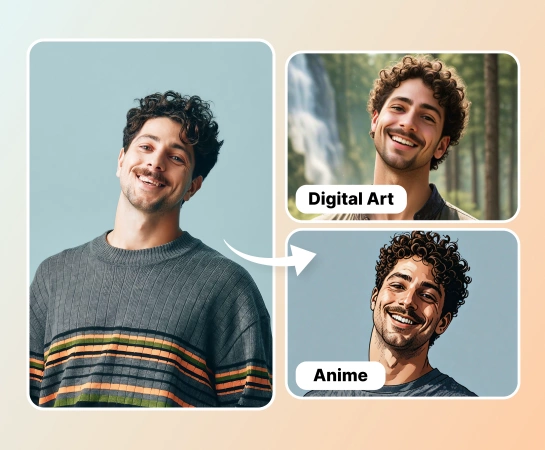
Erstellen Sie stilisierte Inhalte schneller als mit der manuellen Farbkorrektur
Anstatt Töne, Kontrast und Stimmung für jedes Asset manuell anzupassen, wählen Sie einen Filter und sehen Sie sich die Transformation sofort in der Vorschau an. Dies ist nützlich für Teams, die soziale Grafiken, Erstellerinhalte und schnelle Kampagnenvarianten erstellen.
Öffnen Sie den AI-Filter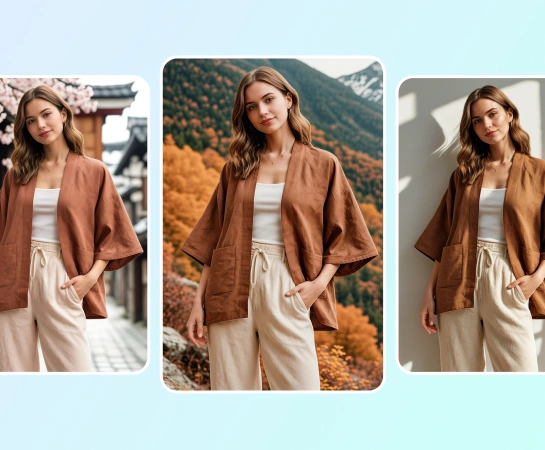
Verwenden Sie KI-Fotofilter für Porträts, Social-Media-Beiträge und Produktvisualisierungen
Von Lifestyle-Fotografie und Porträts bis hin zu Miniaturansichten und E-Commerce-Inhalten – AI Filter erleichtert die Anpassung an eine bestimmte Stimmung. Es funktioniert gut, wenn Sie einen filmischen, eleganten, verspielten oder trendorientierten Look benötigen.
Öffnen Sie den AI-Filter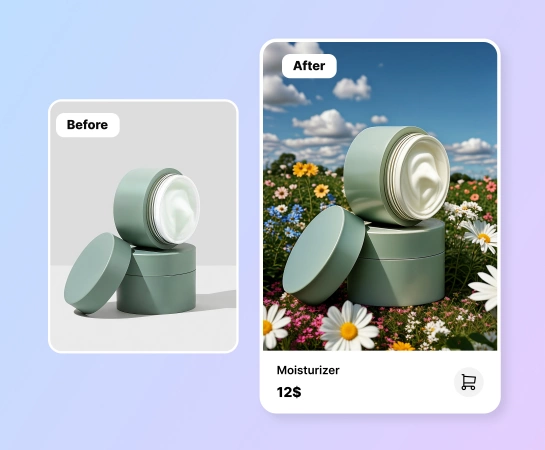
Bearbeiten Sie weiter, nachdem der Filter angewendet wurde
Sobald der Stil vorhanden ist, fahren Sie mit anderen Magic Eraser-Workflows wie "Hintergrund entfernen“, AI Enhance, Design oder AI Create fort. Dies macht AI Filter zu einem praktischen ersten Schritt in einem größeren Content-Produktionsfluss.
Öffnen Sie den AI-Filter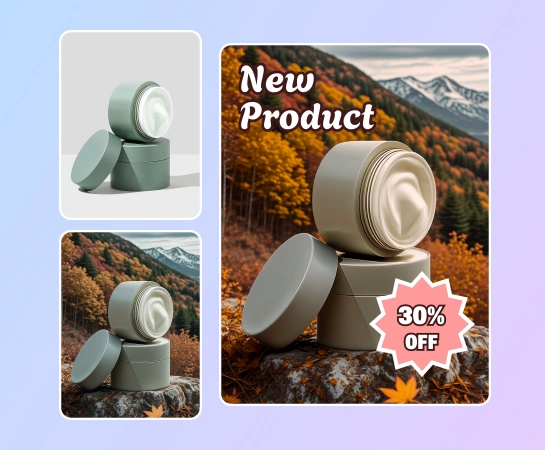
So wenden Sie KI-Filter an
Laden Sie ein Foto hoch
Beginnen Sie mit einem Porträt, einem Produktbild, einer Lifestyle-Aufnahme oder einem beliebigen Foto, das Sie mit KI neu gestalten möchten.
Wählen Sie einen Filter
Durchsuchen Sie verfügbare Looks wie Anime, Kino, Retro, Porträt oder andere stimmungsbasierte KI-Stile.
Vorschau des Ergebnisses
Lassen Sie Magic Eraser den ausgewählten KI-Filter anwenden, damit Sie das Originalbild mit der stilisierten Version vergleichen können.
Laden Sie es herunter oder bearbeiten Sie es weiter
Exportieren Sie das gefilterte Bild oder wechseln Sie zu anderen Tools wie AI Enhance, Hintergrund entfernen oder Design.
Alle KI-Bildbearbeitungstools, die Sie benötigen
Entdecken Sie die wichtigsten Bearbeitungsfunktionen, die derzeit in Magic Eraser Web verfügbar sind, von der Bereinigung und Verbesserung bis hin zur Generierung und Gestaltung.

KI-Filter
Wenden Sie mit einem schnelleren Styling-Workflow mit einem Fingertipp kreative KI-gestützte Looks auf alltägliche Bilder an.

Porträtstile
Verleihen Sie Porträts einen filmischeren, eleganteren, verspielteren oder trendorientierten Look, ohne dass eine manuelle Korrektur erforderlich ist.

Stimmungsbasierte Filter
Ändern Sie schnell den visuellen Ton eines Bildes, wenn Sie ein anderes Kampagnengefühl oder eine andere Plattformästhetik benötigen.

Vorschau mit einem Fingertipp
Wählen Sie einen Filter und sehen Sie, wie das Ergebnis schnell aktualisiert wird, damit Sie mehrere Looks einfacher durchlaufen können.
AI Enhance
Bereinigen Sie Schärfe, Farbe und Klarheit nach dem Filtern, wenn das Bild ein ausgefeilteres Finish benötigt.

Hintergrund entfernen
Übernehmen Sie das gefilterte Bild in einen Ausschnitt-Workflow, wenn Sie klarere Produktkompositionen oder transparente Exporte benötigen.

Design
Platzieren Sie Ihr gefiltertes Bild in einfachen Design-Layouts für Anzeigen, Beiträge, Miniaturansichten und soziale Inhalte.

KI erstellen
Kombinieren Sie generierte Visuals mit Filterstilen, um mehr kreative Richtungen innerhalb eines Bearbeitungsstapels zu erkunden.
Häufig gestellte Fragen
Laden Sie ein Foto hoch, wählen Sie den gewünschten Filter und lassen Sie Magic Eraser den ausgewählten Stil automatisch anwenden. Anschließend können Sie Vorher und Nachher vergleichen, das Ergebnis herunterladen oder weiter bearbeiten.
AI Filter ist für kreative Stile wie Porträt-Looks, filmische Stimmungen, Retro-Ästhetik, Anime-inspirierte Behandlungen und andere visuelle Transformationen konzipiert, abhängig von den in der App verfügbaren Vorlagen.
AI Filter eignet sich gut für Porträts, Lifestyle-Fotos, soziale Inhalte, Produktvisualisierungen, Miniaturansichten und Ersteller-Assets, die ein stärkeres Erscheinungsbild oder eine unverwechselbarere visuelle Identität benötigen.
Ja. Nachdem Sie einen Filter angewendet haben, können Sie mit anderen Magic Eraser-Webtools wie AI Enhance, "Hintergrund entfernen“, "Design“ oder anderen Workflows fortfahren, je nachdem, was Sie als Nächstes benötigen.
Der übliche Ablauf ist einfach: Laden Sie ein Bild hoch, wählen Sie einen Filter, zeigen Sie eine Vorschau des Ergebnisses an, vergleichen Sie das neue Erscheinungsbild mit dem Originalbild und exportieren Sie es oder fahren Sie mit der Bearbeitung fort.