
Magic Eraser + Google Drive: Bessere Bilder für Ihren Workflow
In Google Drive speichern Teams Dateien und arbeiten gemeinsam daran. Magic Eraser hilft Ihnen, Hintergründe zu entfernen, Ablenkungen zu beseitigen und in Drive gespeicherte Fotos zu verbessern, damit Ihre Bilder in Google Slides, Docs und freigegebenen Ordnern elegant aussehen.
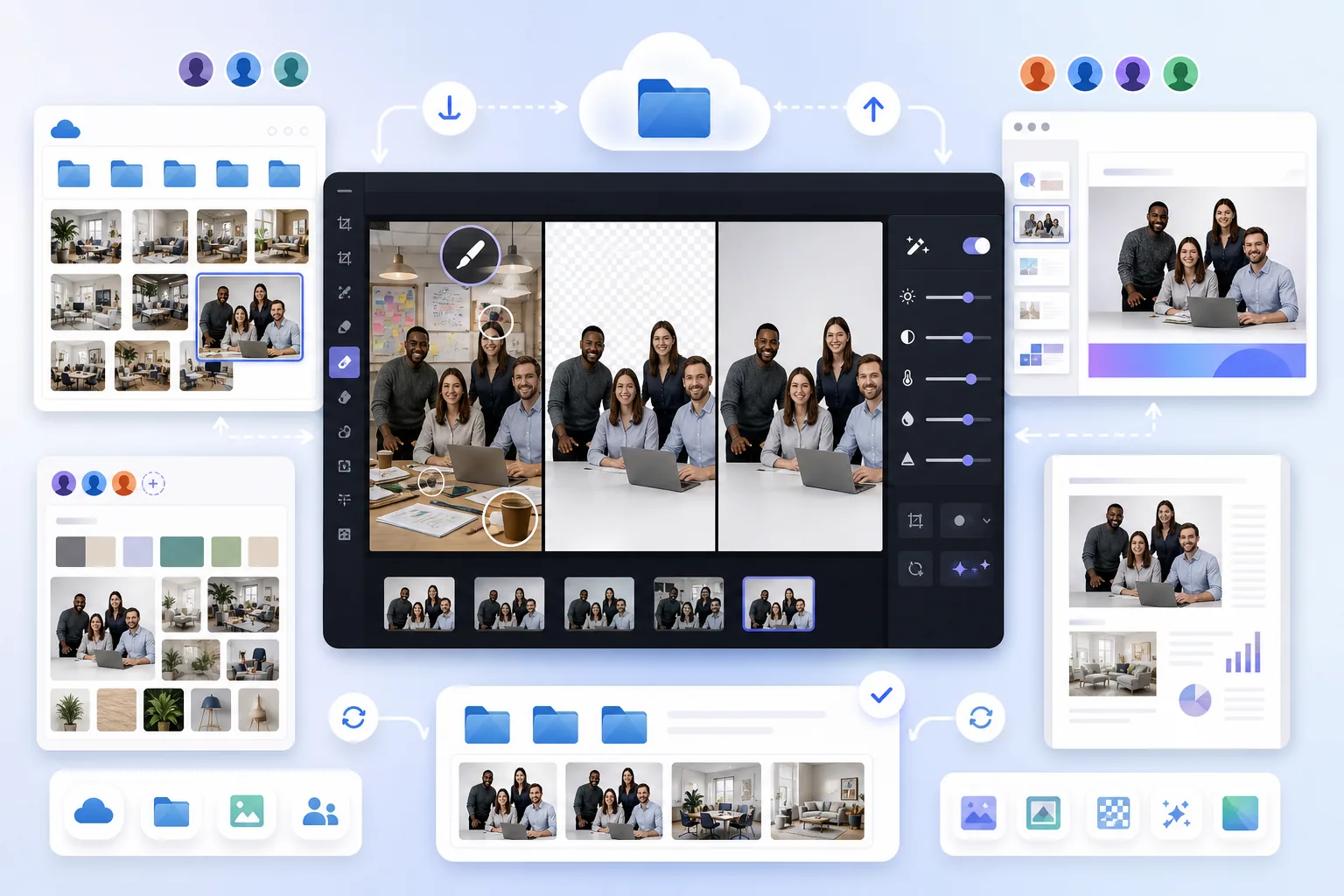
Über Google Drive
Google Drive ist eine Cloud-Speicherplattform, die von über einer Milliarde Menschen zum Speichern, Teilen und gemeinsamen Bearbeiten von Dateien verwendet wird. Es lässt sich in Google Workspace-Apps wie Docs, Slides und Sheets integrieren und ist so ein zentraler Hub für Teambild-Assets.
Vorteile
Polnische Bilder für Google Slides-Präsentationen
Entfernen Sie unübersichtliche Hintergründe von Fotos, bevor Sie sie in Google Slides einfügen. Klare Bilder auf soliden Hintergründen sorgen dafür, dass Präsentationen professionell wirken und die Aufmerksamkeit des Publikums erhalten bleibt.
Bereinigen Sie Fotos für Google Docs
Verbessern und bereinigen Sie Bilder, bevor Sie sie zu Berichten, Vorschlägen und Dokumenten in Google Docs hinzufügen. Das Entfernen von Ablenkungen und die Verbesserung der Klarheit steigern die Dokumentqualität.
Organisieren Sie eine Bibliothek bearbeiteter Assets
Bearbeiten Sie Bilder mit Magic Eraser und speichern Sie die überarbeiteten Versionen in Google Drive-Ordnern, damit Ihr Team leicht darauf zugreifen kann. Erstellen Sie eine gemeinsame Bibliothek mit sauberen, gebrauchsfertigen visuellen Assets.
So verwenden Sie Magic Eraser mit Google Drive
Laden Sie Ihr Bild von Drive herunter
Öffnen Sie Google Drive und laden Sie das Bild, das Sie bearbeiten möchten, auf Ihr Gerät herunter.
Bearbeiten in Magic Eraser
Laden Sie das Bild auf Magic Eraser hoch. Entfernen Sie Hintergründe, löschen Sie unerwünschte Objekte oder verbessern Sie die Bildqualität nach Bedarf.
Zurück auf Google Drive speichern
Exportieren Sie Ihr bearbeitetes Bild und laden Sie es zurück auf Google Drive hoch. Ersetzen Sie dabei das Original oder speichern Sie es als neue Datei in Ihrem bevorzugten Ordner.
Häufig gestellte Fragen
Kann ich Google Drive-Bilder direkt in Magic Eraser bearbeiten?
+
Laden Sie das Bild zuerst von Google Drive herunter, bearbeiten Sie es in Magic Eraser und laden Sie dann die überarbeitete Version zurück auf Drive hoch. Der Vorgang dauert nur wenige Minuten.
Welche Bildformate unterstützt Magic Eraser für Drive-Dateien?
+
Magic Eraser unterstützt die Formate JPEG, PNG und WebP, die alle üblicherweise in Google Drive gespeichert werden. Exportieren Sie nach der Bearbeitung in eines dieser Formate.
Ist dies für die Teamzusammenarbeit an Bildern nützlich?
+
Ja. Bearbeiten Sie Bilder mit Magic Eraser und speichern Sie sie in freigegebenen Drive-Ordnern, damit Ihr gesamtes Team Zugriff auf ausgefeilte, professionelle Assets für Präsentationen, Dokumente und Marketingmaterialien hat.
Verbessern Sie Ihre Google Drive-Bilder
Testen Sie Magic Eraser kostenlos, um Hintergründe zu entfernen, Fotos zu bereinigen und Bilder für Ihre Google Workspace-Dokumente und -Präsentationen zu verbessern.
Testen Sie Magic Eraser kostenlosVerwandte Anwendungsfälle
Erfahren Sie, wie Profis diese Tools in realen Workflows einsetzen.
Exposé-Fotos voller persönlicher Gegenstände, geparkter Autos oder Baustellenmaterial schrecken Käufer ab. Magic Eraser räumt Ihre Immobilienfotos per KI blitzschnell auf — ganz ohne Photoshop-Kenntnisse.
Unscharfe Hintergründe und unaufgeräumte Produktbilder kosten Sie jeden Tag Umsatz. Magic Eraser erstellt professionelle Produktbilder in Sekunden — ganz ohne Photoshop-Kenntnisse. Hochladen, Störendes entfernen, mit Vertrauen einstellen.
Fremde Personen ruinieren deine Reisefotos? Unordentliche Hintergründe verderben deine Selfies? Schluss mit stundenlangem Photoshop. Magic Eraser entfernt Störungen, räumt Hintergründe auf und passt Fotos an jedes Format an — mit einem Klick.
Verwandte Vergleiche
Sehen Sie, wie Magic Eraser im Vergleich zu ähnlichen Tools abschneidet.
TouchRetouch ist eine beliebte kostenpflichtige mobile App zur Entfernung von Objekten und Makeln. Magic Eraser bietet kostenlose KI-Bearbeitung auf jedem Gerät ohne Installation. Vergleichen Sie Funktionen, Preise und Benutzerfreundlichkeit.
Cleanup.pictures ist ein kostenloses Web-Tool zur schnellen Objektentfernung. Magic Eraser bietet 8 KI-Bearbeitungstools, mobile Apps und erweiterte Verarbeitung. Sehen Sie den Vergleich.
remove.bg ist Marktführer für Hintergrundentfernung mit leistungsstarker API und Photoshop-/Figma-Plugins. Magic Eraser bietet acht KI-Werkzeuge — von Objektentfernung und generativer Füllung bis hin zu KI-Verbesserung und Design — alles in einem Editor.
Zwei leistungsstarke KI-Fotoeditoren mit unterschiedlichen Stärken. Magic Eraser bietet ein breiteres Set generativer KI-Tools, während Photoroom bei E-Commerce-Produktfotografie und Stapelverarbeitung glänzt. Finden Sie heraus, was zu Ihrem Workflow passt.
Verwandte Artikel
Tipps, Anleitungen und Tutorials zu diesem Thema.
Lerne, wie du mit Magic Eraser Objekte, Personen, Text und störende Details aus Fotos entfernst und sauberere KI-Ergebnisse erzielst.
Person aus Foto entfernen mit KI in Sekunden. Anleitung für Reisefotos, Immobilienbilder und Produktfotos.
Anleitung zum Entfernen von Wasserzeichen aus eigenen Fotos mit KI. Wann es angemessen ist, Techniken und Tipps.
Weitere Integrationen
Entdecken Sie weitere Plattformen, die mit Magic Eraser funktionieren.