
Как удалить текст с изображений
Узнайте, как удалить текст, водяные знаки и подписи с фотографий с помощью ИИ-инструментов. Пошаговое руководство.
Product Team
Содержание
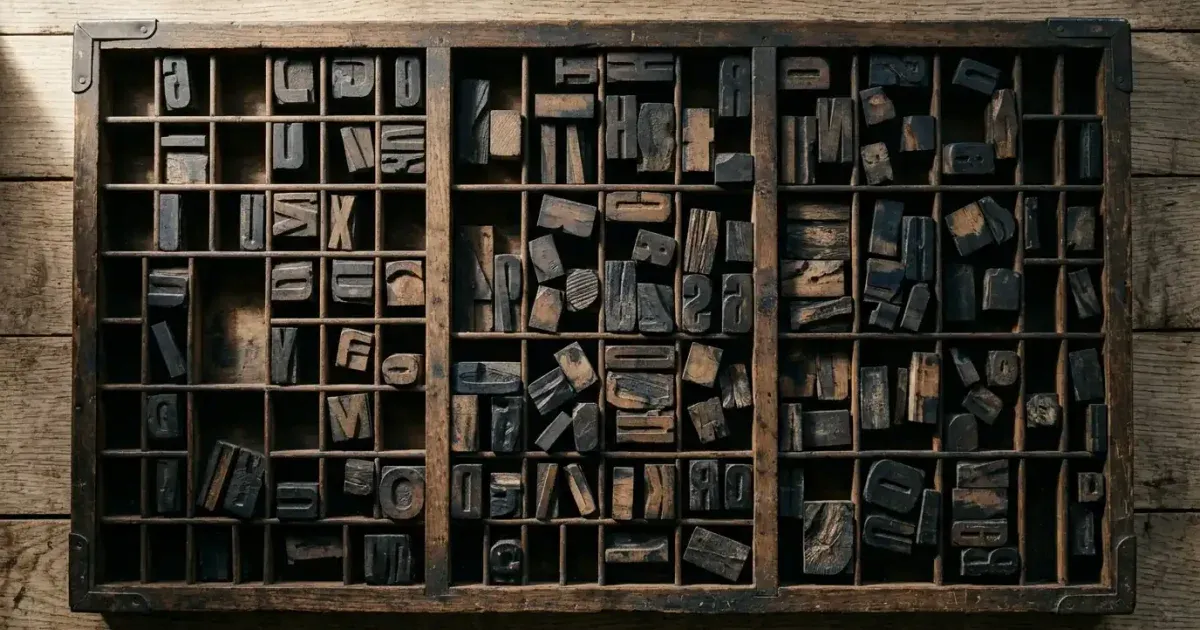
Будь то удаление водяного знака, очистка скриншота или удаление подписей с изображения, удаление текста с изображений является одной из самых распространенных задач редактирования фото. ИИ-инструменты теперь справляются с этим за секунды.
Сложность удаления текста в том, что текст часто располагается на сложных фонах. Простое стирание оставляет видимое пятно. Хорошее удаление текста означает восстановление фона за буквами.
В этом руководстве мы объясняем, как удалить различные типы текста с изображений с помощью Magic Eraser и AI Fill.
- ИИ-инструменты восстанавливают фон за удаленным текстом для бесшовного результата.
- Работает с наложенным текстом, встроенным текстом, водяными знаками и подписями.
- Навыки Photoshop не нужны.
- AI Fill справляется со сложными случаями с большими блоками текста.
- Результаты обычно готовы менее чем за 10 секунд.
- Можно бесплатно попробовать в веб-версии, на iOS и Android.
Пошагово: удаление текста с помощью Magic Eraser
Начните с загрузки изображения в Magic Eraser. Инструмент работает прямо в браузере, устанавливать ничего не нужно. Используйте кисть, чтобы закрасить текст, который хотите удалить.
После закрашивания ИИ Magic Eraser анализирует окружающую область и восстанавливает фон. Алгоритм учитывает текстуру, цветовые градиенты, узоры и освещение.
Скачайте результат как PNG или JPEG. Весь процесс занимает менее минуты для большинства изображений.
- Загрузите изображение прямо в браузере. Установка не требуется.
- Используйте кисть для закрашивания текста. Настройте размер для точности.
- ИИ автоматически восстанавливает фон на основе окружающего контекста.
- Скачайте чистое изображение как PNG или JPEG.
Работа с разными типами текста
Наложенный текст, такой как подписи в соцсетях или баннеры, легче всего удалить. Оригинальный фон цел, поэтому у ИИ есть хороший контекст.
Встроенный текст, такой как логотипы или текст на скриншотах, может быть сложнее. AI Fill особенно эффективен для таких случаев, генерируя подходящий замещающий контент.
Водяные знаки представляют уникальную сложность из-за полупрозрачности. Маленькие удаляются легко. Большие могут потребовать нескольких проходов.
- Наложенный текст: легче всего удалить за один проход.
- Встроенный текст: используйте AI Fill для контекстной реконструкции.
- Водяные знаки: маленькие стираются легко; большие прозрачные требуют нескольких проходов.
Советы для самых чистых результатов
Точность кисти важнее скорости. Потратьте время на аккуратное обведение текста, а не на покрытие больших областей вокруг.
Для текста на загруженных фонах работайте небольшими участками. Удаляйте по несколько слов за раз.
Для фото товаров увеличьте масштаб, чтобы проверить результат в полном разрешении.
- Обводите текст точно, а не закрашивайте большие области вокруг.
- Работайте небольшими участками на загруженных фонах.
- Используйте второй проход для мелких недостатков.
- Увеличьте масштаб до полного разрешения для профессионального использования.