
Как удалить фон с фотографии с помощью ИИ
Узнайте, как удалить фон с фотографии за секунды с помощью ИИ. Следуйте пошаговому процессу для прозрачного PNG, белого или пользовательского фона.
Product Team
Проверено Magic Eraser Editorial ·
Содержание
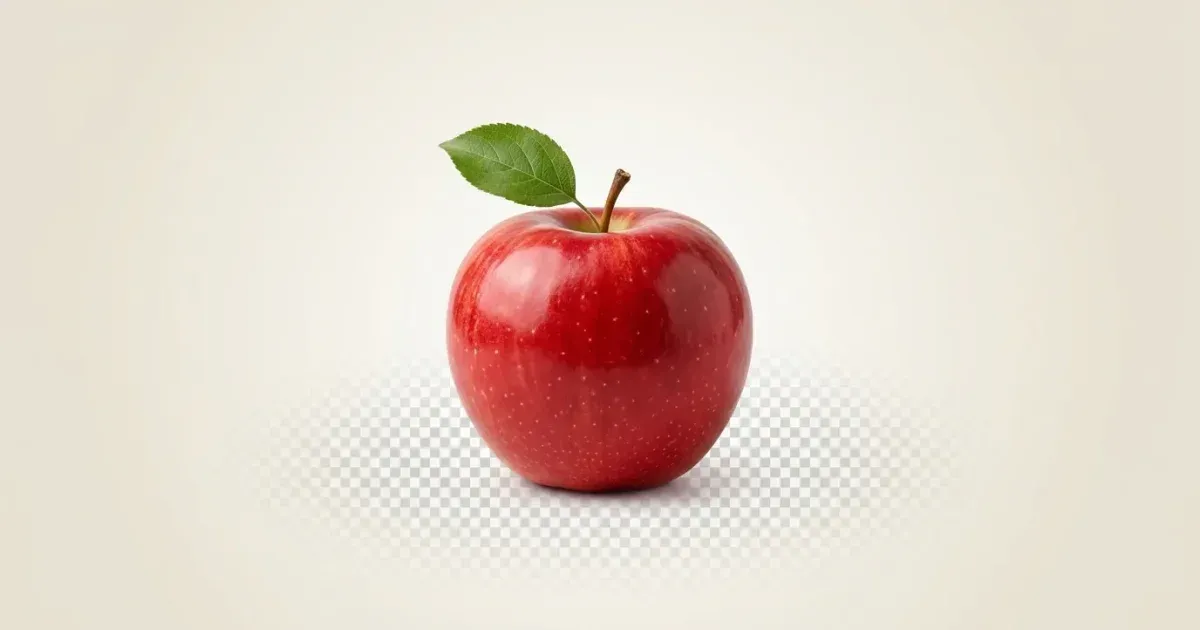
Удаление фона с фотографии раньше требовало продвинутых навыков Photoshop и уверенной работы с инструментом перо. Сегодня ИИ-инструменты могут отделить объект от фона за секунды, создавая чистые вырезки для карточек товаров, публикаций в соцсетях, портретных фото и графического дизайна.
Нужен ли вам прозрачный PNG для интернет-магазина, белый фон для маркетплейса или полностью индивидуальный фон — процесс теперь доступен каждому без опыта в дизайне.
Это руководство покажет самые быстрые методы удаления фона, сравнит ручной и ИИ-подходы и даст практические советы для получения лучших результатов.
- ИИ-удаление фона работает за секунды, навыки дизайна не нужны.
- Выбирайте прозрачный, белый или пользовательский фон.
- Подходит для товарных фото, портретов, соцсетей и дизайна.
- Современный ИИ точно обрабатывает сложные края: волосы, мех.
- Экспорт в PNG для прозрачности или JPG для сплошного фона.
Зачем удалять фон с фотографий
Электронная коммерция — самая распространённая причина удаления фона. Маркетплейсы вроде Amazon, Ozon и Wildberries требуют или настоятельно рекомендуют фотографии товаров на белом фоне. Единообразный фон делает ваши объявления профессиональнее и может напрямую повысить конверсию.
Контент-мейкеры и маркетологи также используют удаление фона для композиции изображений, создания коллажей и брендированного контента. Удаление фона с портрета позволяет разместить человека на любом фоне для обложек, презентаций и аватарок.
Графические дизайнеры постоянно используют прозрачные вырезки для листовок, рекламных баннеров и главных изображений сайтов, получая максимальную гибкость при компоновке.
- Карточки товаров с чистым фоном конвертируют лучше на маркетплейсах.
- Вырезки портретов подходят для обложек, слайдов и аватарок.
- Прозрачные PNG дают дизайнерам максимальную гибкость.
- Единообразный фон по всему каталогу укрепляет доверие к бренду.
Пошагово: удаление фона с Magic Eraser
Удаление фона с Magic Eraser занимает меньше минуты. Откройте приложение или сайт, загрузите фото и выберите инструмент удаления фона. ИИ анализирует изображение, определяет объект и автоматически отделяет его от фона.
После удаления фона у вас несколько вариантов: сохранить прозрачный фон и скачать PNG, переключиться на белый фон для e-commerce или выбрать свой цвет или загрузить новое фоновое изображение.
Для фотографий со сложными краями — волосами, полупрозрачными тканями — ИИ за секунды выполняет работу, которая заняла бы 30 минут с ручными инструментами выделения. При необходимости используйте кисть ретуши для доработки краёв.
- Загрузите фото и позвольте ИИ обнаружить и отделить объект.
- При экспорте выберите прозрачный, белый или пользовательский фон.
- Используйте кисть ретуши для доработки сложных краёв при необходимости.
- Скачивайте PNG для прозрачности или JPG для сплошного фона.
- Весь процесс занимает меньше минуты для большинства фото.
Советы для чистых вырезок
Начните с максимально качественного исходного изображения. Фото высокого разрешения дают ИИ больше деталей, что означает более чистые края и меньше артефактов. Если снимаете специально для удаления фона, используйте хорошее освещение и создайте контраст между объектом и фоном.
При работе с портретами обращайте внимание на тонкие пряди волос по краям. ИИ-инструменты значительно улучшились в обработке волос, но очень тонкие пряди на схожем фоне всё ещё могут быть сложными.
Наконец, тщательно выбирайте формат вывода. Используйте PNG, когда нужна прозрачность для дизайн-инструментов. Используйте JPG с белым или цветным фоном, когда важен размер файла. Для веб-страниц или объявлений на маркетплейсах.
Если нужно обработать десятки или сотни товарных фото, пакетная обработка практичнее, чем работа по одному изображению. Снимайте при одинаковом освещении и на похожем фоне, группируйте товары с близкими контурами и проверяйте небольшой образец перед загрузкой всего набора, чтобы найти кадры для отдельной правки.
- Используйте исходные изображения высокого разрешения для лучшего качества краёв.
- Снимайте с контрастом между объектом и исходным фоном.
- Проверяйте волосы и тонкие края, дорабатывайте инструментом ретуши при необходимости.
- Экспортируйте PNG для прозрачности, JPG для сплошного фона.
- Обрабатывайте несколько изображений пакетно для экономии времени на больших каталогах.
Источники
- Product Photography Tips for Beginners — Shopify
- Image File Type and Format Guide — MDN Web Docs