
自分の写真から透かしを削除する方法
自分が所有する、または使用権限のある写真から透かしを削除する方法を学びましょう。AIオブジェクト除去を使ったステップバイステップガイド、透かし除去が適切なケース、そして一般的なシナリオへの対処法を解説します。

Technical Writer
レビュー担当 Magic Eraser Editorial ·
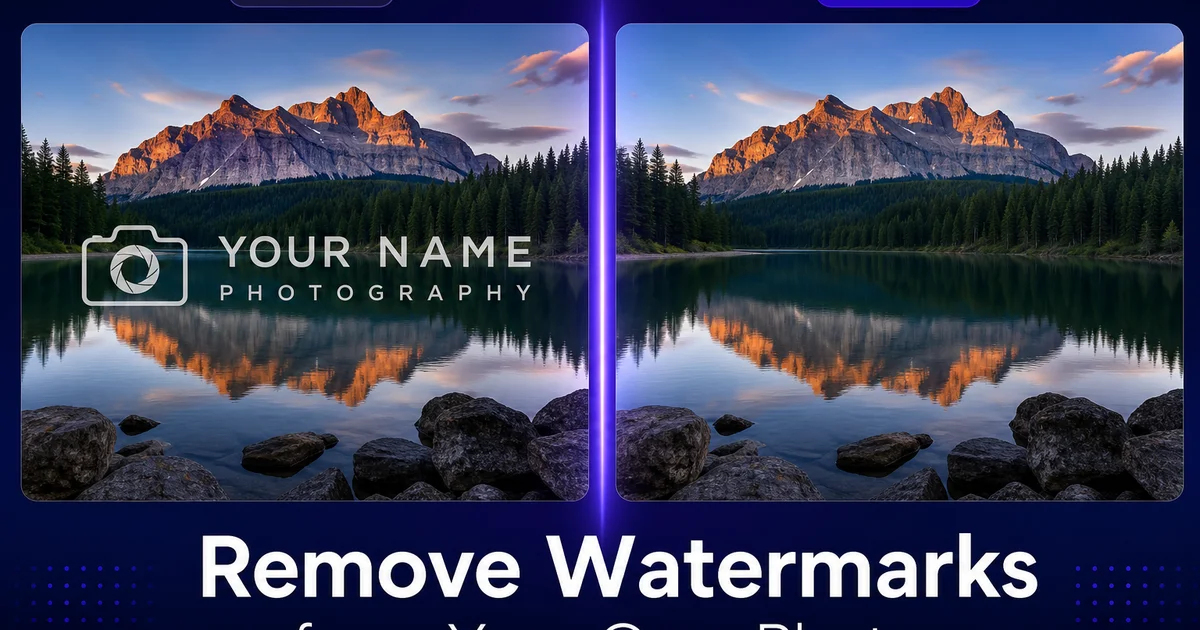
オンライン投稿用に自分の写真に透かしを入れた後、プリント注文やクライアントへの納品、ポートフォリオの更新のためにクリーンなバージョンが必要になった経験はありませんか?元の透かしなしファイルを探して古いハードドライブを探し回るのは本当に面倒です。あるいは、ストックフォトのフルライセンスを購入したものの、ベンダーのダウンロードシステムがクリーンファイルではなく透かし入りプレビューを渡してきたケースもあるでしょう。あなたが写真家で、管理していたアーカイブの中で、ある画像の唯一の生き残りコピーにスタジオの古い透かしが埋め込まれている場合もあるかもしれません。
これらすべてのケースにおいて、あなたは写真を所有しているか、使用する法的権利を持っています。透かしは単に除去すべき人工物にすぎません。AIを活用したオブジェクト除去はこれを簡単にします。Magic Eraserは、周囲のピクセルを分析し、そこにあるべきものを予測することで、透かしの下の画像コンテンツを再構築し、透かしが最初からなかったかのようなクリーンな結果を生成します。
このガイドでは、透かし除去の正当なシナリオ、ステップバイステップのプロセス、そして複雑なテクスチャや高精細領域にかかる厄介な透かしを処理するためのヒントを紹介します。
- AIオブジェクト除去は、周囲のコンテキストを分析して透かしの下の画像を再構築します。
- テキスト透かし、ロゴオーバーレイ、タイルパターン、半透明スタンプに対応。
- 透かしが画像全体の比較的小さな面積を占める場合に最適な結果が得られます。
- 複数回の処理で、頑固な残り跡や複雑なテクスチャにかかる透かしにも対応。
- 透かしを除去できるのは、自分が所有しているか、ライセンスを持っているか、明確な修正許可を得ている写真のみです。
透かし除去が適切なケース
透かし除去は、写真家の作品を盗むことと関連づけられることが多いため、悪い評判を得ています。しかし、写真から透かしを除去することが完全に適切で合法的なシナリオは数多くあります。最も一般的なのは、自分の透かしを除去するケースです。写真家や企業は、ソーシャルメディアに投稿したりクライアントにプルーフを送信したりする前に定期的に透かしを入れますが、後で印刷やライセンス、ポートフォリオ用途のためにクリーンバージョンが必要になります。元の透かしなしファイルが紛失、破損、またはもうアクセスできないドライブにある場合、唯一残ったコピーから透かしを除去することが実用的な解決策です。
購入したストックフォトももう一つの一般的なシナリオです。ストックフォトエージェンシーでは、ライセンス済みのクリーンファイルではなく透かし入りプレビューが配信されるダウンロードの問題が発生することがあります。ライセンス確認書があり、ベンダーのサポートチームの対応が遅い場合、自分で透かしを除去すればプロジェクトを前に進められます。同様に、スタジオを変更したり、ブランドを変更したり、透かしデザインを更新した写真家は、新しい透かしを適用する前にアーカイブ画像から古い透かしを除去する必要があるかもしれません。
重要な法的原則は単純明快です。あなたは著作権を所有しているか、ライセンスを持っているか、著作権者から明示的な書面による許可を得ていなければなりません。他人の写真から透かしを除去してライセンス料を回避することは、DMCAおよびほとんどの国の同等法の下で著作権侵害となります。また、このツールの利用規約にも違反します。このガイドは、あなたが法的に修正する権利を持つ写真にのみ適用されます。
- 元のクリーンファイルが紛失またはアクセス不能な場合に、自分の透かしを画像から除去する。
- 購入したストックフォトのダウンロードで透かし入りプレビューがライセンスファイルの代わりに配信された場合の処理。
- 古いスタジオ透かしが入ったアーカイブ写真を、新しいブランドデザインを適用する前に更新する。
- 自分が所有していない、または明確な修正許可を得ていない写真から透かしを決して除去しない。
AI透かし除去の仕組み
透かしは、元の画像コンテンツの上にテキスト、ロゴ、またはパターンを重ねることで機能します。従来の写真編集では、透かしを除去するために、周囲の領域のコンテンツを使って透かしの各部分を根気よくクローンして塗りつぶす必要がありました。1枚の画像に30〜60分かかることもあり、クローンしたテクスチャが完全に一致しない目に見える継ぎ目が残ることがよくありました。
AIオブジェクト除去は、このプロセスを根本から変えます。Magic Eraserで透かしをブラシでなぞると、ニューラルネットワークがマークした領域の周囲のピクセルを分析し、透かしの下に存在するはずのパターン、テクスチャ、色のグラデーションを特定し、画像の残りの部分とシームレスに調和する代替コンテンツを生成します。空のグラデーションにかかる透かしなら、グラデーションを継続します。布地や草のようなテクスチャ面にかかる透かしなら、一致するテクスチャを生成します。顔や商品にかかる透かしなら、見えるコンテキストに基づいて下の特徴を再構築します。
結果の品質は、いくつかの要因に依存します。画像に対する透かしの不透明度とサイズ、その下のコンテンツの複雑さ、透かしが重要な詳細領域を横切っているかどうか。シンプルな背景上の半透明の透かしは、ほぼ完璧な結果を生み出します。複雑な被写体上の高密度タイル透かしは、より多くの処理を必要とし、局所的なタッチアップが必要になる場合があります。
さまざまな透かしタイプの処理
テキスト透かし — スタジオ名、著作権記号、日付スタンプ — は最も一般的で、一般的に最も除去が簡単です。明確な境界を持つ定義された領域を占め、AIは透かしピクセルと画像ピクセルを明確に区別できます。テキストをブラシでなぞると、AIが下のコンテンツを埋めます。テキストが画像内のハイコントラストな端を横切らない限り、多くの場合1回の処理でテキスト透かしをきれいに処理できます。
ロゴ透かしは、形状、グラデーション、時には半透明要素を含むため、やや複雑です。アプローチは同じです — ロゴ全体をブラシでなぞります — ただし、ロゴの周りの半透明のハローやドロップシャドウを確実に捉えるために、やや大きめのブラシストロークが必要な場合があります。ロゴが画像の明るい領域の上に白や明るい色を使用している場合、AIはわずかな痕跡を完全に除去するために2回目の処理が必要になることがあります。
タイル状または繰り返しパターンの透かしは、最も困難です。これらは画像の大部分を繰り返しテキストやパターンで覆い、多くの場合低い不透明度で表示されます。ここでの戦略は、セクションごとに作業することです。パターンの1つの領域をブラシでなぞり、AIに処理させ、結果を確認してから次のセクションに進みます。AIは各セクションを個別に処理します。タイルパターン全体を一度にカバーしようとするよりも、小さな領域で作業する方がクリーンな結果を生みます。
重要な被写体領域を横切る斜めの透かし — たとえば、顔の上を走る透かし線 — は最も注意が必要です。斜めの線を異なるテクスチャを横切るセグメントごとにブラシでなぞり、各セグメントをフルズームで検査します。AIは、透かしが各領域を横切る際に、顔の特徴、布地のテクスチャ、背景を個別に再構築します。
- テキスト透かしは最も簡単です — 通常は1回のブラシストロークと1回の処理で十分です。
- ロゴ透かしは、半透明のハローやドロップシャドウを捉えるためにより広いブラシストロークが必要な場合があります。
- タイルパターンは、最もクリーンな結果を得るために、一度にすべてではなくセクションごとに処理する必要があります。
- 顔や重要な被写体を横切る斜めの透かしは、分割した注意深い処理が効果的です。
最良の結果を得るためのヒント
利用可能な写真の最高解像度バージョンから始めましょう。透かしの周囲のピクセルデータが多いほど、AIはその下に何があるべきかをより適切に予測できます。4000ピクセル幅のオリジナルは、1200ピクセルのWeb書き出しよりもはるかに多くのコンテキストをAIに提供します。両方ある場合は、常に大きい方のファイルで作業してください。
透かしを小さなマージンでカバーするブラシサイズを使用してください。透かしの端に沿ってあまりにきつく塗ると、跡が残る可能性があります。あまりに遠くまで塗ると、変更する必要のないコンテンツの処理でAIのリソースを無駄にします。透かしの境界から5〜10ピクセルのマージンが理想的です。
画像を優先順位ごとに処理してください。まず、シンプルな背景 — 空、無地の表面、ぼかし領域 — の上の透かし領域を処理します。これらは最初の処理でクリーンになります。次に、テクスチャやパターン上の透かし領域に取り組みます。これらは2回目の処理が必要な場合があります。最も複雑な領域 — 顔、細かいテキスト、商品の詳細 — は最後に取り組み、集中して注目し、それぞれを100%ズームで確認します。
2回の処理後も透かしのかすかなゴーストが残っている場合は、透かし領域全体を再処理するのではなく、小さなブラシでその跡だけをブラシでなぞってみてください。残存するアーティファクトのみをターゲットにすることで、最初の処理での良好な再構成を保持しながら、頑固な跡を除去します。
- 最良のAI再構築のために、常に写真の最高解像度バージョンを使用してください。
- ブラシのサイズは、透かしをカバーし、各辺に5〜10ピクセルのマージンを加えたサイズに調整してください。
- シンプルな背景領域を最初に、テクスチャ領域を次に、重要な詳細領域を最後に処理してください。
- 残った跡は、領域全体を再処理するのではなく、小さなブラシでターゲットを絞って処理してください。
アーカイブとワークフローのベストプラクティス
透かしを除去したら、クリーンバージョンを別のファイルとして保存してください。透かし入りバージョンを上書きしないでください。両方のファイルを保持することで、所有権を証明したり、透かし入りコピーを保持していたことを示す必要がある場合に備えられます。ファイル名は明確にしてください。同じフォルダに「product-shot-watermarked-original.jpg」と「product-shot-clean.jpg」のように名前を付けます。
今後は、オリジナル紛失問題を防ぐファイル管理方法を採用しましょう。Web投稿用に写真に透かしを入れるときは、元の透かしなしファイルを明確にラベル付けされたマスターフォルダ、クラウドバックアップ、またはその両方に保存してください。多くの写真家はLightroomのバーチャルコピー機能を使って、元のカタログファイルを変更せずに透かし入り書き出しを作成しています。バッチ透かしツールを使用する場合は、オリジナルを上書きするのではなく、別のディレクトリに出力するように設定してください。
クライアントプルーフに透かしを入れる写真家の場合、元のファイルに透かし入りバージョンとリンクするメタデータを埋め込むことを検討してください。同じベース名に「-proof」と「-final」のサフィックスを付けるシンプルなファイル命名規則により、クライアントがプリントを注文したり画像をライセンスするときにクリーンファイルを簡単に見つけられます。
- クリーンバージョンを別のファイルとして保存し — 透かし入りオリジナルを決して上書きしないでください。
- 透かしなしオリジナルは常に、クラウドバックアップ付きの明確にラベル付けされたマスターフォルダに保管してください。
- 透かし入りプルーフをクリーンなオリジナルファイルにリンクする命名規則を使用してください。
- 透かしツールは、ソースファイルを上書きするのではなく、別のディレクトリに出力するように設定してください。
How to do it
- 1
Confirm you own the rights to the photo
Before removing any watermark, verify that you are the copyright holder, the licensed owner, or have written permission from the creator. This guide applies exclusively to watermarks on photos you own. Removing watermarks from other people's work without permission is copyright infringement.
- 2
Open the photo in Magic Eraser
Upload the watermarked photo to Magic Eraser. Use the highest-quality supported image file available to you, because more pixels give the AI better context for reconstructing the area beneath the watermark.
- 3
Brush over the watermark area
Use the brush tool to paint over the watermark text, logo, or pattern. Cover the entire watermark including any semi-transparent edges. For large watermarks that span major portions of the image, work in sections. Brush over one area, let the AI process it, then move to the next.
- 4
Review and refine the result
Zoom into the area where the watermark was removed and check for any residual artifacts or inconsistencies. If traces of the watermark remain, brush over those specific spots for a second pass. Pay special attention to areas where the watermark crossed complex textures or strong edges.
- 5
Save the clean version at full resolution
Export the watermark-free image at full resolution. Save it alongside your original as the clean master file for printing, publishing, or sharing.
参考資料
- Copyright and Fair Use: What You Need to Know — U.S. Copyright Office
- Best Practices for Photographers: Watermarking and Image Protection — Professional Photographers of America