
So Verwenden Sie Generative Fill in Fotos
Erfahren Sie, wie Generative Fill (Inpainting) Objekte ersetzt, beschädigte Bereiche repariert und Hintergründe erweitert. Schritt-für-Schritt-Anleitung mit AI Fill.
Product Team
Inhaltsverzeichnis
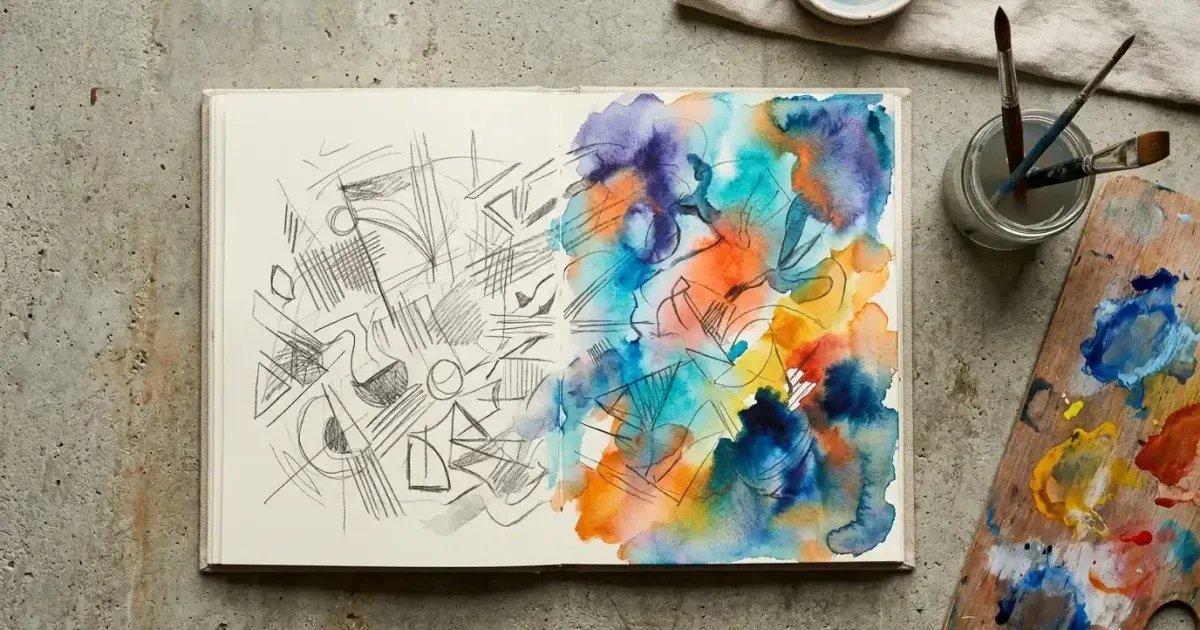
Generative Fill, auch als Inpainting bekannt, ist eine der praktischsten KI-Bearbeitungsfunktionen. Anstatt ein Objekt zu entfernen und eine Lücke zu hinterlassen, analysiert Generative Fill den umgebenden Kontext und synthetisiert neue Pixel, die sich nahtlos in das Bild einfügen.
Diese Technik ist in vielen Szenarien nützlich: unerwünschte Objekte ersetzen, alte beschädigte Fotos reparieren, Hintergründe erweitern oder Lücken nach dem Zuschneiden füllen. Magic Erasers AI Fill Tool macht all diese Arbeitsabläufe ohne professionelle Bearbeitungskenntnisse zugänglich.
Dieser Leitfaden erklärt, wie Generative Fill funktioniert, führt durch den Prozess und teilt Tipps für natürlich aussehende Ergebnisse.
- Generative Fill synthetisiert neue Pixel basierend auf dem umgebenden Kontext.
- Objekte ersetzen, beschädigte Bereiche reparieren und Hintergründe erweitern in einem Tool.
- AI Fill analysiert Texturen, Beleuchtung und Perspektive für nahtlose Ergebnisse.
- Keine professionellen Bearbeitungskenntnisse erforderlich.
Was Generative Fill ist und wie es funktioniert
Generative Fill unterscheidet sich grundlegend von älteren Entfernungstechniken wie dem Klonstempel. Traditionelle Tools kopieren vorhandene Pixel aus nahegelegenen Bereichen. Das funktioniert für einfache Texturen, erzeugt aber sichtbare Artefakte bei komplexen Mustern.
KI-gestütztes Generative Fill verwendet ein Diffusionsmodell, das mit Millionen von Bildern trainiert wurde. Das Modell untersucht das gesamte Bild auf Kontext und generiert völlig neue Inhalte, die zur Szene passen.
Wenn Sie eine Person vor einer Backsteinmauer entfernen, rekonstruiert Generative Fill das Wandmuster mit korrekten Perspektivlinien, Mörtelstruktur und Schattenführung.
- Traditionelle Tools kopieren nahegelegene Pixel, was oft sichtbare Artefakte erzeugt.
- Generative Fill nutzt Diffusionsmodelle zur Synthese neuer, kontextgerechter Inhalte.
- Die KI berücksichtigt Beleuchtung, Perspektive, Texturen und umgebende Objekte.
Schritt für Schritt: AI Fill verwenden
Laden Sie Ihr Foto über die Web- oder Mobile-App in Magic Eraser hoch. Wählen Sie das AI Fill-Tool und verwenden Sie den Pinsel, um den zu füllenden Bereich zu markieren. Passen Sie die Pinselgröße an die Region an.
Nach dem Markieren verarbeitet AI Fill das Bild und generiert Inhalte für den ausgewählten Bereich. Überprüfen Sie das Ergebnis bei voller Vergrößerung. Bei unbefriedigendem Ergebnis können Sie mit einem Klick regenerieren.
Arbeiten Sie bei großen oder komplexen Bereichen in Etappen. Füllen Sie kleinere Abschnitte nacheinander, um der KI mehr Kontext zu geben. Laden Sie anschließend das bearbeitete Bild in voller Auflösung herunter.
- Foto hochladen und AI Fill-Tool in der Werkzeugleiste auswählen.
- Pinsel verwenden, um den zu ersetzenden oder erweiternden Bereich zu markieren.
- Ergebnis bei voller Vergrößerung auf Kanten und Texturen prüfen.
- Bei unbefriedigenden Ergebnissen regenerieren.
- Bei großen Bereichen in Etappen arbeiten.
Tipps für natürliche Ergebnisse und häufige Anwendungsfälle
Der häufigste Anwendungsfall ist der Objektersatz. Wählen Sie das unerwünschte Element und lassen Sie AI Fill es durch passenden Inhalt ersetzen. Für natürliche Ergebnisse wählen Sie etwas über die Objektkanten hinaus, damit die KI Raum für sanfte Übergänge hat.
Hintergrunderweiterung ist eine weitere leistungsstarke Anwendung. AI Fill kann zusätzlichen Hintergrundinhalt generieren, wenn Sie das Seitenverhältnis ändern müssen. Besonders effektiv bei relativ einheitlichen Hintergründen wie Himmel, Wänden oder unscharfem Bokeh.
Die Reparatur alter oder beschädigter Fotos ist der Bereich, in dem Generative Fill wirklich glänzt. Kratzer, Risse, Wasserschäden und verblasste Bereiche lassen sich oft in Minuten reparieren, wofür früher Stunden sorgfältiger Klonstempel-Arbeit nötig waren. Prüfen Sie vor der Veröffentlichung dennoch Gesichter, Hände, Text und wiederholte Muster, da Generative Fill plausible, aber falsche Details erzeugen kann.
- Etwas über Objektkanten hinaus auswählen für sanftes Blending.
- Hintergründe bei komplexen Szenen in kleinen Schritten erweitern.
- Kratzer, Risse und Wasserschäden in alten Fotos mit Generative Fill reparieren.
- Mehrfach regenerieren und Ergebnisse vergleichen.