
Entfernen Sie einen Schatten von einem Foto
Beseitigen Sie harte Schatten unter Produkten, dunkle Schatten auf Porträts und ungleichmäßiges Licht auf Außenaufnahmen. Streichen Sie über den Schatten und Magic Eraser AI Fill baut den Bereich mit passender Oberfläche und Farbe neu auf. Review edges and preserve realistic lighting because results vary by image.
Zuletzt aktualisiert
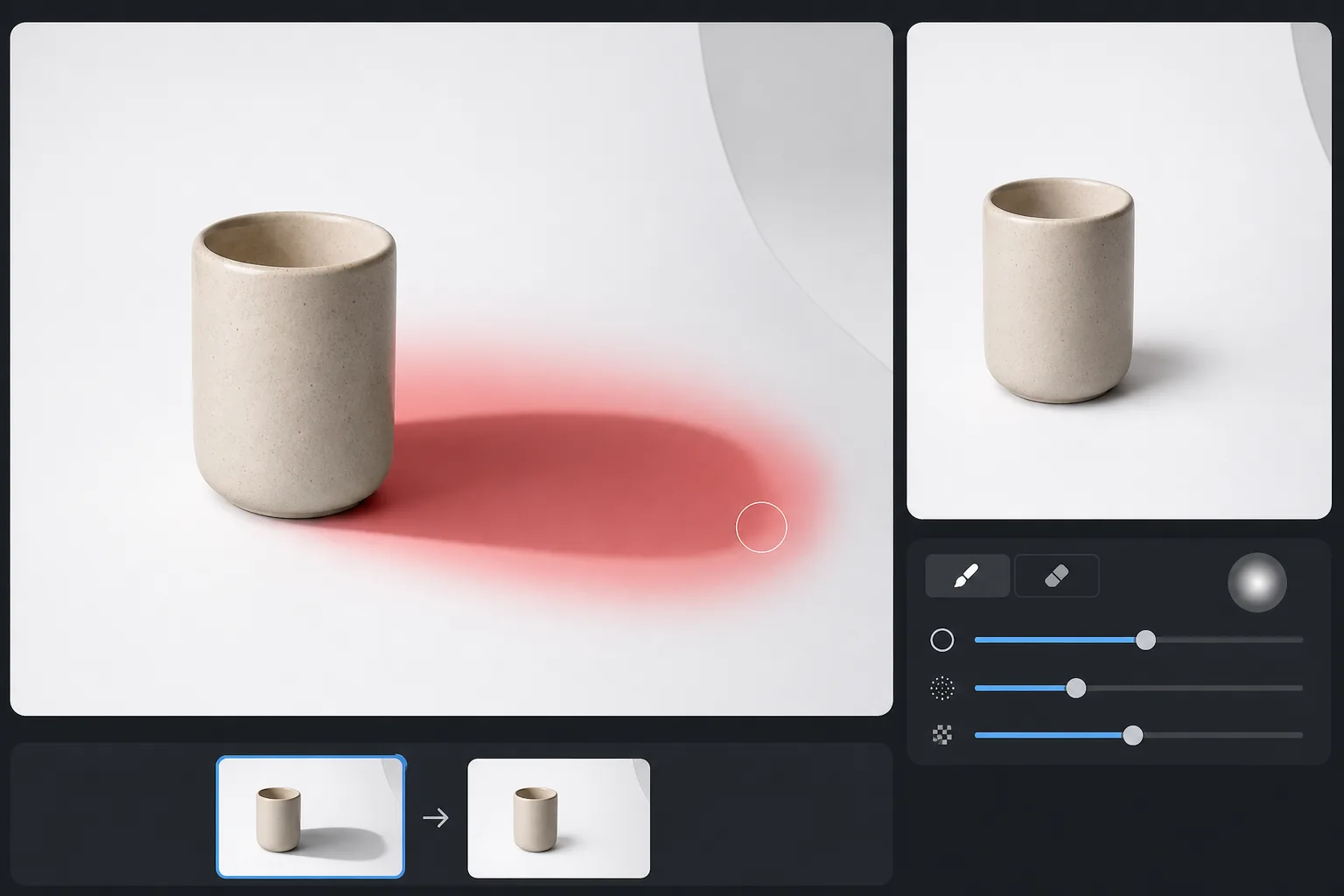
So entfernst du einen Schatten aus einem Foto
Clean up unwanted shadows with a tight mask around the dark edge and feathered area, then review nearby texture and lighting. Preserve grounding shadows that make subjects look realistic, and use lighter passes instead of trying to flatten every shadow. Um einen Schatten aus einem Foto zu entfernen, lade das Bild in Magic Eraser AI Fill hoch, übermale den verschatteten Bereich samt seiner weichen Außenkante und tippe auf „Fill" – die KI baut die Oberfläche darunter in wenigen Sekunden in voller Helligkeit neu auf. Das funktioniert bei Produktfotos, Porträts und Außenaufnahmen und gelingt am genauesten, wenn an einer anderen Stelle im Bild eine sauber beleuchtete Version derselben Oberfläche zu sehen ist. Die Nutzung ist in jedem Browser kostenlos, ganz ohne Anmeldung. Schatten sind durchscheinend – es handelt sich nicht um undurchsichtige Flecken, die Sie einfach ausblenden können. Ein Schatten auf einem Holzboden zeigt immer noch das Holz, nur dunkler. Um einen Schatten überzeugend zu entfernen, muss ein Editor die Helligkeit im schattigen Bereich erhöhen, ohne die darunter liegende Textur abzuflachen oder Farbverschiebungen einzuführen. Manuelle Ansätze mit Kurven und Masken dauern pro Foto 10–20 Minuten. AI Fill sagt in Sekundenschnelle voraus, wie die Oberfläche bei voller Helligkeit aussehen sollte, basierend auf den beleuchteten Teilen derselben Oberfläche, die an anderer Stelle im Bild sichtbar sind.
Entfernen Sie einen Schatten in drei Schritten
- 1
Laden Sie Ihr Foto hoch
Öffnen Sie Magic Eraser AI Fill und fügen Sie das Foto ein. JPEG, PNG und WebP werden alle unterstützt; Arbeitet an Porträt-, Landschafts- und Produktaufnahmen.
- 2
Über den Schatten streichen
Übermalen Sie den schattigen Bereich. Beziehen Sie den gesamten Schatten einschließlich seiner weichen Kanten ein – in diesen Verlaufszonen verschmelzen die Schatten wieder mit dem Umgebungslicht und die KI benötigt sie, um die Helligkeit korrekt anzupassen.
- 3
Führen Sie AI Fill aus
Tippen Sie auf "Füllen“. Die KI passt sich der umgebenden beleuchteten Oberfläche an und baut den schattigen Bereich in Sekundenschnelle wieder auf. Führen Sie bei sehr großen Schatten oder komplexen Oberflächen einen zweiten Durchgang auf allen verbleibenden dunkleren Stellen durch. Review edges, surface texture, and lighting before export.
Am besten für
- Produktfotografie mit harten Schatten unter dem Motiv
- Porträts mit starken Schatten unter den Augen oder einseitig gerichtetem Licht
- Innenaufnahmen von Immobilien mit Schatten von Jalousien oder Möbeln
- Mittags aufgenommene Außenfotos mit harten Schatten auf den Gesichtern
- Flat-Lay-Aufnahmen, bei denen der Schatten des Fotografen in das Bild fällt
Wann sollte man Schatten behalten?
Shadow cleanup should soften distractions without removing all depth. Keep contact shadows where objects meet a surface, review edges at 100%, and stop when the lighting still feels natural. Schatten verleihen Fotos Tiefe – wenn man sie vollständig entfernt, kann ein Motiv flach oder eingeklebt wirken. Bei Produktfotos erscheint ein weicher Kontaktschatten an der Basis normalerweise realistischer als ein völlig schattenfreies Bild. Entfernen Sie daher nur den harten Teil des Schattens und hinterlassen Sie einen weichen Tropfen. Bei Porträts bleibt die Gesichtsstruktur erhalten, wenn Sie etwas Richtungsschatten lassen. Mit AI Fill können Sie selektiv bürsten, sodass Sie schmeichelhafte Schatten beibehalten und nur die störenden entfernen können.
Häufig gestellte Fragen
- Funktioniert es bei weichen Verlaufsschatten?
- Ja. Tragen Sie den Pinsel über den gesamten Schatten auf, einschließlich der weichsten Kante. Die KI liest den Helligkeitsverlauf und baut die darunterliegende Oberfläche neu auf, um sie an die beleuchtete Seite anzupassen.
- Was wäre, wenn mein eigener Schatten in ein Flatlay fällt?
- Das ist einer der häufigsten Fälle. Streichen Sie über Ihren Schatten, führen Sie "Füllung“ aus und die KI baut den Hintergrund neu auf, als ob Sie nicht da wären.
- Kann es Schatten von einem Gesicht entfernen?
- Teilweise Gesichtsschatten funktionieren gut. Bei Schatten, die ein Auge oder einen Mund bedecken, ist die Rekonstruktion der KI eine beste Schätzung dessen, was sich darunter befindet – normalerweise überzeugend für persönliche Fotos, weniger jedoch, wenn es auf Genauigkeit ankommt.
- Wird es die restliche Beleuchtung des Fotos verändern?
- Nein. AI Fill wirkt sich nur auf den Bereich aus, den Sie bürsten. Der Rest des Bildes bleibt unberührt.
- Warum sieht mein Schatten nach dem Entfernen grau oder verschmiert aus statt sauber?
- Meist liegt das daran, dass es keine sauber beleuchtete Version derselben Oberfläche gab, an der sich die KI orientieren konnte – oder der zarte äußere Rand des Schattens wurde nicht mit dem Pinsel erfasst. Führe den Pinsel über die sichtbare Kante hinaus in den Verlauf hinein und achte darauf, dass ein Teil der beleuchteten Fläche mit im Bild ist. Bei glatten Hintergründen gleicht ein zweiter Strich über die Naht jeden verbliebenen Farbton aus.
- Kann es einen Schatten entfernen, der über zwei verschiedene Oberflächen gleichzeitig fällt?
- Das geht, aber die Genauigkeit schwankt. Wenn ein Schatten zum Beispiel über eine Wand und dann über den Boden verläuft, braucht jede Oberfläche ihre eigene beleuchtete Referenz in der Nähe. Die besten Ergebnisse erzielst du, wenn du eine Oberfläche nach der anderen mit dem Pinsel bearbeitest und prüfst, denn die KI baut jede Zone aus dem umgebenden Material wieder auf, statt den Schatten als ein einzelnes Objekt zu behandeln.
- Sollte ich den Schatten entfernen oder nur aufhellen?
- Das hängt vom Ziel ab. Bei störenden Schlagschatten – deiner eigenen Silhouette, einem Streifen von einer Jalousie, der Kante eines Lichtstativs – ist das vollständige Entfernen am saubersten. Bei Produkt- und Porträtaufnahmen wirkt Aufhellen statt Löschen oft natürlicher: Pinsle nur den harten Kern weg und lass einen weichen Kontakt- oder Richtungsschatten stehen, damit das Motiv weiterhin verankert und dreidimensional wirkt.
- Ist das Entfernen eines Schattens aus einem Foto kostenlos, und muss ich mich anmelden?
- Ja, es ist kostenlos und ohne Anmeldung. Öffne Magic Eraser AI Fill in einem beliebigen Browser, lade dein Foto hoch, übermale den Schatten mit dem Pinsel und exportiere das Ergebnis ohne Kosten. Dasselbe Tool läuft auf iOS und Android, sodass du Schatten direkt aus deiner Kamerarolle auf dem Handy bereinigen kannst.
- Kann es einen Schatten bei Produktfotos auf weißem Hintergrund entfernen?
- Ja – das ist einer der saubersten Fälle. Auf einem schlichten weißen oder nahtlosen Studiohintergrund hat die KI eine große, gleichmäßig ausgeleuchtete Vorlage zum Kopieren, sodass sich ein harter Schatten neben oder unter dem Produkt glatt herauslösen lässt. Für Katalog- und Marktplatz-Listings, die einen reinweißen Hintergrund verlangen, übermale den geworfenen Schatten auf der Fläche, lass aber einen leichten Kontaktschatten direkt unter dem Produkt stehen, damit es weiterhin geerdet wirkt und nicht zu schweben scheint.
- Kann es den Schatten entfernen, den eine Person oder ein Objekt an eine Wand oder auf den Boden wirft?
- Ja. Ein geworfener Schatten an einer Wand, auf dem Boden oder dem Gehweg ist genau das, wofür AI Fill gemacht ist, denn die beleuchtete Wand oder der Boden ringsum gibt dem Modell eine klare Oberfläche zum Wiederaufbauen. Übermale die ganze Silhouette samt ihrer weichen Kante. Dort, wo der Schatten von einer Fläche auf eine andere knickt – von der Wand auf den Boden – prüfe jede Fläche einzeln, da die KI jede aus dem umliegenden Material rekonstruiert.
- Funktioniert es bei Schatten in alten oder gescannten Fotos?
- Oft ja. Schatten, die deine Hand oder dein Handy über ein gescanntes Dokument, einen Beleg oder ein gedrucktes Foto wirft, lassen sich gut entfernen, weil die umgebende Seite gleichmäßig ist und einen klaren Helligkeitsbezug liefert. Eine starke, das ganze Bild bedeckende Abdunklung durch schlechte Originalbeleuchtung ist schwieriger – es gibt keinen sauber beleuchteten Bereich zum Kopieren – daher sind die Ergebnisse am besten, wenn der Schatten nur einen Teil einer ansonsten gut ausgeleuchteten Seite bedeckt.