
Wie man Text aus Bildern entfernt
Lernen Sie, wie Sie Text, Wasserzeichen und Beschriftungen mit KI-Tools aus Fotos entfernen. Schritt-fuer-Schritt-Anleitung.
Product Team
Inhaltsverzeichnis
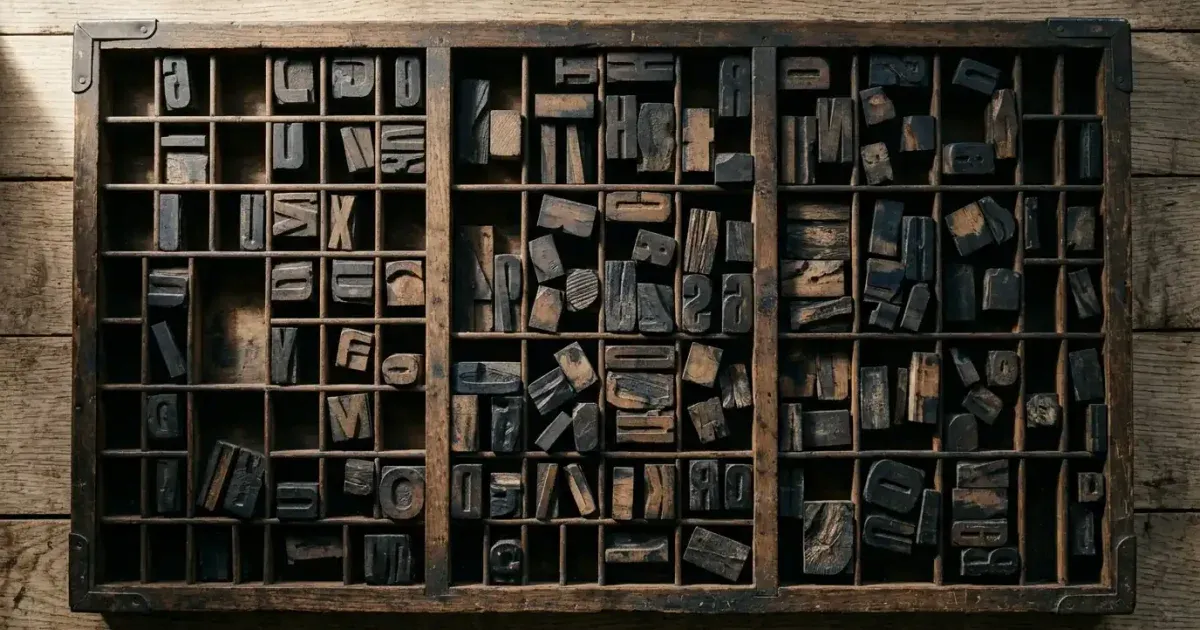
Ob Sie ein Wasserzeichen entfernen, einen Screenshot bereinigen oder Beschriftungen aus einem Bild entfernen muessen, das Entfernen von Text ist eine der haeufigsten Bildbearbeitungsaufgaben. KI-Tools erledigen dies jetzt in Sekunden.
Die Herausforderung bei der Textentfernung ist, dass Text oft auf komplexen Hintergruenden liegt. Ein einfaches Loeschen hinterlaesst einen sichtbaren Fleck. Gute Textentfernung rekonstruiert den Hintergrund hinter den Buchstaben.
In dieser Anleitung zeigen wir, wie Sie verschiedene Textarten mit Magic Eraser und AI Fill aus Bildern entfernen.
- KI-Tools rekonstruieren den Hintergrund hinter entferntem Text fuer nahtlose Ergebnisse.
- Funktioniert mit ueberlegtem Text, eingebettetem Text, Wasserzeichen und Beschriftungen.
- Keine Photoshop-Kenntnisse erforderlich.
- AI Fill bewaeltigt komplexe Faelle mit grossen Textbloecken.
- Ergebnisse in unter 10 Sekunden.
- Kostenlos auf Web, iOS und Android ausprobieren.
Schritt fuer Schritt: Text mit Magic Eraser entfernen
Laden Sie Ihr Bild bei Magic Eraser hoch. Das Tool funktioniert direkt im Browser. Verwenden Sie das Pinselwerkzeug, um ueber den Text zu malen, den Sie entfernen moechten. Passen Sie die Pinselgroesse an den Text an.
Nach dem Uebermalen analysiert die KI von Magic Eraser die Umgebung und rekonstruiert den Hintergrund. Der Algorithmus beruecksichtigt Textur, Farbverlaeufe, Muster und Beleuchtung.
Laden Sie das Ergebnis als PNG oder JPEG herunter. Der gesamte Vorgang dauert fuer die meisten Bilder weniger als eine Minute.
- Bild direkt im Browser hochladen. Keine Installation erforderlich.
- Pinselwerkzeug verwenden, um ueber Text zu malen. Pinselgroesse anpassen.
- KI rekonstruiert den Hintergrund automatisch basierend auf dem Kontext.
- Sauberes Bild als PNG oder JPEG herunterladen.
Verschiedene Texttypen behandeln
Ueberlagerter Text wie Social-Media-Beschriftungen oder Werbebanner ist am einfachsten zu entfernen. Der Originalhintergrund ist intakt, sodass die KI guten Kontext hat.
Eingebetteter Text wie Logos oder Text in Screenshots kann schwieriger sein. AI Fill ist fuer diese Faelle besonders effektiv, da es kontextbezogenen Ersatzinhalt generiert.
Wasserzeichen sind eine besondere Herausforderung, da sie oft halbtransparent sind. Kleine Wasserzeichen lassen sich leicht entfernen. Grosse benoetigen moeglicherweise mehrere Durchgaenge.
- Ueberlagerter Text: am einfachsten in einem Durchgang zu entfernen.
- Eingebetteter Text: AI Fill fuer kontextbezogene Rekonstruktion verwenden.
- Wasserzeichen: kleine lassen sich leicht entfernen; grosse benoetigen mehrere Durchgaenge.
Tipps fuer die saubersten Ergebnisse
Pinselgenauigkeit ist wichtiger als Geschwindigkeit. Nehmen Sie sich Zeit, den Text sorgfaeltig nachzuzeichnen, anstatt grosse Bereiche abzudecken.
Bei Text auf belebten Hintergruenden arbeiten Sie in kleineren Abschnitten. Entfernen Sie einige Woerter auf einmal statt des gesamten Blocks.
Bei Produktfotos zoomen Sie hinein, um das Ergebnis in voller Aufloesung zu ueberpruefen. Ein letzter Korrekturgang stellt sicher, dass das Bild druckfertig ist.
- Text praezise nachzeichnen statt grosse Bereiche zu ueberpinseln.
- In kleineren Abschnitten auf belebten Hintergruenden arbeiten.
- Zweiten Durchgang fuer kleine Unvollkommenheiten nutzen.
- Fuer professionelle Nutzung in volle Aufloesung zoomen.