
Entfernen (oder ersetzen) Sie den Himmel auf einem Foto
Tauschen Sie einen flachen, bedeckten oder verwehten Himmel gegen einen dramatischen Sonnenuntergang, tiefes Blau oder einen beliebigen individuellen Hintergrund. Magic Eraser erkennt den Horizont, hebt den ursprünglichen Himmel heraus und fügt mithilfe von AI Fill einen neuen Himmel ein, der der Beleuchtung und dem Farbstich des Fotos entspricht.
Zuletzt aktualisiert
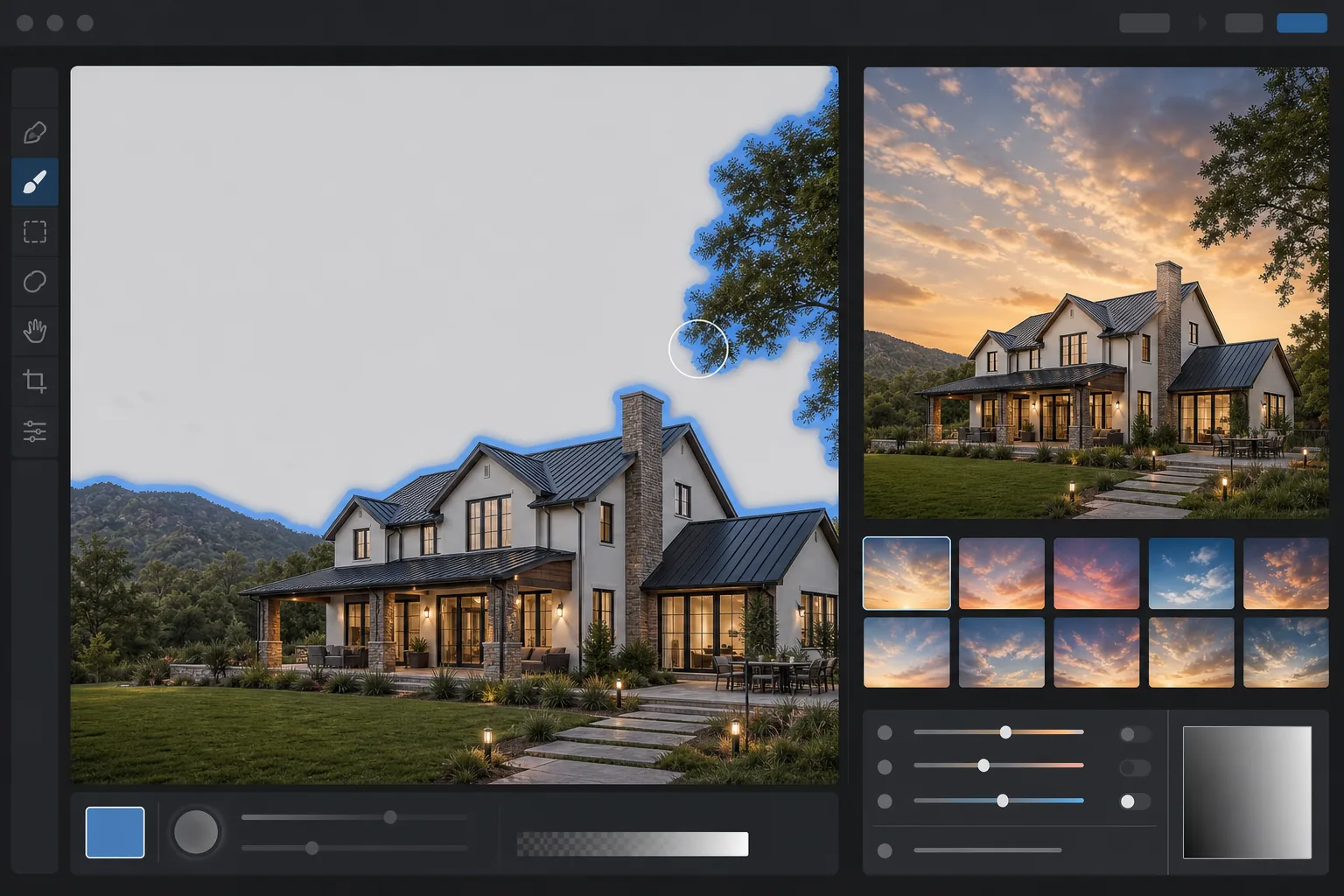
So entfernst oder ersetzt du den Himmel in einem Foto
Um den Himmel aus einem Foto zu entfernen, öffnest du Magic Eraser im Web, auf iOS oder Android, lädst das Bild hoch – und die KI erkennt den Himmelsbereich automatisch. Anschließend kannst du ihn für einen sauberen Freisteller löschen oder in einem Schritt durch einen neuen Himmel ersetzen. Kostenlos und ohne Anmeldung. Die automatische Erkennung folgt dem Horizont und zeichnet selbst knifflige Kanten wie Äste, Kabel und Dachlinien nach – so wird aus einem flachen grauen oder überbelichteten Himmel in Sekunden ein klares Blau (oder ein Himmel ganz nach deiner Wahl). Funktioniert bei Immobilien-Außenaufnahmen, Landschaften, Autofotos und trüben Reisebildern. Das herkömmliche Ersetzen des Himmels in Photoshop oder Luminar erfordert eine sorgfältige Maskierung um Gebäude, Bäume und die Horizontlinie – ein 20-minütiger Job für ein einzelnes Foto. KI-Himmelswerkzeuge erkennen die Himmelsregion automatisch und erzeugen in Sekundenschnelle eine saubere Kante, auch in kniffligen Fällen wie dünnen Ästen, Gerüsten und Antennenleitungen. Derselbe Workflow verwaltet Außenaufnahmen von Immobilien, Landschaftsfotografie, Autoaufnahmen und Reiseschnappschüsse, die an bewölkten Tagen aufgenommen werden.
Entfernen oder ersetzen Sie den Himmel in drei Schritten
- 1
Laden Sie das Foto hoch
Öffnen Sie Magic Eraser AI Fill und fügen Sie das Foto ein. Die KI scannt das Bild und erkennt die Himmelsregion – einschließlich des teilweise verdeckten Himmels hinter Ästen, Drähten und Architektur.
- 2
Wählen Sie einen Ersatz (oder lassen Sie das Feld leer)
Wählen Sie einen voreingestellten Himmel (Sonnenuntergang, tiefes Blau, dramatischer Sturm, goldene Stunde), laden Sie Ihr eigenes Himmelsfoto hoch oder lassen Sie die Eingabeaufforderung leer, um einen sauberen Ausschnitt zu erhalten, den Sie später zusammensetzen können.
- 3
Führen Sie AI Fill aus und passen Sie es an
Die KI tauscht den Himmel aus und beleuchtet den Vordergrund neu, um ihn an die neue Farbtemperatur anzupassen. Wenn sich die neue Beleuchtung nicht gut anfühlt, reduzieren Sie die Intensität der erneuten Beleuchtung, um die ursprüngliche Vordergrundbelichtung beizubehalten.
Am besten für
- Außenfotos von Immobilien, aufgenommen unter flachem, grauem Himmel
- Landschaftsfotografie, die eine dramatische Late-Light-Atmosphäre erfordert
- Reisefotos, aufgenommen bei bewölktem oder regnerischem Wetter
- Auto- und Produktfotos, die einen saubereren Hintergrund benötigen
- Architekturaufnahmen, bei denen der Himmel verweht oder ablenkend beschäftigt ist
Tipps und Grenzen
Der AI-Himmelsaustausch überzeugt, wenn der neue Himmel mit der Tageszeit und der Lichtrichtung im Rest der Szene übereinstimmt. Ein heller Sonnenuntergang hinter einem von der grellen Mittagssonne beleuchteten Gebäude sieht selbst bei perfekter Kantenmaske falsch aus – wählen Sie einen Himmel, der zur ursprünglichen Beleuchtung passt. Bei Immobilieneinträgen erfordern die MLS-Regeln in einigen Regionen die Offenlegung wesentlicher Änderungen, einschließlich der Ersetzung von Immobilien. Überprüfen Sie Ihre lokalen Richtlinien. Im Journalismus und in der Dokumentarfotografie ist es üblich, den Austausch des Himmels gänzlich zu vermeiden.
Häufig gestellte Fragen
- Ist der Austausch eines Himmels bei Immobilienangeboten zulässig?
- Die meisten MLS-Regionen erlauben den Austausch des Himmels bei Offenlegung, die Regeln variieren jedoch. Mehrere MLS-Verbände verlangen entweder eine Offenlegung oder eine Änderungsverbotsrichtlinie. Überprüfen Sie vor der Veröffentlichung Ihre lokalen Regeln.
- Leuchtet Magic Eraser nach dem Austausch wieder im Vordergrund?
- Ja. AI Fill passt den Vordergrundfarbstich und die Schattenrichtung an die Beleuchtung des neuen Himmels an. Sie können die Neubeleuchtung zurückdrehen, wenn Sie den ursprünglichen Vordergrund lieber unverändert lassen möchten.
- Kann ich mein eigenes Himmelsfoto verwenden?
- Ja. Laden Sie als Ersatz ein Himmelsfoto hoch und die KI wird es skalieren, farblich anpassen und in den gelöschten Bereich einblenden.
- Was passiert mit dünnen Gegenständen wie Drähten und Ästen?
- Die Kantenerkennung der KI erfasst in den meisten Fällen Drähte, Abzweige und Antennen. Sehr feine, kontrastarme Details müssen nach dem Austausch möglicherweise nachgebessert werden.
- Wie entferne ich den Himmel kostenlos aus einem Bild?
- Öffne Magic Eraser im Web, auf iOS oder Android und lade das Foto hoch. Die KI erkennt den Himmel automatisch, sodass du ihn auf einen transparenten oder einfarbigen Hintergrund löschen oder durch einen neuen ersetzen kannst – danach exportierst du kostenlos, ohne Anmeldung und ohne Wasserzeichen. Praktisch, wenn du nur den Vordergrund (ein Gebäude, eine Baumreihe, ein Auto) sauber aus einem tristen oder ablenkenden Himmel freistellen möchtest.
- Kann ich den Himmel ersetzen, statt ihn nur zu entfernen?
- Ja. Nachdem die KI den Himmel isoliert hat, wählst du einen Ersatz – einen klaren blauen Himmel, einen dramatischen Sonnenuntergang, eine trübe Stimmung oder dein eigenes Himmelsfoto – und Magic Eraser setzt ihn hinter dem Horizont ein. Für das überzeugendste Ergebnis wählst du einen Himmel, dessen Lichtrichtung zum Vordergrund passt, und lässt das Tool den Horizont angleichen, damit der Austausch nicht aufgeklebt wirkt.
- Sieht ein ersetzter Himmel künstlich oder offensichtlich bearbeitet aus?
- Er wirkt natürlich, wenn Beleuchtung und Farbtemperatur des neuen Himmels zur Szene passen – ein warmer Sonnenuntergang über warm beleuchteten Gebäuden, ein kühles Blau über einem kühlen Vordergrund. Verräterisch sind ein nicht passendes Horizontleuchten oder ein Vordergrund, der noch für den alten Himmel beleuchtet ist. Wähle einen Himmel, der zum vorhandenen Licht passt, und prüfe die Horizontkante bei voller Vergrößerung vor dem Export auf einen möglichen Lichthof.