
튜토리얼2 분 소요
사진에서 사람 지우는 방법 (단계별 가이드)
AI를 사용해 몇 초 만에 사진에서 사람을 지우는 방법을 알아보세요. 여행 사진, 부동산, 상품 사진에 활용 가능.

Maya Rodriguez
Content Lead
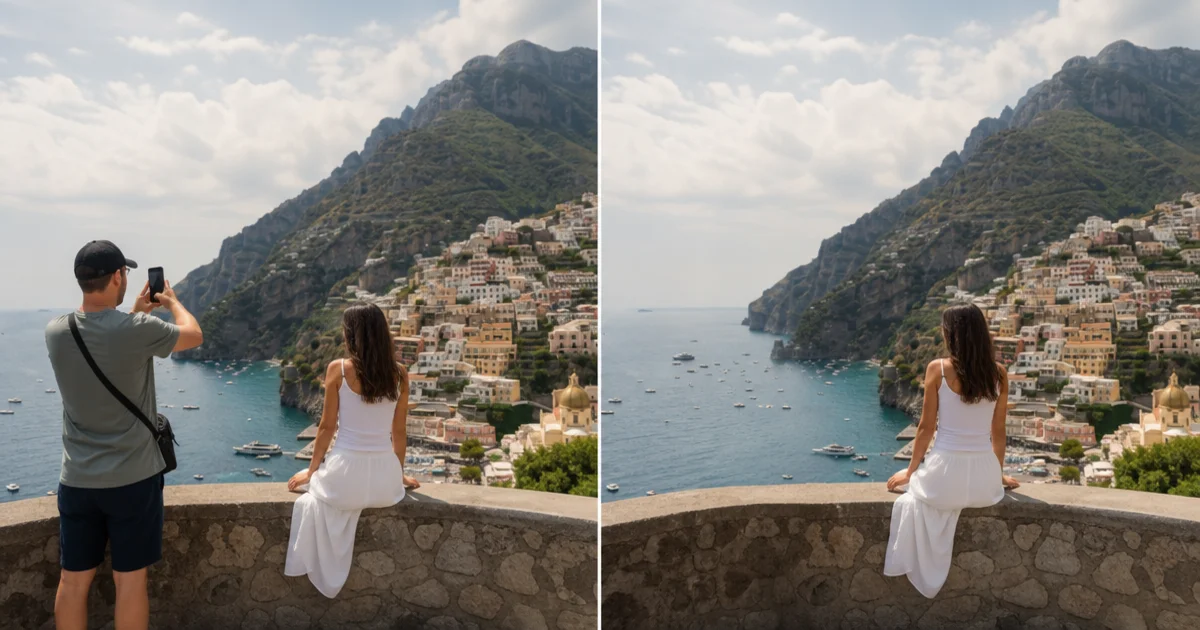
프레임에 낯선 사람이 지나가면서 망친 멋진 사진, 누구나 경험이 있을 거예요. 관광지 풍경에 관광객이 들어가거나, 부동산 사진에 집주인이 보이거나. 예전에는 사진에서 사람을 지우려면 고급 포토샵 스킬과 많은 인내심이 필요했어요.
AI가 이걸 완전히 바꿨습니다. Magic Eraser 같은 도구는 몇 초 만에 사람을 감지하고 제거하며, 배경을 자동으로 채워 자연스러운 결과를 만들어요.
- iOS, Android 또는 웹 에디터에서 사진을 엽니다.
- 도구 모음에서 Remove Object 도구를 선택합니다.
- 지우고 싶은 사람 위를 칠합니다. 정밀할 필요 없어요.
- 처리 버튼을 탭하고 몇 초 기다립니다.
- 결과를 확인합니다. 작은 흔적이 남으면 다시 칠합니다.
- 최종 이미지를 풀 해상도로 저장합니다.
사진에서 사람을 지워야 할 때
여행 사진이 가장 흔한 경우입니다. 포토샵으로 20분 쓰는 대신 몇 초 만에 제거할 수 있어요.
부동산 중개인은 리스팅 사진에서 거주자를 제거해야 할 때가 많습니다.
이커머스 셀러는 상품 사진에서 마네킹이나 모델을 제거하기도 합니다.
- 여행 사진: 관광지에서 낯선 사람 제거.
- 부동산: 리스팅 사진에서 거주자 제거.
- 이커머스: 마네킹 제거로 상품 분리.
- 단체 사진: 원치 않는 사람 제거.
- 거리 사진: 방해되는 행인 정리.
최고의 결과를 위한 팁
AI 제거는 사람이 다른 중요한 피사체와 겹치지 않을 때 가장 잘 작동합니다.
큰 피사체는 단계별로 작업하세요.
균일한 배경이 AI 성능을 높여줍니다.
- 단순한 배경의 독립된 피사체가 최상의 결과.
- 큰 제거는 단계별로.
- 처리 후 확대하여 가장자리 확인.
- 최고 해상도 사진 사용.
- 전후 비교로 그림자와 반사 확인.
Magic Eraser vs 포토샵
포토샵은 Content-Aware Fill과 Clone Stamp를 제공하지만 둘 다 수동 작업이 필요합니다.
Magic Eraser는 객체 제거에 특화된 AI 모델을 사용하여 자연스러운 배경 재구성을 이해합니다.
실질적 차이는 시간입니다. 포토샵 숙련자가 5-20분, Magic Eraser는 3-10초.
- 포토샵: 최대 제어력이지만 시간과 스킬 필요.
- Magic Eraser: AI 기반, 몇 초, 스킬 불필요.
- 배치 처리 시 AI가 수 시간 절약.
- 포토샵은 극도로 복잡한 합성에 적합.
- Magic Eraser는 빠른 편집과 모바일에 최적.