
사진에서 인물 삭제
사진 폭탄 테러범, 전 파트너, 배경에 있는 낯선 사람, 주의를 산만하게 하는 구경꾼을 제거하세요. Magic Eraser의 AI는 사람을 제거하고 그 뒤에 있는 장면을 몇 초 만에 재구성합니다. 수동 마스킹이나 Photoshop이 필요하지 않습니다.
마지막 업데이트
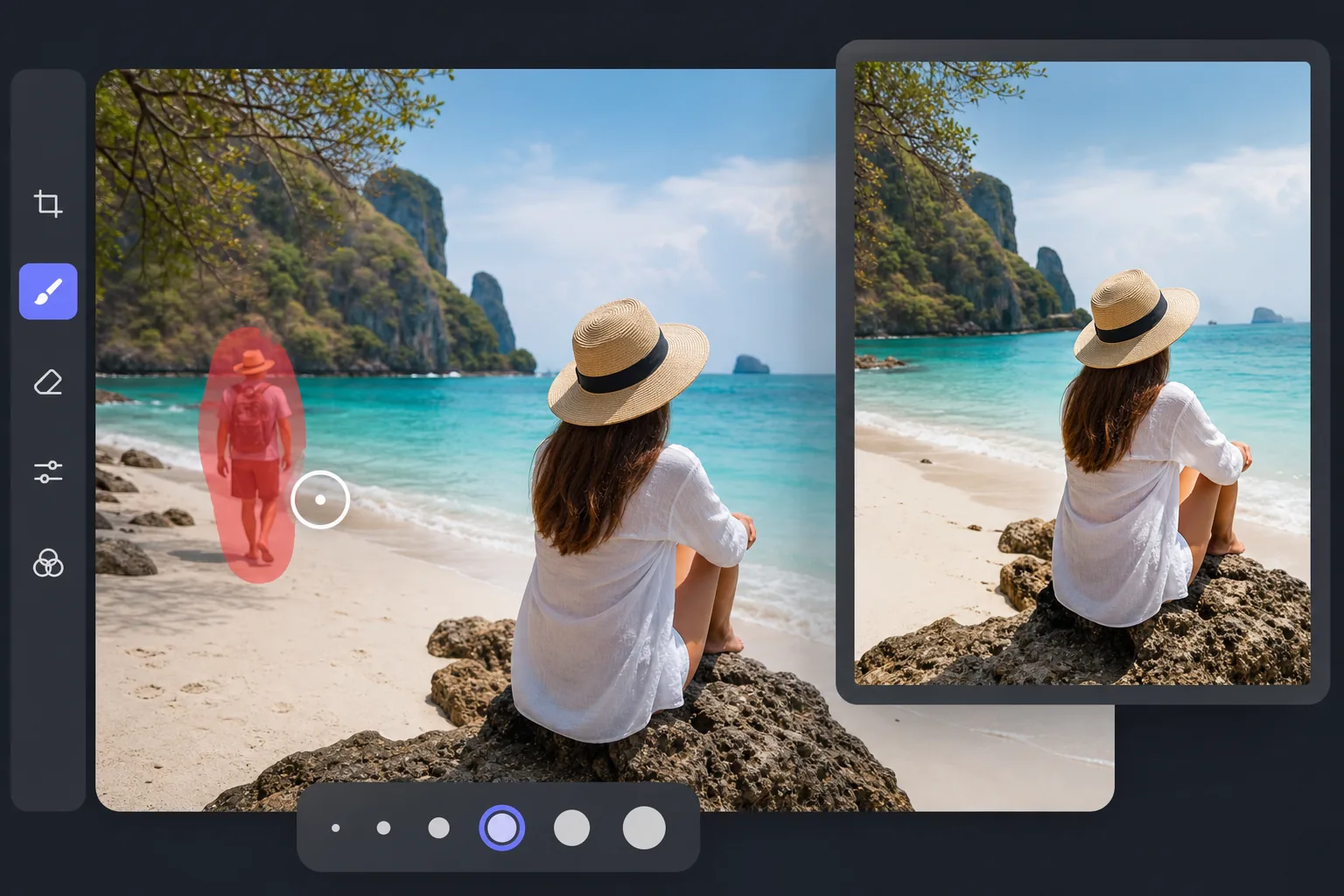
사진에서 사람을 지우는 방법
사진에서 사람을 지우려면 웹, iOS, 안드로이드에서 Magic Eraser를 열고 이미지를 업로드한 뒤, 지우고 싶은 사람 위를 브러시로 칠하고 지우기를 탭하세요. AI가 그 사람 뒤 배경이 어떤 모습이어야 하는지 예측해 자연스럽게 채워 넣어, 처음부터 그 사람이 없었던 것처럼 깔끔한 사진을 만들어 줍니다. 무료이며 회원가입이나 워터마크도 없습니다. 한 명만 지울 수도, 여러 명을 지울 수도, 남기고 싶은 사람만 빼고 모두 지울 수도 있는데 모두 한 번에 처리됩니다. 제거하려는 사람 위에 브러시를 칠하면 AI가 배경이 어떻게 보일지 예측한 다음 다시 칠합니다. 그 결과 사람이 전혀 나타나지 않은 깨끗한 사진이 탄생합니다. 이는 여행 사진, 가족 사진, 부동산 외관, 제품 평면도 및 이벤트 취재에 적용됩니다. 동일한 도구는 프레임 가장자리에서 누군가의 팔이나 다리를 지우는 것과 같은 부분적인 제거와 몇몇 사람을 유지하고 나머지를 지우고 싶은 그룹 사진도 처리합니다.
3단계로 사람 제거
- 1
사진 업로드
웹, iOS 또는 Android에서 Magic Eraser을 열고 떠나고 싶은 사람의 사진을 드롭하세요. JPEG, PNG, WebP가 모두 지원됩니다.
- 2
그 사람을 쓸어 넘기세요
제거하려는 사람 위에 페인트를 칠합니다. 관대하세요. 실루엣보다 약간 큰 브러시는 AI가 빡빡한 윤곽선보다 더 깔끔한 가장자리를 작업할 수 있게 해줍니다.
- 3
지우고 다운로드를 탭하세요.
AI는 몇 초 만에 배경을 재구성합니다. 결과를 검사하고 터치업 브러시로 남은 얼룩을 미세 조정한 다음 전체 해상도로 내보냅니다.
다음에 가장 적합
- 관광객이나 낯선 사람을 배경으로 한 여행 사진
- 자동차, 보행자 또는 이웃이 포함된 부동산 외부 사진
- 특정 사람들만 담고 싶은 단체 사진
- 프레임에 원하지 않는 손님이 있는 결혼식 및 이벤트 사진 촬영
- 장면에 손이나 팔이 다른 상태로 놓여 있는 제품
엣지 케이스 및 팁
AI 사람 제거는 사람 뒤의 배경이 프레임의 다른 곳(하늘, 벽, 땅, 나뭇잎)에서 보일 때 가장 잘 작동합니다. 어수선하거나 기하학적인 배경(텍스트가 있는 간판, 반복되는 패턴, 군중 속에 있는 얼굴)은 때때로 터치업 브러시를 사용하여 두 번째 패스가 필요합니다. 신체가 겹치는 단체 사진의 경우 한 번에 한 사람씩 제거하고 각 결과를 다시 평가한 후 계속하세요. 뉴스 사진이나 증거를 조작하기 위해 AI 제거를 사용하지 마십시오. 이러한 사용 사례에는 수동 편집 및 공개가 필요합니다.
자주 묻는 질문
- 사진에서 인물을 삭제하는 것은 무료인가요?
- 예. Magic Eraser의 무료 등급에는 일일 사용량 한도로 사람 제거가 포함됩니다. 프리미엄(연간 29.99달러)으로 업그레이드하면 제한이 제거되고 고해상도 내보내기가 가능해집니다.
- 한 번에 여러 사람을 삭제할 수 있나요?
- 예. 한 번에 여러 사람을 브러싱하거나 한 번에 한 사람씩 제거할 수 있습니다. 한 번에 하나씩 제거하면 일반적으로 사람이 겹칠 때 가장자리가 더 깔끔해집니다.
- 단체 사진이나 군중 속에서도 작동하나요?
- 소그룹 및 부분 군중 촬영에 적합합니다. 모든 픽셀이 사람인 밀집된 군중의 경우 AI는 작업할 주변 상황이 적고 수정이 필요할 수 있습니다. 신체 사이의 배경이 선명한 사진이 최상의 결과를 제공합니다.
- 편집 내용이 눈에 띄게 보일까요?
- 대부분의 사진에서는 AI가 주변 장면의 조명, 색상, 질감을 일치시킵니다. 텍스트, 기하학적 패턴 또는 삭제된 사람 뒤에 있는 독특한 랜드마크가 있는 복잡한 배경에서는 편집 흔적을 가장 많이 볼 수 있습니다.
- 휴대폰에서 사진 속 사람을 어떻게 지우나요?
- 모바일 브라우저나 iOS·안드로이드 앱에서 Magic Eraser를 열고, 카메라 앨범에서 사진을 불러온 뒤 손가락으로 사람 위를 브러시로 칠하고 지우기를 탭하세요. 핀치로 확대하면 그림자까지 포함해 사람의 윤곽선을 따라 깔끔하게 칠할 수 있습니다. 휴대폰 버전도 데스크톱과 동일한 AI를 사용하므로 결과물은 똑같습니다. 터치스크린에서 더 정밀하게 칠하기 편할 뿐이죠.
- 배경에 찍힌 모르는 사람이나 사진을 망친 사람을 지울 수 있나요?
- 배경에 있는 사람 위를 브러시로 칠하고 지우기를 탭하면 됩니다. 모르는 사람은 보통 거리, 해변, 광장처럼 탁 트인 곳에 서 있어서 AI가 주변 영역을 보고 쉽게 복원할 수 있기 때문에 가장 쉬운 경우 중 하나입니다. 사람의 전체 실루엣은 물론 그림자나 반사된 모습까지 함께 칠하세요. 복잡한 인파 속 멀리 있는 사람이라면 그 사람만 칠하면 됩니다. AI가 주변 사람과 장면을 바탕으로 채워 넣습니다.
- 단체 사진에서 한 사람만 빼고 모두 지울 수 있나요?
- 네. 지우고 싶은 사람들 위를 각각 브러시로 칠하고, 남길 사람만 그대로 두고 지우기를 탭하세요. AI가 칠한 사람들을 한 번에 모두 지우고 그 뒤 배경을 복원합니다. 북적이는 단체 사진을 깔끔한 단독 인물 사진으로 바꿀 때 유용한데, 지울 사람들이 남길 사람과 겹쳐 있지만 않으면 됩니다.
- 얼굴뿐 아니라 전신도 지울 수 있나요?
- 네, 얼굴만이 아니라 사람 전체를 지웁니다. 머리부터 발끝까지, 화면 가장자리 쪽으로 뻗은 팔이나 다리, 바닥에 드리운 그림자까지 몸 전체를 브러시로 칠하세요. 전신 지우기는 사람이 이어진 배경 앞에 서 있을 때 가장 잘 됩니다. 가구나 다른 피사체에 일부 가려져 있다면 AI가 보이는 부분을 복원하고, 앞에 있는 것은 그대로 남깁니다.