
Magic Eraser로 사진 속 물체를 지우는 방법
Magic Eraser로 사진 속 물체, 사람, 텍스트, 방해 요소를 지우고 더 깔끔한 AI 편집 결과를 얻는 방법을 알아보세요.

Content Lead
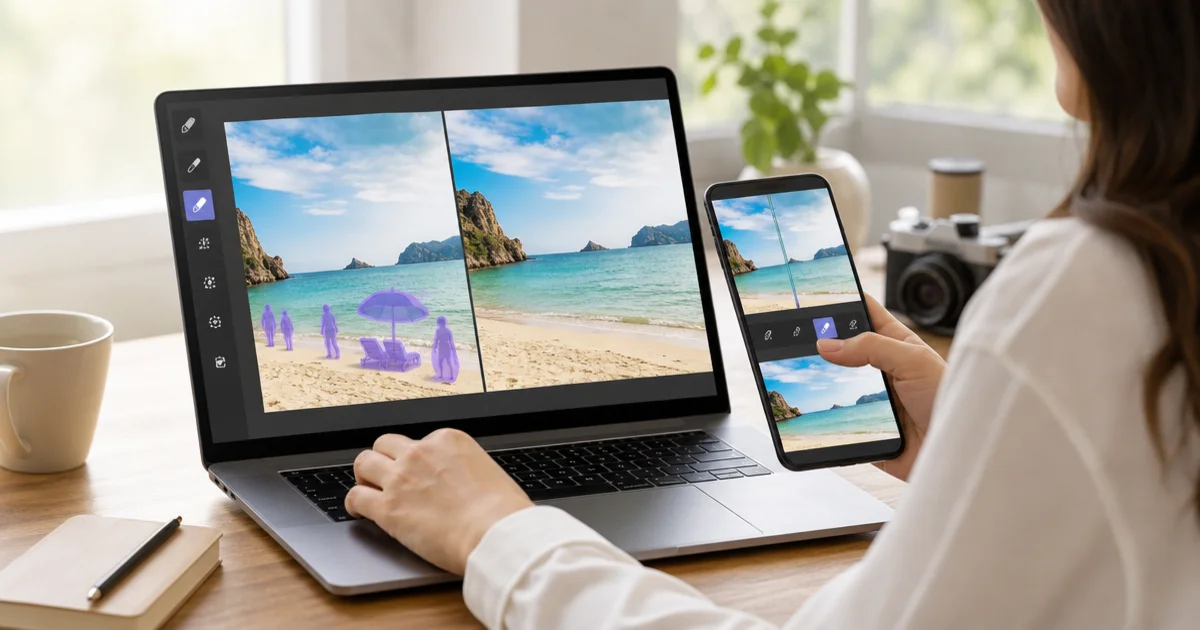
Magic Eraser를 사용하면 사진 속 물체, 사람, 텍스트, 잡요소를 몇 단계만에 제거할 수 있습니다.
일반적인 흐름은 이미지를 업로드하고, 수정할 영역을 브러시로 표시한 뒤, AI 편집을 실행하고 결과를 확인한 후 내보내는 방식입니다.
상품 사진, 소셜 콘텐츠, 여행 사진 등 빠르게 정리해야 하지만 과한 수동 리터치는 피하고 싶은 경우에 특히 잘 맞습니다.
- 이미지를 에디터에 업로드합니다.
- 제거할 영역을 브러시로 칠합니다.
- Remove를 실행해 AI가 배경을 다시 생성하게 합니다.
- 결과를 확인하고 필요하면 다른 도구도 이어서 사용합니다.
단계별 객체 제거 워크플로
Magic Eraser의 객체 제거 과정은 누구나 몇 분 안에 배울 수 있는 간단한 순서를 따릅니다.
먼저 이미지를 업로드합니다. Magic Eraser는 JPEG, PNG, WebP 파일을 지원합니다. 고해상도 이미지는 AI가 지운 영역을 재구성할 때 주변 디테일을 더 많이 참조할 수 있어 더 좋은 결과를 냅니다.
이미지가 로드되면 브러시를 사용하기 전에 뷰를 조정하세요. 제거할 영역을 확대해서 경계선을 명확하게 확인하세요.
브러시 도구를 선택하고 크기를 조정합니다. 제거할 객체의 가장 좁은 부분보다 약간 큰 브러시를 사용하세요.
제거할 객체 전체를 칠합니다. 주변 표면에 드리운 그림자와 반사도 포함하세요. 그림자를 놓치면 편집이 부자연스러워 보이는 가장 흔한 원인이 됩니다.
Remove 버튼을 클릭하여 AI 처리를 시작합니다. 배경의 복잡도에 따라 보통 2초에서 10초 정도 걸립니다.
처리 후 결과를 꼼꼼히 확인하세요. 첫 번째 결과가 완벽하지 않으면 되돌리고 약간 다른 브러시 선택으로 다시 시도할 수 있습니다.
사진에서 사람과 텍스트 제거하기
사람 제거와 텍스트 제거는 Magic Eraser의 가장 흔한 사용 사례이며, 각각 약간 다른 접근 방식이 효과적입니다.
사람을 제거할 때의 주요 과제는 사람들이 종종 복잡한 배경 앞에 서 있다는 것입니다. 확대하고 머리부터 발끝까지 전체 인물을 신중하게 칠하세요. 바닥의 그림자도 포함하세요.
그룹 사진에서 한 명을 제거할 때는 겹치는 부분에 특히 주의하세요. 두 번에 나눠서 제거해야 할 수도 있습니다.
텍스트 제거는 텍스트가 대체로 평면적이고 균일한 표면 위에 있기 때문에 다르게 작동합니다. 모든 문자를 완전히 칠하세요.
워터마크 제거는 워터마크가 보통 반투명하기 때문에 가장 빠른 작업 중 하나입니다.
거리 사진의 간판에서 텍스트를 제거할 때 AI는 주변 표면을 기반으로 예측한 내용으로 텍스트 영역을 대체합니다.
상품 사진 작업하기
상품 사진은 Magic Eraser가 가장 즉각적인 가치를 제공하는 분야 중 하나입니다. 깨끗한 상품 사진은 구매자의 인식에 직접적인 영향을 미칩니다.
흔한 시나리오는 상품 사진에서 산만한 배경 요소를 제거하는 것입니다. 다시 촬영하는 대신 브러시로 칠하면 됩니다.
플랫레이 사진에서는 촬영 시에는 괜찮았지만 최종 이미지에서는 어수선해 보이는 소품을 제거하는 데 유용합니다.
화이트 배경이 필요한 플랫폼에서 판매한다면 Magic Eraser와 Background Remover를 결합하세요.
여러 상품 이미지를 편집할 때는 일관된 워크플로를 개발하세요. 갤러리의 이미지 품질 차이를 구매자가 알아채기 때문에 일관성이 중요합니다.
소셜 미디어와 마케팅 활용
소셜 미디어 매니저와 마케팅 팀은 디자이너를 기다리지 않고 Magic Eraser로 이미지를 더 빠르게 준비합니다. 기존 소프트웨어에서 20분 걸리는 작업이 1분 이내로 완료됩니다.
여행 사진은 자연스러운 활용 사례입니다. 방해 요소를 칠하면 AI가 뒤의 풍경을 채워줍니다.
YouTube 썸네일에서는 피사체를 돋보이게 하고 배경 잡동사니를 제거하는 데 도움이 됩니다.
광고 크리에이티브는 기존 사진을 새 캠페인에 재사용할 때 유용합니다.
부동산 사진작가는 매물 사진을 정리하는 데 Magic Eraser를 사용합니다.
이벤트 사진작가는 행사장 사진에서 비상구 표지판이나 쓰레기통을 제거할 수 있습니다.
더 나은 결과를 위한 팁
몇 가지 실용적인 팁을 알면 Magic Eraser로 훌륭한 결과를 쉽게 얻을 수 있습니다.
브러시 크기는 생각보다 중요합니다. 2~4번의 부드러운 스트로크로 객체를 덮을 수 있는 크기를 목표로 하세요.
브러시를 사용하기 전에 항상 확대하세요.
복잡한 가장자리에는 인내심이 필요합니다. 섹션별로 제거하면 더 좋은 결과를 얻을 수 있습니다.
조명과 그림자에 주의하세요. 선택 영역에 항상 그림자와 반사를 포함하세요.
첫 번째 결과가 완벽하지 않으면 반복하세요. AI는 정확한 선택에 따라 다른 결과를 생성합니다.
이미지의 상당 부분을 차지하는 큰 객체의 경우 AI Expand 사용을 고려하세요.
Magic Eraser를 다른 도구와 결합하기
Magic Eraser는 단독으로도 강력하지만 플랫폼의 다른 도구와 결합하면 더욱 유용해집니다.
Background Remover는 가장 흔한 동반 도구입니다. Magic Eraser로 먼저 정리한 다음 Background Remover로 피사체를 분리하세요.
AI Enhance는 정리와 품질 개선이 모두 필요한 사진에 잘 어울립니다.
AI Expand는 객체 제거 후 이미지가 너무 타이트하게 잘린 경우 적합한 후속 도구입니다.
Design 도구를 사용하면 정리 후 텍스트, 도형, 오버레이를 추가할 수 있습니다.
가장 효율적인 접근 방식은 편집을 시작하기 전에 순서를 계획하는 것입니다.