
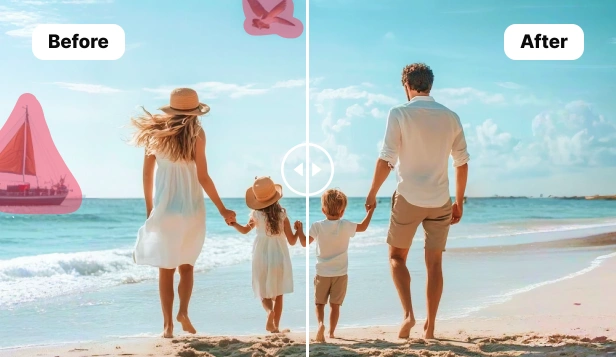
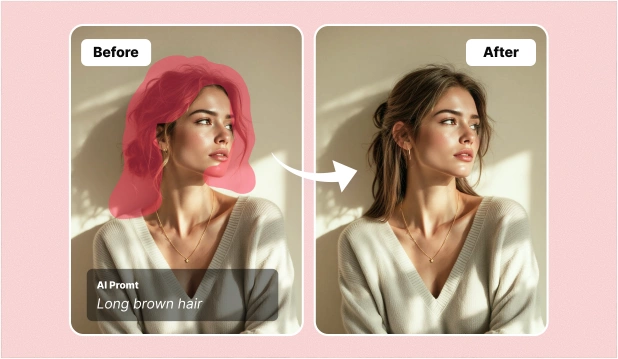
정리 및 배경 편집
객체 제거, 배경 제거, 생성형 재구성과 같은 고의도 워크플로를 처리합니다.




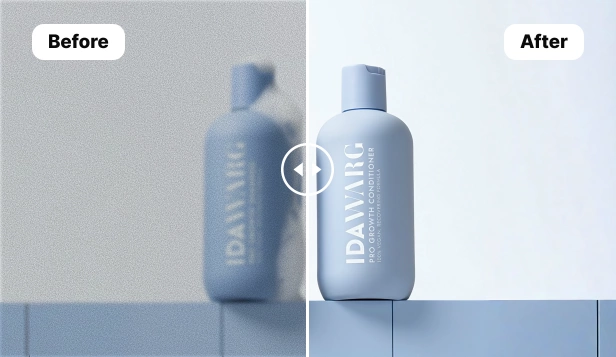
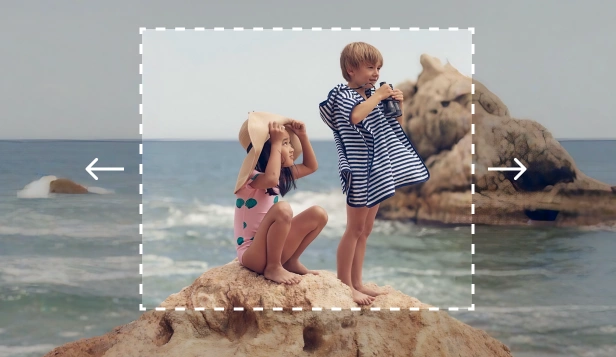
향상 및 스타일
품질을 높이고 프레이밍을 넓히며 소셜, 이커머스, 마케팅 비주얼에 스타일을 적용합니다.


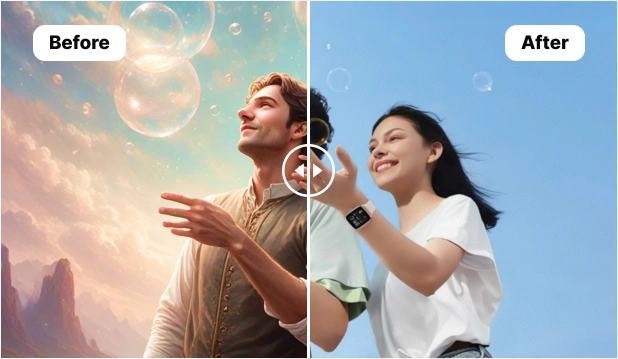

생성 및 디자인
프롬프트에서 새 비주얼을 만들거나 에디터에서 최종 에셋을 완성해 아이디어에서 배포까지 더 빨리 이동합니다.




무료 브라우저 도구
AI 편집 전에 쓰는 빠른 이미지 도구
브라우저에서 크기 조절, 압축, 자르기, 변환, 색상 선택, 파일 확인을 할 수 있습니다. AI 보정이 필요하면 Magic Eraser를 여세요.
인기 도구
모든 이미지에서 정확한 색상 추출
업로드된 이미지에서 색상을 선택하고 HEX, RGB 및 HSL 코드를 즉시 가져옵니다. 웹 디자인, 브랜딩 및 일러스트레이션을 위해 사진으로 팔레트를 만듭니다.
인기 도구
모든 사진에서 색상 팔레트를 추출하세요
사진을 업로드하고 HEX, RGB, HSL 코드를 사용하여 5~10가지 주요 색상을 추출하세요. 견본을 복사하고 ASE 또는 CSS 변수로 내보냅니다.
인기 도구
이미지의 크기를 완벽한 크기로 조정하세요
소셜 미디어, 웹 및 인쇄에 맞게 이미지 크기를 정확한 픽셀 크기로 조정합니다. 최대 50MB의 JPEG, PNG 및 WebP를 지원합니다.
인기 도구
선명도를 유지하면서 이미지 파일 크기 축소
눈에 띄는 품질 손실을 최소화하면서 JPEG, PNG 및 WebP 이미지를 최대 80%까지 압축합니다. 완전한 제어를 위해 품질 슬라이더를 조정하세요.
인기 도구
필요한 정확한 프레임으로 이미지 자르기
이미지를 사용자 지정 크기나 16:9, 4:3, 1:1, 3:2 등 널리 사용되는 화면 비율로 자릅니다. 브라우저에서 실행됩니다. 외부 서버에 업로드할 필요가 없습니다.
인기 도구
단 몇 초 만에 PNG 이미지를 JPEG로 변환
PNG 이미지를 JPEG 형식으로 즉시 변환합니다. 출력 품질을 조정하고 투명한 영역의 배경색을 선택한 다음 다운로드하세요.
인기 도구
투명도 지원을 통해 JPEG 사진을 PNG로 변환
무손실 품질 및 투명도 지원을 위해 JPEG 이미지를 PNG 형식으로 변환합니다. 배경 제거 전 이상적입니다. 설치가 필요하지 않습니다.
인기 도구
이미지를 WebP 형식으로 변환하거나 그 반대로 변환
더 빠른 페이지 로드를 위해 JPEG 및 PNG를 WebP로 변환하거나 호환성을 위해 WebP를 다시 JPEG/PNG로 변환합니다. 가입이나 설치 없이 브라우저에서 실행됩니다.
인기 도구
iPhone HEIC 사진을 즉시 JPEG로 변환
Apple HEIC 및 HEIF 사진을 보편적으로 호환되는 JPEG 형식으로 변환합니다. 브라우저에서 작동합니다. 앱 설치나 서버 업로드가 필요하지 않습니다.
인기 도구
한 번의 클릭으로 이미지 회전 및 뒤집기
이미지를 90도, 180도 또는 270도 회전하고 수평 또는 수직으로 뒤집습니다. 옆으로 기울어진 사진을 수정하고 거울 효과를 만드세요.
인기 도구
사진을 완벽한 원으로 자릅니다.
사진을 완벽한 원이나 맞춤형 타원형 모양으로 자릅니다. 투명한 배경을 PNG로 출력합니다. 프로필 사진에 좋습니다.
인기 도구
몇 초 만에 여러 장의 사진을 하나의 콜라주로 정리
여러 장의 사진을 격자 레이아웃, 사용자 정의 간격 및 배경 색상을 사용하여 멋진 콜라주로 결합합니다. 브라우저에서 실행되는 드래그 앤 드롭 편집기입니다.
이미지 크기 조절, 자르기 및 준비
이미지와 문서 형식 변환
소셜 및 프로필 이미지 만들기
상품 및 마켓플레이스 사진 준비
색상 선택 및 디자인 자료 만들기
창의적인 편집과 공유 이미지 만들기
빠른 사진 효과 적용
전문가용 사진 만들기
바로 시작할 수 있는 대표 워크플로
상품 사진 정리
Remove Objects로 방해 요소를 제거하고, Background Remover로 컷아웃을 정리한 다음, AI Enhance로 이미지를 다듬어 내보냅니다.
소셜 및 광고 크리에이티브 제작
AI Create로 컨셉을 만들고, AI Filter 또는 AI Expand로 분위기와 프레이밍을 조정한 뒤, Design에서 최종 에셋을 완성합니다.
빠른 리터치와 재구성
이미지의 일부를 교체하거나 복구해야 할 때는 AI Fill로 영역을 재구성하고, AI Enhance 또는 Design으로 이어갑니다.
Magic Eraser 도구에 대한 질문
이 답변을 통해 작업에 맞는 도구를 고르고, 도구들을 함께 쓰는 방법을 이해하고, 대표적인 편집 워크플로를 어디서 시작할지 정할 수 있습니다.
Magic Eraser 도구 페이지는 무엇을 위한 페이지인가요?
객체 제거, 배경 제거, 향상, 확장, 필터, 생성형 채우기, 이미지 생성, 디자인 워크플로를 모아 둔 메인 허브입니다.
어떤 도구부터 시작해야 하나요?
정리 작업은 Remove Objects 또는 Background Remover, 새 비주얼 제작은 AI Create 또는 Design, 기존 이미지 개선은 AI Enhance 또는 AI Expand부터 시작하면 됩니다.
여러 도구를 한 워크플로에서 함께 사용할 수 있나요?
네. 배경 제거, 이미지 향상, Design 마무리를 이어서 사용하는 흐름은 매우 일반적입니다.
이 허브는 이커머스와 소셜 콘텐츠에도 유용한가요?
네. 상품 사진, 소셜 포스트, 배너, 광고, 썸네일, 마켓플레이스 비주얼과 다른 마케팅 에셋에 적합합니다.